
 ぶるすなさん
GoogleのパスワードマネージャーとApple「パスワード」に分かれていた保存を、1Passwordにまとめました。
2日の作業で、510件を231件に整理しています。この記事は、その記録です。
移行の手順、料金と買い方、「Appleのパスワードで十分では?」という疑問まで、順にまとめます。
 こっちゃん
Appleのパスワードでも、よさそうなのに。どうして1Passwordにしたの?
Apple端末が中心なら、Appleのパスワードで足りる人も多いです。自分も同じことを感じました。
それでも、自分の手間を極限までなくしたくて、1Passwordを購入しました。CLI(ボタンではなく文字の命令で、まとめて操作する方法)での一括棚卸しと、家族で使えることが、その手段です。
- 作業期間
2日(10月29日〜30日) - ログイン件数
510件 → 231件 - Watchtowerスコア(アプリの表示)
354 → 736
向く人Apple端末だけで足りるならAppleのパスワード、AndroidやLinuxも使う・アーカイブやトラベルモード、CLIでの棚卸しが要るなら1Passwordです。
Appleにも復旧用連絡先や、削除後30日の復元があります。比べ方は「Appleのパスワードで十分では?」の節にあります。
手順先に3点の備え(Emergency Kit・2段階認証の復旧手段・ログイン済みの端末。復旧コードも作っておく)→ GoogleとAppleから取り込み → 1週間ほど並行 → 旧データの削除は最後。
料金公式は年払いで、個人 $3.99/月・ファミリー $5.99/月(ファミリーは基本料金に5人分を含み、追加は別料金)。ソースネクストの3年版は、買い切りではなく期限付きです。Amazonでも同じ商品が売られています。
料金は2026年10月30日時点の公式情報です(ソースネクスト版は10月29日確認)。最新は各公式ページで確認してください。
注意件数やスコアが良くなったことは、安全になったことの証明ではありません。残った231件にも、使い回しが残っています。1Passwordを使っても、端末の感染や、各サイトでの設定のミスまでは防げません。
この記事でわかること
- 「Appleのパスワードで十分では?」の比べ方と、1Passwordならではの点
- 料金と買い方(公式・ソースネクスト3年版・Amazon)
- 移行の前にやる、締め出し予防の3点
- 移行の手順(GoogleとAppleから取り込む)
- 510件を231件に整理した方法(CLIは任意の発展編)
- AIエージェントにログインを任せる機能(Grok Bot・Claude)
- 結果と、つまずいたところ、まだ残っていること
- 移行したあとに便利な使い方(二段階認証コード・共有リンクなど)
 りっちゃん
2日で510件も整理して、大丈夫なの? 件数が減って、安心した気分になってるだけじゃないかしら。
移行前の状態:同じパスワードが最大144サイトで使われていた
ぶるすなさんそこは最後まで、正直に書くよ。まず、移す前の状態からです。
Googleから書き出せたログインは362件(登録ドメイン218)で、Apple「パスワード」にも別に約150件ありました。
次の画面が、移行前のGoogle「パスワード チェックアップ」です。不正使用10件・使い回し240件・脆弱62件で、対象は209件のサイトとアプリでした。

 れおしゃん
それって、同じ鍵で何軒もの玄関が開いちゃう状態ってこと?
ぶるすなさんそのとおりだよ。
たとえるなら、同じ形の合鍵で、何軒もの玄関を開けられる状態です。1軒の鍵が盗まれると、ほかの玄関も開いてしまいます。
調べてみると、いちばん大きなグループでは144サイトが同じパスワードでした。
| 見たもの | 数字 | 補足 |
|---|---|---|
| Googleのパスワード チェックアップ | 不正使用10件/使い回し240件/脆弱62件 | 209件のサイトとアプリが対象(移行前の画面) |
| CLIでの採点(Google分362件) | 既知の漏えいパスワードと一致53件/弱い288件 | CLIは後の節で説明します |
| 使い回し(CLI) | 8グループ・301件 | いちばん大きなグループは144サイト |
| パスワードの種類(CLI) | 実質50 | 362件のログインで使われていた種類の数 |
| 取り込み直後のWatchtower | スコア354(弱い) | 画面は「結果」の節にあります |
ぶるすなさんいちばんまずかったのは、メールアカウント2件(AppleとMicrosoft)を含む26サイトが、同じパスワードだったことです。
メールは、ほかのサイトのパスワード再設定の連絡が届く場所です。ここが同じパスワードだと、1つ破られたときの影響が広がりやすくなります。
1件ずつ直そうとしても手が付かなかったので、直すのではなく、残すものを選ぶことにしました。捨てるものは削除せず、アーカイブ(戻せる場所)へ移します。
Appleのパスワードで十分では? 作り手も同じことを感じました
こっちゃんAppleのパスワードにも、使い回しや漏えいを教えてくれる機能があるよね。わざわざ別のサービスにする意味はあるのかな?
ぶるすなさんいい質問だよ。自分も、Appleのパスワードで十分なのではと感じたんだ。
Appleのパスワードには共有グループがあり、弱い・使い回し・漏えいの検出、削除後30日以内の復元もあります。WindowsでもiCloud for Windowsを入れれば、Chrome・Edge・Firefoxで使えます(Apple公式)。
だから、Apple端末が中心なら、Appleのパスワードで足りる人は多いと思います。違いが出る点を、公式の情報から表にしました。
| 比べる点 | Appleのパスワード | 1Password |
|---|---|---|
| 料金 | 追加料金の記載は見つかりませんでした(Apple端末の標準機能) | 有料です。無料版はなく、14日間の体験があります。個人は年払いで月 $3.99 相当 |
| 対応環境 | iOS 18・iPadOS 18・macOS Sequoia・visionOS 2以降。WindowsはiCloud for Windows経由でChrome・Edge・Firefox。AndroidやLinux向けの公式の対応記載は確認できませんでした | Windows・macOS・iOS・Android・Linux。ブラウザ拡張はChrome・Firefox・Edge・Brave・Safari |
| 共有 | 共有グループで、家族や信頼できる連絡先と共有できます | ファミリーは基本料金に5人分を含み、追加の家族メンバーは別料金です。各自が別のアカウントを持ち、家族共通の保管庫があります |
| 漏えい・使い回しの検出 | 弱い・使い回し・既知の漏えいを検出します | Watchtowerが、漏えい・使い回し・弱いパスワード・パスキーが使えるのに未保存・2要素認証の確認などを知らせます |
| 復旧の手段 | 事前に追加した復旧用連絡先が、全端末を失ったときのiCloudキーチェーンの復旧を助けられます(Appleサポートの記載。設定が必要です) | 復旧コード(個人・ファミリー。事前に作り、登録メールで本人確認)、Emergency Kit、ファミリーの管理者による復旧があります。管理者の復旧は他のメンバー向けで、自分自身には使えません |
| CLI・開発者向け | 今回の確認範囲では記載を確認できませんでした | CLI(op)とSSHエージェントがあります。個人向けの料金表に「1Password Developer」の記載があります |
| 戻す・履歴 | 削除したパスワードは30日以内なら復元できます。パスワードの履歴もあります(iOS 26以降) | アーカイブ(期間の制限なく、検索や自動入力に出さずに残せる)、最近削除(30日)、項目の履歴があります |
| 旅行時の備え | 今回の確認範囲では記載を確認できませんでした | トラベルモード。「旅行で安全」とした保管庫以外を、端末から一時的に見えなくします。すべてのプランで使えます |
| データの持ち出し | 他のパスワード管理サービスへ書き出す手順がAppleサポートにあります。書き出せない項目の詳細は、今回確認できていません | CSVや1PUXで書き出せます。CSVにはセキュリティの質問や2段階認証のバックアップコードなどのカスタム項目が含まれず、デスクトップの書き出しにパスキーも含まれません |
れおしゃんつまり、Apple端末だけで完結する人は、Appleのパスワードでいいってこと?
ぶるすなさんそこは、そうだと思うよ。
Apple端末だけで使い、アーカイブやトラベルモード、CLIのような機能が要らないなら、追加料金のかからないAppleのパスワードで足りることが多いはずです。
1Passwordが向くのは、AndroidやLinuxも使う人、アーカイブやトラベルモードを使いたい人、CLIで棚卸しをしたい人です。復旧の仕組みは両社で違うので、表の「復旧の手段」の行を見てください。そのぶん有料で、無料版はありません。
この比べ方を、図にまとめます。

1Passwordならではの点と、気になる点
こっちゃんSecret Keyって名前をよく聞くけど、何のこと? たとえて教えてほしいな。
ぶるすなさんいいよ、金庫にたとえるね。
ふつうの金庫は、自分で決めた暗証番号だけで開きます。1Passwordの保管庫は、自分が覚えるパスワードと、端末に入っている長い鍵(Secret Key)の2つがそろって、はじめて開く金庫です。
公式の説明では、この2つを組み合わせて、保管庫を暗号化する鍵を作ります。パスワードを知られても、Secret Keyがなければ鍵は作れません。
りっちゃんそれなら、1Password側のサーバーが漏れても平気ってことなの?
ぶるすなさんサーバー側から漏れても、それだけでは中身を開けない仕組み、というところまでです。
端末そのものが乗っ取られた場合まで防ぐとは言えません。また、運営は元のSecret Keyを教えられません。Emergency Kitや復旧コードなど、使える手段が残っていなければ、アクセスを失います。
だから、Secret Keyが載ったEmergency Kitを印刷して保管し、復旧コードも作っておきます。
ほかにも、公式の説明で確かめられた特徴と、気になる点です(2026年10月30日確認)。
Watchtower漏えい・使い回し・弱いパスワードなどを一覧で知らせる、見回り役です。
漏えいの照会では、パスワードそのものではなく、パスワードを変換した40文字の値(ハッシュ)の先頭5文字だけをHave I Been Pwnedへ送り、照合は端末の中で行うと、現行の公式サポートに書かれています(2018年のブログではSHA-1と説明)。
アーカイブと履歴アーカイブは、検索結果や自動入力の候補に出なくなるだけで、いつでも戻せます。削除した項目は30日間「最近削除」に残ります。項目は編集のたびに前のバージョンが残り、ログイン項目は過去のパスワードも見られます。
CLI(op)アプリの設定で連携をオンにすると、Touch IDで認証しながら、コマンドで項目の一覧・取得・アーカイブができます。通常の移行にCLIは要りません。使い方は「発展編」の節で紹介します。
ファミリー基本料金に5人分が含まれ、追加の家族メンバーは別料金です。各自が別のアカウントを持ちます。復旧は管理者が助けますが、自分自身の復旧には使えません(管理者は2人以上が公式の推奨)。
トラベルモード国境などで端末を調べられるリスクへの備えです。公式は、出発前にブラウザ拡張を削除するよう案内しています。
気になる点無料版がなく、公式の価格は外貨建て(USD・CAD・EUR の表示)です。円の公式価格は確認できていません。2026年3月の更新分から値上げされたと報じられています(公式の告知は確認できていません)。
仕様や料金は変わることがあります。最新は公式のサポートページと料金ページで確認してください。
買い方と料金:公式・ソースネクスト3年版・Amazon
ぶるすなさん料金は、買い方によって変わります。まず、公式の年払いと、日本で売られている3年版を並べます(2026年10月30日時点)。
公式の料金は1Password公式の料金ページ、3年版はソースネクストの商品ページで確認しました。
| 比べる点 | 公式(年払い) | ソースネクスト 3年版 | Amazon(同じ3年版の出品) |
|---|---|---|---|
| 価格 | 個人 $3.99/月・ファミリー $5.99/月(年払い。年 $47.88・$71.88)。ファミリーは基本料金に5人分を含み、追加の家族メンバーは別料金です。新規の直接購入は、初年度に追加25%引きの表示があります(個人 $2.99・ファミリー $4.49/月)。表示通貨はUSD・CAD・EUR | 1人用 17,980円・5人用 27,980円(オンラインコード版)。5人用の人数や追加の条件は、公式のファミリーとは別に、商品ページで確認してください。税の扱いはページに記載がありません(2026年10月29日確認) | この記事には価格を書きません。購入前に、商品ページで価格と在庫を確認してください |
| 期間と更新 | 年払いで契約します | 3年間。自動更新の記載はなく、継続は再購入です | ソースネクスト版と同じ商品です |
| 試せるか | 14日間の無料体験(カード不要の表示) | 今回は確認していません | 今回は確認していません |
| 向く人の目安(筆者の見方) | まず無料体験で試したい人 | 円で固定したい人。3年分をまとめて払ってよい人 | Amazonの支払い方法やポイントを使いたい人 |
ソースネクストの3年版は、買い切りではなく期限付きです。買う前に、次の3点を確かめてください。
期限が来たら新しいパスワードの登録(新規追加)はできなくなります。登録済みのパスワードは引き続き使えて、CSVで書き出せます。継続は再購入です。
すでに契約中なら公式の月額・年払いの期間が残っている人が、ソースネクストのシリアルに切り替えると、旧プランの残り期間は使えなくなります。
アカウントを削除するとライセンスが失効し、再購入が必要になります。
出典:ソースネクスト 1Password商品ページ(2026年10月29日確認)。
ぶるすなさん自分は、ソースネクストの3年版(5人用)を選びました。円で固定できること、3年使えること、家族で使えることが理由です。
こっちゃんAmazonで買うとお得、って聞いたけど、本当?
ぶるすなさんAmazonでも、同じソースネクストの3年版(1人用とファミリー5人用)が売られています。
ただ、2026年10月30日に確認した時点では、Amazonが特に安いとは確認できませんでした。セールやポイントの時期によって、価格は変わります。
購入前に、リンク先の商品ページで価格と在庫を確かめてください。Amazonの価格は、この記事には書きません。
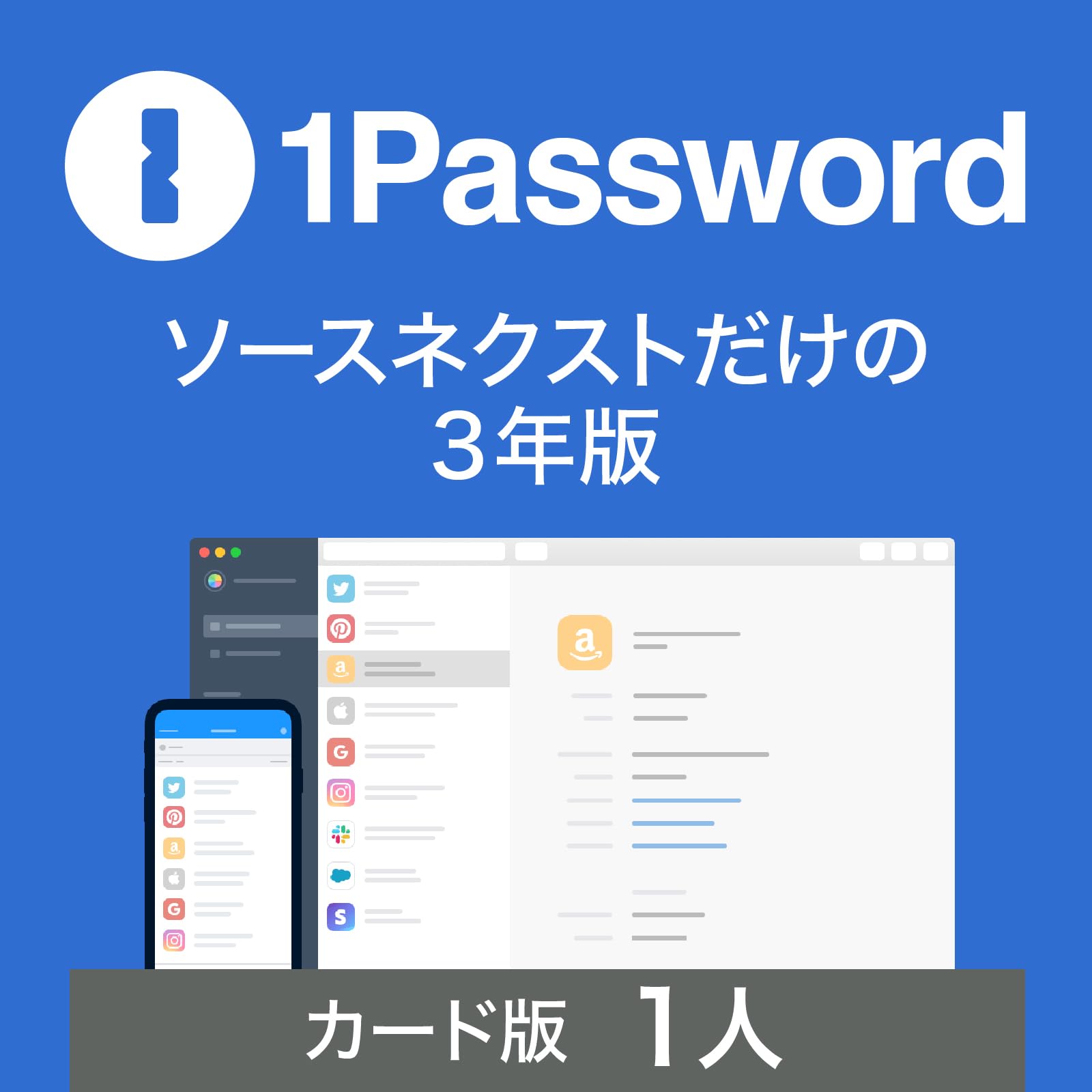
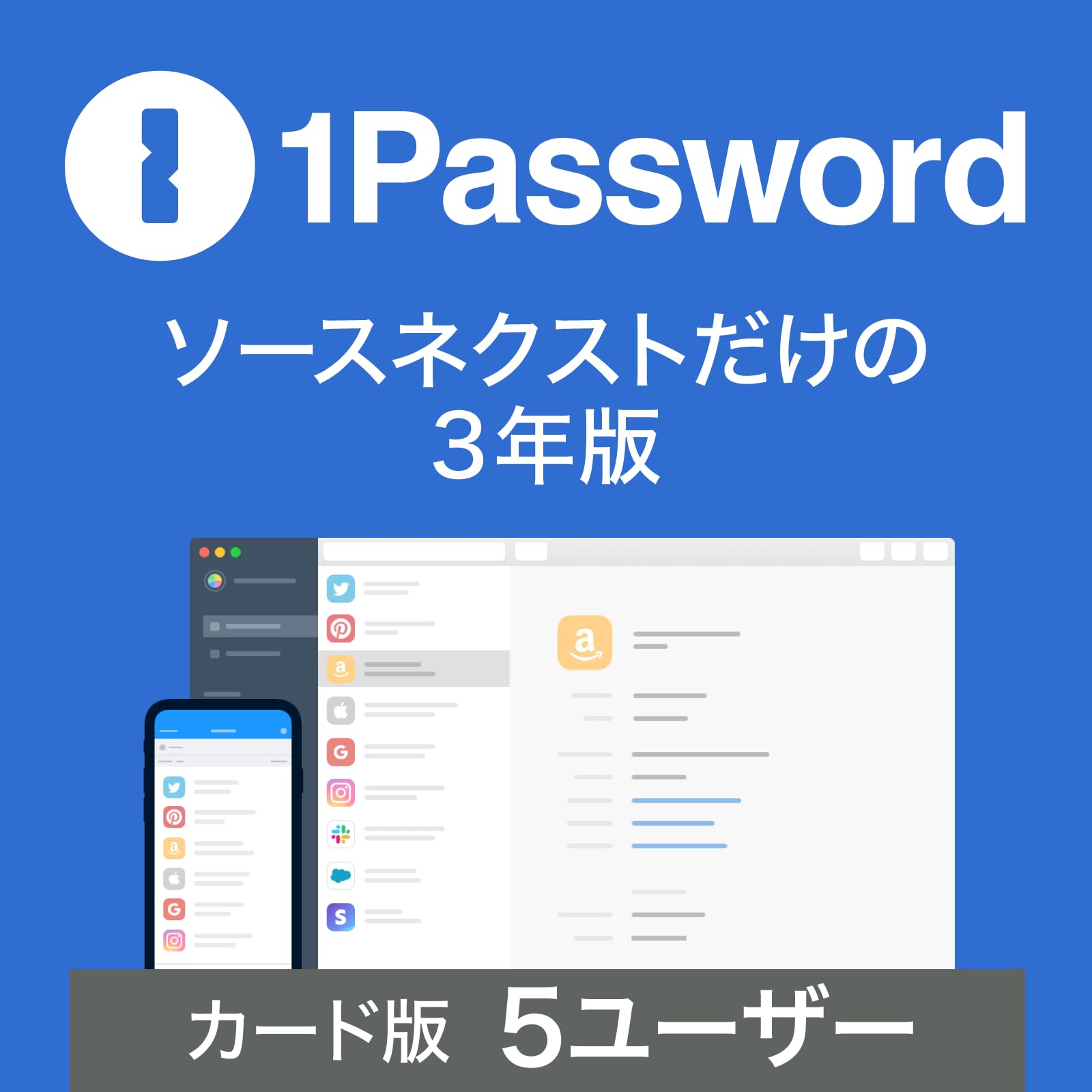
上の商品カード(1人用・ファミリー5人用)には、Amazonアソシエイトのリンクを含みます。Amazonのアソシエイトとして、ぶるすなは適格販売により収入を得ています。
移行の前にやること:締め出されないための3点
ぶるすなさん移行でいちばんこわいのは、パスワードの数ではなく、自分が締め出されることです。
自分は、取り込みの前に3点とも済ませました(復旧コードは、公式が勧める追加の備えとして書いています)。旧データ(GoogleとApple)の削除は、いちばん最後です。

取り込む前に、戻れる入口を3つそろえます。
① Emergency Kitと復旧コードEmergency Kitは、サインインアドレス・メール・Secret Key・パスワード記入欄などが載ったPDFです。公式は、パスワードを手書きで書き足して印刷し、金庫など安全な場所に保管することを勧めています。
個人・ファミリーでは復旧コードも事前に作れます。パスワードとSecret Keyを失ったとき、登録メールで本人確認をして新しい値を設定でき、データは残ります(作った直後は1時間以上待ってから使います)。
② 2段階認証の復旧手段サービスごとのバックアップコードなど、端末を失っても戻れる手段が手元にあるかを確かめます。
1Password自身に2要素認証を設定している場合、復旧コードを使っても2要素認証は有効なままです(公式)。認証アプリの入った端末を失ったときに備え、その戻し方も別に確保しておきます。取り込みでは、カードや住所などは移りません(公式)。
③ ログイン済みの端末Secret Keyは、サインインした端末とEmergency Kitに保存されます。移行が終わるまで、サインイン済みの端末は手放さず、サインアウトもしません(これは筆者の推奨です)。
出典:復旧コード、Emergency Kit、Secret Key(公式・2026年10月30日確認)。
注意1Passwordの運営は、元のパスワードやSecret Keyを教えられません。Emergency Kit・復旧コード・ファミリー管理者の復旧など、使える手段が残っていなければ、アクセスを失います。
りっちゃんEmergency Kitって、印刷までしなきゃだめなの?
ぶるすなさん公式が勧めているのは、印刷して安全な場所に置くことだよ。
家の合鍵を、家の外の信頼できる場所に預けておくのと同じです。端末が全部壊れたときに、紙が最後の入口になります。
ファミリーなら、管理者が他のメンバーの復旧を助けられます。ひとりで使う場合は、Emergency Kitと復旧コードが頼りです。
移行の手順:GoogleとAppleから取り込む
れおしゃん備えができたら、いよいよ取り込みなんだね。
ぶるすなさん自分は10月29日に、次の順で進めました。最後の「旧データを消す」だけは、まだ先です。
購入後、1Passwordのアカウントを作ります。自分は10月29日に、ソースネクストの3年版(5人用・オンラインコード版)を購入してから作りました。
作成したら、前の節の3点を済ませます。CLIを使う人は、アプリの設定の「開発者」で「1Password CLIと連携」をオンにします(発展編で使います)。
Chromeのパスワードと自動入力から、Googleパスワードマネージャーの設定を開き、CSVを書き出します。1Passwordの取り込みでChromeを選び、そのCSVを指定します(公式の手順)。
書き出したCSVは暗号化されていません。封筒に入れていないはがきと同じで、ファイルを開けば誰でも全部読めます。公式は、書き出す前にバックアップソフトを一時停止し、取り込み後にCSVを削除してからバックアップを再開するよう案内しています。
自分は10月29日に取り込み、CSVはすぐ削除しました。取り込めたのは361件です(書き出しは362件。1件の差の理由は確認していません)。
自分のiPhoneでは、「ほかのアプリにデータを書き出す」から1Passwordを選び、CSVを経由せずに取り込めました。Googleの分と合わせて510件になりました。Appleの取り込みで増えたのは149件で、取り込み前のApple保存(約150件)と数が少し違う理由は確認していません。
この操作の公式の手順ページは確認できなかったので、体験として書いています。この仕組み(Credential Exchange)は、iOS・iPadOS 26以降の対応とされています(Appleの発表・WWDC25)。お使いのiOSで同じ画面が出るかは、確かめてください。
パスキーの移行と新規登録は、今回は扱っていません(「まだ残っていること」の節)。
取り込みの直後に、メールの受け口になるアカウントから変えました。自分は、AppleとMicrosoftのアカウントのパスワードを、10月29日のうちに変更しています。
変更は、1Passwordで強いパスワードを作り、各サイトの設定画面で本人が行いました。
GoogleとAppleの重複、使っていないサービスなどは、削除せずにアーカイブへ移しました。やり方は、次の「510件を231件に整理した方法」にまとめています。
GoogleとAppleの保存は、すぐには消しません。よく使うサイトで、1Passwordからログインできることを確かめながら、1週間ほど並行して使います。
確認が済んだら、ChromeのパスワードマネージャーをオフにしてGoogle側の保存パスワードを削除し、Appleは自動入力の提供元から外します。自分は10月30日の時点で、この最後の段階にまだ進んでいません。
510件を231件に整理した方法(CLIは任意の発展編)
こっちゃんでも、510件を1件ずつ見るのは大変そう。2日でどうやったの?
ぶるすなさん1件ずつ直すのをやめて、「残すものを選ぶ」と「捨てるものはアーカイブ」に切り替えたんだ。
残す基準は、重要なサイトと、直近1年に取引メール(プロモーションを除く)が届いているサービスです。
件数の動きは、次の図のとおりです。通常の移行にCLIは要らないので、CLIの話は発展編として読んでください。

 こっちゃん
えっ、たった2日で279件も減らしたの?
ぶるすなさん減らした分は、削除ではなくアーカイブだよ。
ゴミ箱に捨てたのではなく、段ボールに詰めて押し入れにしまった状態です。必要になったら、いつでも出せます。
作業は、10月29日に重複・使っていないサービス・「消したい」を選んだ分、10月30日に退会と同じサイトの重複、の順でした。
アーカイブは合計286件です。図の差し引き279件との差(約7件)は、パスワードを変えたときに新しくできた項目の分と見ています。作業記録からの逆算で、1件ずつ数えた数字ではありません。
残す・変える・しまう・退会・見送る:判断の例
りっちゃん何を基準に選んだのか、具体的に知りたいわ。
ぶるすなさん自分の基準は、次の表のとおりです。件数は、図の差し引きの数字です。
| 判断 | 自分の基準 | 件数 | 戻せるか |
|---|---|---|---|
| 残す | 重要なサイト。直近1年に取引メールが来ているサービス | 最終的に231件 | — |
| 変える | メールの受け口(AppleとMicrosoft)を最優先。重要なサイトは、変更ページを順に開き、本人が変更 | 件数は出していません | 古い値は、項目の履歴に残ります |
| しまう(アーカイブ) | GoogleとAppleの重複(同じサイト・同じID・同じパスワード)/使っていないサービス/「消したい」を選んだ分/同じサイトの重複 | 64+98+51+48=261件 | アーカイブなので戻せます |
| 退会 | 退会リストで選び、実際に退会したもの | 16サイト(退会の代わりにパスワード変更で済ませた分を含め、18件をアーカイブ) | アーカイブした項目は戻せます。サイト側の退会は、戻せないこともあります |
| 見送る | その場では決めず、今回は触らなかった項目 | 件数は出していません | 残っている使い回しの多くが、この項目です |
こっちゃんサイトごとの判断は、どんな感じ?
ぶるすなさん判断の例を、架空のサイトで示します。実際のサイト名やログインの情報ではありません。
| 架空のサイト | 状況 | 判断 |
|---|---|---|
| ネットショップA | 2年前に1回買っただけ。取引メールは1年来ていない | 退会して、アーカイブ |
| メール配信サービスB | 使っていない。退会の手続きが見つからない | パスワードだけ変更して、アーカイブ |
| 会員サイトC | 今も使う。Googleの項目とAppleの項目で、パスワードが別の値 | 新しい方を残し、古い方をアーカイブ |
| サービスD | 今も使うが、変更に手間がかかる | 今回は見送る |
| メールアカウントE | 多くのサイトの再設定の連絡が届く | 最優先で変更する |
CLI(op)でできること
こっちゃんそもそもCLIって、アプリと何が違うの? 黒い画面に文字を打つやつだよね。
ぶるすなさんそうだよ。中身は同じ保管庫で、頼み方が違うだけなんだ。
アプリは、お店の窓口で1件ずつ「これを見せてください」と頼むやり方です。CLIは、「ログインだけ全部リストにして」「この50件は倉庫へ」と注文書をまとめて出すやり方です。
アプリでも複数の項目をまとめて選んでしまえますが、「同じサイトの項目を数える」「条件に合うものだけ選んでしまう」といった集計と一括処理はCLIが得意です。主なコマンドを、たとえと一緒に並べます。
| やりたいこと | コマンドの例 | たとえると | 今回使ったか |
|---|---|---|---|
| 一覧を出す・絞り込む | op item list --categories Login --format json | 名簿を印刷して、ログインの行だけ並べる。保管庫やタグでも絞れる | 使った(件数を数え、同じサイトの項目を探した) |
| 1件の中身を見る | op item get "項目名" | カルテを開く。通常の表示ではパスワードなどは伏せ字で、--reveal を付けると表示される。項目を指定した取り出しやJSON出力では秘密の値がそのまま出るので注意 | 使った(新旧どちらの項目を残すかの照合) |
| アーカイブへしまう | op item delete "項目名" --archive | 捨てずに段ボールへ入れて押し入れにしまう。あとで出せる | 使った(286件。1件ずつ記録を残してから) |
| 作る・書き換える | op item create/op item edit | 新しい鍵を作って台帳に書き込む。作るときにパスワードの生成もできる | 使っていない(変更はアプリで本人が行った) |
| プログラムに秘密を渡す | op read/op run/op inject | 合鍵を机に置きっぱなしにせず、使う瞬間だけ金庫から出す。read は値を取り出し、run は起動するプログラムへ環境変数として渡し、inject は設定ファイルのひな形にある参照を本物の値に置き換える。ひな形に平文を書かずに済むが、inject で作ったファイルには値が入るので、使い終わったら消す | 使っていない(開発者向け) |
ぶるすなさんたとえば「同じサイトの項目がいくつあるか」を調べるときは、ログインの一覧を出して、サイトごとに数えました。
1つのサイトに13件ある例も、この数え方で見つかりました。あとは、残す項目を画面で選び、残りを --archive 付きでまとめてしまいます。選ぶのは人、数える・しまうのはCLIという分担です。
れおしゃん窓口に510回並ぶより、注文書1枚のほうが早いってことね。でも、黒い画面に慣れていない人はどうするのよ。
ぶるすなさん通常の移行なら、CLIは使わなくて大丈夫です。アプリだけで、取り込み・アーカイブ・パスワードの変更まで全部できます。
CLIが効いてくるのは、件数が数百件あって、まとめて数えたりしまったりしたいときです。自分はコマンドを手で打たず、AIにスクリプトを組んでもらって動かしました。
CLIで採点:パスワード本体は画面にもファイルにも出さない
ぶるすなさんCLI(op)で、保存したログインを1件ずつ採点しました。パスワードの本体は、画面にもファイルにも出さず、スクリプトの中だけで扱う作り方にしています。
漏えいの照会で送るのは、パスワードのSHA-1ハッシュ(変換した値)の先頭5文字だけです。パスワードそのものの先頭5文字ではありません。一致は、その値が漏えいデータにあるという意味で、アカウント侵害の確定ではありません。
これは自分が組んだ手順の説明で、情報が外に出ないことを保証するものではありません。公式は、コマンドの引数が端末上のほかのプロセスから見える場合があると警告しています。機密の値は引数で渡さないようにします。
 れおしゃん
この画面が、CLIを使うための設定なんだね。
ぶるすなさん次の画面は、1Passwordアプリの設定の「開発者」タブです。「1Password CLIと連携」をオンにすると、Touch IDで認証しながらCLIを使えます。
CLIの認可は、10分操作がないと切れます。自分も、Touch IDの承認を見逃してタイムアウトしたことがありました。
りっちゃんAIに任せたって言うけど、どこまで任せたの? パスワードの変更とかも?
ぶるすなさんAIに任せたのは、数える・並べる・アーカイブする、までだよ。
各サイトへのログイン、パスワードの変更、退会は、すべて本人が行いました。本人の資格情報でサイトに入る操作は、2段階認証やCAPTCHA、ロックアウトの危険があるからです。
- 変更・退会・重複の3つのリストをHTMLの画面にして、行ごとに「変更済み」「見送る」「消したい」を選ぶ。結果をJSONで書き出して、CLIでまとめてアーカイブした
- 「済」はチェックの申告ではなく、1Passwordの今の値から判定した(実データで進み具合を数える)
- アーカイブした全件を、記録ファイルに残してから移した。アーカイブなので、戻せる
AIエージェントにログインを任せる:Grok Bot・Claude との連携
こっちゃんAIにログインを任せられる機能が出たって聞いたよ。パスワードをAIに教えちゃうことになるの?
ぶるすなさんパスワードの値をAIに見せない設計だよ。1Passwordが発表した「1Password for Agents」の話だね。
たとえるなら、留守番を頼む人に合鍵を渡さず、玄関の前で自分が「開けていいよ」と言うと、管理人(1Password)が鍵で玄関を開けてくれるようなものです。留守番の人(AIエージェント)は、鍵そのものを見ません。
実際の流れは、エージェントがログイン画面で資格情報を求める → 本人が端末の1Passwordで承認する → 1Passwordがパスワードとワンタイムコードをサイトに直接入力する、です。エージェントに見えるのは「許可された」ことだけで、保管庫全体へのアクセスは渡されません(公式)。
りっちゃんでも、玄関を開けてもらったあとに、留守番の人が家の中で何をするかは、管理人も見張らないんでしょ?
ぶるすなさんそこが、たとえの弱いところだよ。公式の案内では、ログインしたあと、エージェントはそのアカウントの中で情報を見たり操作したりできる場合があります。
鍵を見せない仕組みと、ログイン後の操作を縛る仕組みは別です。まず、いま使えるサービスを表にします(2026年10月30日時点)。
| サービス | 対応端末 | 条件 |
|---|---|---|
| Grok Bot | Android・iOS・macOS・Windows・Linux | 1Password.comの個人またはファミリー。対象は「Grok Bot」というアプリです。SSO・パスキー・CAPTCHAは、人が引き継ぎます(xAI公式FAQ) |
| Claude | Macのみ | Claudeデスクトップアプリ+Claude in Chrome拡張+1Password for Mac+ブラウザ拡張(1Password側は各8.12.28以上)。Claudeは有料プラン(Pro・Max・Team・Enterprise)。対象はログイン項目(ユーザー名・パスワード・ワンタイムコード)だけで、パスキーと他の項目の種類は非対応です |
| Meta Muse | Android・iOS・Web | 1Password公式の対応先として掲載されています。承認の頻度など、細かい条件は公式ページで確認してください |
れおしゃんClaudeは、Macだけなんだね。ほかのAIは使えないの?
ぶるすなさん今すぐ使えるのは、表の3つだよ。1Password公式コミュニティの告知では、ChatGPT Work・dots・Perplexityなども「近日対応」とされています。まだ使えるわけではありません。
もうひとつ、「Grok」と名のつくものすべてが対象ではない点に気をつけてください。公式の対応先は、アプリの「Grok Bot」です。通常のGrok(チャット)が対応しているとは、公式に書かれていません。
1Password側の追加料金はありません。対象は、1Password.comの個人とファミリーです(公式)。
対象個人・ファミリーの1Password.comのアカウントです。
対象外.euと.caのアカウント、Teams/Business(法人向け)は未対応です。自分のアカウントがどれにあたるかは、公式の案内で確認してください。
別の費用1Password側の追加料金がないだけで、Claudeは有料プランが条件です。Claude側の料金は別にかかります。
出典:1Password for Agents(公式)(2026年10月30日確認)。料金や対象は変わることがあります。
ログインを任せると、ログインしたあとの操作もエージェントの手に渡ります。次の4点に気をつけてください。
承認の前にログインしたあと、エージェントはそのアカウントの中で情報を見たり操作したりできる場合があります。承認する前に、どのアカウントに入るのか、何の作業をさせるのかを確認します(1Password公式のGrok Bot連携ページ)。
Grok Botの共有環境すべてのBotが、1つのクラウドPCとブラウザのセッションを共有します。xAIの公式FAQは「Botをセキュリティの境界として扱わない」趣旨を書いています。Botごとに守りを分けられると考えないでください。
対象の範囲Grok Botは、アプリの「Grok Bot」が対象で、通常のGrok(チャット)ではありません。Claudeは、ブラウザを操作している間は「Agentic Mode」になり、承認した項目しか使えず、拡張機能の通常の機能も止まります(公式)。
保証はありませんパスワードの値が見えない設計でも、情報の漏えいを防げる保証はありません。重要なアカウントを任せるかは、自分の判断です。
注意FXのブローカー口座や、出金のできる口座のように、操作の影響が大きいアカウントは、承認する前に特に慎重に判断してください。
りっちゃんあなたも今回の移行でAIを使ったのよね。それと、何が違うの?
ぶるすなさん向きが逆なんだ。この移行で自分がやったのは、AI(Claude Code)にCLI経由で件数とドメイン名だけを見せて、整理を手伝ってもらうことだよ。パスワードの本体は、AIに見せていません。
各サイトへのログイン、パスワードの変更、退会は、前の節のとおり本人が行いました。
1Password for Agentsは、AIが自分に代わってサイトにログインするための仕組みです。目的が違います。この節は公式資料の整理で、自分がGrok BotやClaudeに接続して試した話ではありません。
結果:数字は良くなったが、安全の証明ではない
ぶるすなさんここからは、2026年10月30日時点の結果です。
最初は、取り込んだ直後(重複を整理する前)のWatchtowerの画面です。スコアは354で、アプリの表示は「弱い」でした。再使用されたパスワードが370件、弱いパスワードが139件、2要素認証の警告が41件です(1Passwordにワンタイムパスワードが保存されていない項目)。
 こっちゃん
そこから、どう変わったの?
ぶるすなさん次は、使っていないサービスを整理したあと(重複を整理する前)の画面です。
スコアは618で、表示は「良好」になりました。再使用は197件、弱いは81件でした。
 りっちゃん
あと一息ね。最後の画面も見せて。
ぶるすなさん最後は、同じサイトの重複まで整理した画面です。
スコアは736で、表示は「非常に良い」でした。再使用は161件、弱いは58件、2要素認証の警告は30件です。
 れおしゃん
最後は、きれいに緑色だね。
 ぶるすなさん
ゲームなら、ハイスコアだ。
りっちゃん遊びじゃないのよ。スコアが上がったことと、安全になったことは別でしょ。
| 指標 | 移行直後 | 2026年10月30日 |
|---|---|---|
| Watchtowerのスコア | 354(弱い) | 736(非常に良い) |
| 再使用されたパスワード | 370件 | 161件 |
| 弱いパスワード | 139件 | 58件 |
| パスキーが使える項目 | 22件 | 11件 |
| 2要素認証の警告(画面の表記:2要素認証) | 41件 | 30件 |
| ログイン件数 | 510件(取り込み直後) | 231件 |
| CLI:既知の漏えいパスワードと一致 | 53件(362件中・約15%・Google分のみ) | 17件(231件中・約7%・Apple分を含む) |
| CLI:使い回し | 8グループ・301件(約83%)・最大144サイト | 10グループ・161件(約70%)・最大85サイト |
この数字は、変更件数・退会件数・残っている使い回しと並べて読んでください。
件数510件から231件への差のほとんどは、削除ではなくアーカイブです(合計286件)。アーカイブは、検索や自動入力の候補に出なくなるだけで、戻せます。
スコアWatchtowerのスコアの算出方法は、公式の説明を見つけられていません。数字の変化は示せますが、「安全になった」とは言えません。
2要素認証の警告対応サイトのログイン項目に、1Passwordにワンタイムパスワードが保存されていないものを数えます。別の認証アプリで設定済みでも出ることがあり、各サイトの設定状況の確定判定ではありません(公式)。
残っている使い回しCLIでは、10グループ・161件・最大85サイトで同じパスワードが残っています。多くは、自分で「見送る」を選んだ項目で、全部をゼロにしたわけではありません。
Googleのチェックアップ移行後は古い値のまま残るだけなので、最後の比較には使っていません。
注意数字が良くなっても、使い回しや弱いパスワードが残っている限り、乗っ取りの危険はなくなりません。
まだ残っていること
ぶるすなさん残っていることも、書いておきます。
パスキーは、今後の課題です。Watchtowerが「パスキーが使える」と示した項目は11件で、対応サイトは10件前後です。これは新しくパスキーを登録する話で、Apple側にある既存のパスキーの移行とは別です。
1Password側でパスキーを削除しても、サイト側のパスキーは消えません(公式)。
- Googleのパスワードの全削除(1週間ほど並行して使ったあと)
- Appleの自動入力をオフにして、Appleのパスワードを削除する
- 見送った項目の変更
- パスキーの登録(対応サイトから、新しく作る)
つまずいたところ(実際に起きたこと)
りっちゃんうまくいった話ばかりじゃなくて、失敗もあったんでしょ?
ぶるすなさんもちろんあったよ。実際に起きたことを、表にまとめます。
サイト名は出さず、そのとき見えた画面や挙動だけを書きます。
| つまずき | 起きたこと | 対処 |
|---|---|---|
| 新しい項目ができて、古い項目が残る | サイトでパスワードを変えると、1Passwordが既存の項目を更新せず、新しい項目を作ることがありました(複数のサイト)。古い項目が残ると、自動入力で古い値が出ます。引っ越したのに、旧住所の表札が残っているような状態です | 変更後に、CLIで同じサイトの項目を照合し、古い方をアーカイブしました。アーカイブ286件と差し引き279件の差は、これが理由と見ています |
| Chromeでパスワードの生成が出ない | 1Password拡張の生成が出ない場面がありました | デスクトップアプリで項目を編集・生成して、先に保存してからコピーして貼りました。古い値は項目の履歴に残ります |
| Appleの候補と1Passwordの候補が並ぶ | 自動入力の候補が2つ出ました | 自動入力の提供元からAppleを外す方法で解消する予定です。外す前に、パスキーで2〜3件のログインを確かめる予定です(外す作業は、最後の段階として残っています) |
| ドメインでは、別のサービスを見分けられない | 「amazon.com」の項目に、AWSのサインインが混ざっていました | ドメインだけで同じサービスと決めず、項目の中身を見て判断しました |
| 同じサイトに項目がいくつもある | 1つのサイトに13件ある例もありました。ユーザー名が違うもの(古いIDや別のアカウント)と、パスワードが違うもの(GoogleとAppleで別の値)が混ざっていました | 自動では決められないので、サイトごとに「残す」「アーカイブ」を選ぶ画面で整理しました |
| 変更ページが開かない | 自動の変更ページ(/.well-known/change-password)が古く、「ページがない」と出るサイトがありました。403が出るサイトもありました | 各サイトの公式の手順ページへ差し替えました |
ぶるすなさん画面を撮るときにも失敗がありました。ディープリンク(onepassword://watchtower)が効かず、直前に開いていた項目の詳細画面を撮ってしまい、パスワードが写りました。
その画像はすぐに削除し、写った内容の影響を確かめました。以後は、ウインドウ名を確かめてから撮っています。この記事の画像は、写り込みがないことを確かめたものだけです。
移行したあとに便利な使い方
こっちゃん移行が終わったら、ただ保管しておくだけなの? ほかに便利なことはある?
ぶるすなさんあるよ。保管庫に入れたあとに効いてくる機能を、公式の説明から選びました。
まず、コマンドを使わずに使える5つを表にします。
| 機能 | できること・使う場面 | 注意 |
|---|---|---|
| 内蔵の二段階認証コード | ログイン項目にワンタイムコードを保存すると、自動入力のときにコードも入ります。FXのブローカー口座のログインと二段階コードを、1つの項目にまとめられます。iPhoneは、設定で1Passwordを確認コードの保存先にでき、カメラでQRコードを読めます。 | 共有の保管庫に置くと、コードも共有されます。Web版はQRコードを読み取れません。コードが通らないときは、端末の時刻のずれを確かめます。 |
| 共有リンク | 1Passwordを持っていない相手に、項目のコピーをリンクで渡せます。期限を選べ、全員か、指定したメールアドレスの人だけに限定できます。 | 渡したのはコピーなので、元の項目を変えても、相手に渡した内容は変わりません。 |
| 緊急キットとファミリーの復旧 | 緊急キット(Secret Keyなどが載ったPDF)を印刷して保管します。ファミリーでは、管理者がメンバーの復旧を助けられます。移行が終わったあとも、保管場所と管理者を見直しておく項目です。 | 管理者は自分自身を復旧できません。管理者を2人にしておきます。 |
| Watchtowerの細目の通知 | 漏えい・弱い・使い回し・httpのサイトのほか、二段階認証に対応しているのにコードを保存していないログイン、パスキーが使えるサイト、重複、期限切れ間近の項目(クレジットカードは2か月前など)も知らせます。独自の期限アラートも設定できます。 | 数字が良くなっても、安全の証明ではありません(前の「結果」の節のとおり)。 |
| Quick Access | ほかのアプリを使いながら呼び出して、検索・入力・コピーができます。コピーしたパスワードを90秒後にクリップボードから消す設定もあります。 | ショートカットはOSで違います。Macは Option+Command+\(macOS 26以前は Shift+Command+Space)、WindowsとLinuxは Ctrl+Shift+Space です。 |
りっちゃん全部やらなきゃだめなの? 多すぎて、また手が止まりそうだわ。
ぶるすなさん一度に全部はいらないよ。最初の一歩なら、Watchtowerに「2要素認証の警告」が出ているログインから、ワンタイムコードを保存していくのがいいと思います。
この警告は、1Passwordにワンタイムパスワードが保存されていない項目を数えるもので、前の「結果」の節の表にも出ています。
開発者向け:SSH・シェル・.env
ぶるすなさんコマンドを使う人向けには、次の3つがあります。短く並べます。
| 機能 | できること | 補足 |
|---|---|---|
| SSHエージェント | SSHの鍵を1Passwordに保管し、使うたびにTouch IDなどで承認します。Gitのコミット署名にも使えます。 | 承認はTouch IDなどで行います。 |
| シェルプラグイン | AWSなどのCLIの認証情報を、平文で持たずに使えます。 | Bash・Zsh・fishに対応します。 |
| .envとEnvironments | .envのような環境変数を、1Passwordの側で管理します。 | ローカルの.envはMacとLinuxのみで、1台25個までです。公式はベータ表記です。 |
ぶるすなさんAIエージェントにAPIキーなどを使わせたいときは、MCPの設定ファイルに平文のトークンを書かず、op run --environment で包む手順を公式が案内しています(Environmentsも同じくベータ表記)。
VPSをお使いなら、鍵の置き場所とあわせて、接続の守りも見直してください。会員制の通路にする方法はTailscaleの使い方、ログイン攻撃を受けていないかの確認はVPSの失敗ログインを数える方法にまとめています。
よくある質問
1Passwordは安全ですか?
保管庫は、自分のパスワードとSecret Keyの2つで開く設計で、サーバー側から漏れても、それだけでは中身を開けない仕組みです。
端末の感染や乗っ取り、各サイトでの設定のミスまでは防げません。2023年のOktaに関連する不審な動きについて、公式は「ユーザーデータへの侵害は見つからなかった」と説明しています(公式ブログ)。
無料版はありますか?
ありません。個人・ファミリーとも、14日間の無料体験があります(カード不要の表示・2026年10月30日時点)。
無料で使いたい場合は、BitwardenやProton Passなど、無料プランのあるサービスもあります。
Appleのパスワードで十分ですか?
Apple端末が中心で、アーカイブやトラベルモード、CLIが要らないなら、足りる人は多いと思います。
AndroidやLinuxも使う、アーカイブやトラベルモードを使いたい、CLIで棚卸しをしたいといった場合は、1Passwordが向きます。
Appleにも、復旧用連絡先や削除後30日の復元があります。詳しくは「Appleのパスワードで十分では?」の節の表を見てください。
Bitwardenとどちらがよいですか?
無料で使いたいなら、Bitwardenにも無料プランがあります。パスキー管理も含まれ、ソースを公開していて、自分のサーバーに置くこともできます(公式)。
CLIとSSHエージェントは、Bitwardenにもあります(公式)。自分が今回使ったのは1Password CLIで、使い勝手の優劣は比べていません。どちらがよいかは、料金と必要な機能で決まります。
Grok BotやClaudeにログインを任せても大丈夫ですか?
安全とは言い切れません。パスワードの値はエージェントに見えない設計ですが、ログインしたあとは、そのアカウントの中で情報を見たり操作したりできる場合があります。
承認する前に、どのアカウントに入るのか、何の作業をさせるのかを確認します。Grok Botは全Botが1つのクラウドPCを共有し、公式が「Botをセキュリティの境界として扱わない」趣旨を書いています。通常のGrok(チャット)ではなく、Grok Botというアプリが対象です。
漏えいを防げる保証はありません。FXの口座のように影響が大きいアカウントは、任せるかどうかを慎重に決めてください。
家族で共有できますか?
ファミリープランで共有できます。基本料金に5人分が含まれ、追加の家族メンバーは別料金です(公式)。各自が別のアカウントを持ち、個人用の保管庫と、家族共通の保管庫が付きます。
管理者は、パスワードやSecret Keyを失ったメンバーの復旧を助けられます。自分自身の復旧には使えないので、管理者は2人以上にするよう公式が勧めています。
移行したら、GoogleやAppleのパスワードは消しますか?
すぐには消さず、1Passwordでログインできると確かめてから、最後に消します。
自分は、1週間ほど並行して使うつもりで、10月30日の時点ではまだ消していません。書き出したCSVは、取り込み後すぐに削除します。
安く買う方法はありますか?
公式は新規の直接購入に初年度の割引があり、日本ではソースネクストの3年版が円建ての選択肢です。
Amazonでも、同じ3年版が売られています。価格は時期によって変わるので、購入前にそれぞれのページで確かめてください。3年版は買い切りではなく、期限付きです。
パスワードを忘れたり、締め出されたりしたらどうなりますか?
運営は元のパスワードやSecret Keyを教えられません。復旧コードやファミリー管理者の復旧など、使える手段が残っていなければ、アクセスを失います。
個人・ファミリーでは、事前に作った復旧コードと登録メールで、新しいパスワードとSecret Keyを設定できます。
Emergency KitにはSecret Keyなどが載っています。ファミリーなら、管理者も復旧を助けられます。どれも事前の備えが必要なので、取り込みの前に済ませます。
まとめ
この記事のポイント
- Apple端末が中心で、アーカイブやトラベルモード、CLIが要らないなら、Appleのパスワードで足りる人も多い。AndroidやLinuxも使う、それらの機能が要る場合は1Passwordが向く
- 移行の前に、Emergency Kit・2段階認証の復旧手段・ログイン済みの端末の3点をそろえ、復旧コードも作る。旧データ(GoogleとApple)の削除は、1週間ほど並行して使ったあと、最後にする
- 自分は、2日で510件を231件に整理した。減らした分は削除ではなくアーカイブで、戻せる
- Watchtowerのスコアは354から736になったが、安全の証明ではない。使い回しは、10グループ・161件が残っている
- ソースネクストの3年版は、買い切りではなく期限付き。Amazonでも同じ商品が売られているので、購入前に価格を確かめる
ぶるすなさん一度に全部を直そうとすると、手が止まります。自分は「残すものを選ぶ」に変えてから、一気に進みました。
まずは、Emergency Kitと復旧コードの保管から始めてみてください。
こっちゃんまずは、Emergency Kitと復旧コードを保管するところから、やってみるね。
次に読みたい記事
ぶるすなさんパスワードを整えたあとに読むと役立つ、自サイトの記事です。アカウントや接続の守りを、あわせて見直せます。

※本記事は2026年10月30日時点の公式資料と筆者の体験に基づく一般的な解説です。料金・仕様・画面は変更される場合があります。
最新は各公式ページで確認し、設定は自己責任で行ってください。本記事にはAmazonアソシエイトのリンクを含みます。