


 ぶるすなさん
Antigravityの定時実行(Automations)で、Geminiに毎日の作業を任せる手順と、実際に詰まった点をまとめます。
2026年11月20日に、MacのAntigravity App(2.33.0)で確かめました。公式の説明と自分の記録は、書き分けています。
例にするのは「毎朝、指定したフォルダのメモを要約して、結果のフォルダに書く」という使い方です。
Antigravityの定時実行は、App専用の機能です。自分の初回は、フォルダ(workspace_uris)を素のパスで書いたため、会話は作られたのに作業は始まらず、結果ファイルも出ませんでした。成否は、結果ファイルと会話の記録で見分けます。
- 確かめた日・環境
2026-11-20・Mac・App 2.33.0 - 開始のゆらぎ(自分の記録)
8〜51秒 - 初回の止まり方
作業の前に停止 - 5件の作業を1回で処理
約7分(1回の結果)
止まり方初回は、フォルダを素のパスで書いたため、会話ができたあと「unknown uri scheme」で作業前に停止しました。
そのときもsidecar.logには「Command completed successfully」と出ていました。file:///から始まる書き方に直すと成功しました。
未確認Appを終了した場合や、すでにスリープ中の端末で予約が動くか、Windows版、/automationを日本語の文で試した流れ。公式文書のモデルの選択肢と、自分の画面のモデル一覧が異なる理由。
数字は、自分のMac・App 2.33.0の2026年11月20日の記録です。公式の説明は同日に確認しました。
注意無人の実行は、許可した範囲で動きます。事前に許可する範囲は読み書きだけに絞り、売買の判断は任せないでください。他社のツールからAntigravityを使うことには、アカウント停止につながり得る規約上の注意があります(後の節)。
 こっちゃん
定時実行って、要するに何をしてくれる機能なの?
ぶるすなさん決まった時刻に、Geminiの新しい会話を自動で始めて、あらかじめ書いた指示を渡す機能だよ。
毎朝、新しい担当者に同じメモを渡して、仕事を頼むようなものです。前の日の会話は覚えていないので、指示は毎回それだけで読める形で書きます。
まず公式の説明を整理して、そのあと作り方、詰まった点の順に見ていきます。
Antigravityの定時実行(Automations)とは:公式の説明
ぶるすなさん公式の文書(2026年11月20日確認)では、Automationsは次のように説明されています。
以前はScheduled Tasksと呼ばれていた機能で、使えるのはAntigravity Appだけです。
| 項目 | 公式の説明(言い換え) |
|---|---|
| 使える場所 | Antigravity App。/automationコマンドもAppのみ |
| 定義の置き場所 | ~/.gemini/config/sidecars/(ID)/sidecar.json。Automationsの画面に一覧が出る |
| オンにする | 新しく作ったものはPaused(一時停止)に入り、オンにするまで動かない。オンにしたあとは、Run Nowですぐ実行できる |
| 1回の実行 | 毎回、新しいエージェントの会話を始める。前回の実行は覚えていない |
| 無人のときの許可 | 承認が必要になる操作は、自動で拒否される。許可はagent_permissionsに、範囲を絞って書く |
| モデル | 既定はFlash。作成・編集のときにFlash Lite・Flash・Proから選べる、と書かれている |
| 記録の置き場所 | ~/.gemini/antigravity/sidecar_data/(ID)/のlogs(ログ)とevents(agentapiの呼び出しごとのJSON) |
 りっちゃん
/scheduleっていうのも見かけたわ。同じものなの?
ぶるすなさん別の機能だよ。/scheduleは、いま話している会話を、あとで起こす機能になります。
会話をまたいで毎日動かし続けるのは、Automationsの役目です。/scheduleにも、会話の中で繰り返すcronがあります。
公式の比較を、次の表にまとめました。
| 項目 | Automations(/automation) | /schedule |
|---|---|---|
| 向く用途 | 毎日の報告、夜間の保守、振り分けなど | タイマー、CIの確認、作業中の見回り |
| 使える場所 | Antigravity App | App・CLI・IDE(拡張機能を含む) |
| 続く期間 | オフにするまで。セッションや再起動をまたぐ | いまの会話の間 |
| 毎回の会話 | 新しい会話から始める | 既存の会話を、履歴ごと起こす |
 れおしゃん
つまり、会話をまたいで毎日続けるならAutomations、同じ会話の中のタイマーや反復確認なら/schedule、ってことだね。
ぶるすなさんそのとおり。Automationsの流れを図にしたよ。
⑤の会話と⑥の結果が別になっている点が、あとの「詰まった点」の中心です。
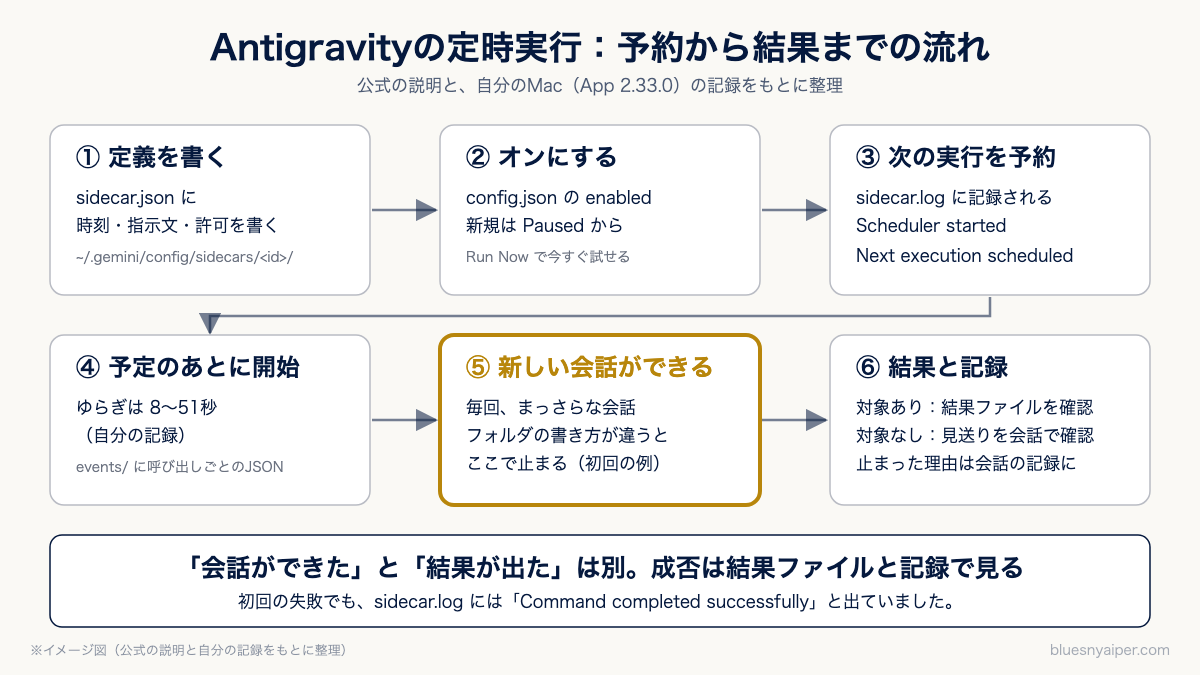
Antigravityの定時実行(Automations)の作り方:6つのSTEP
こっちゃんやることが多そう…。どこから始めればいいの?
ぶるすなさん作り方は2通りあるんだ。画面のAutomationsから作る方法と、設定ファイルを自分で書く方法です。
ここでは、画面からの作り方を軸にして、自分のMacで確かめたことを足します。画面の表記は、英語のままにしています。
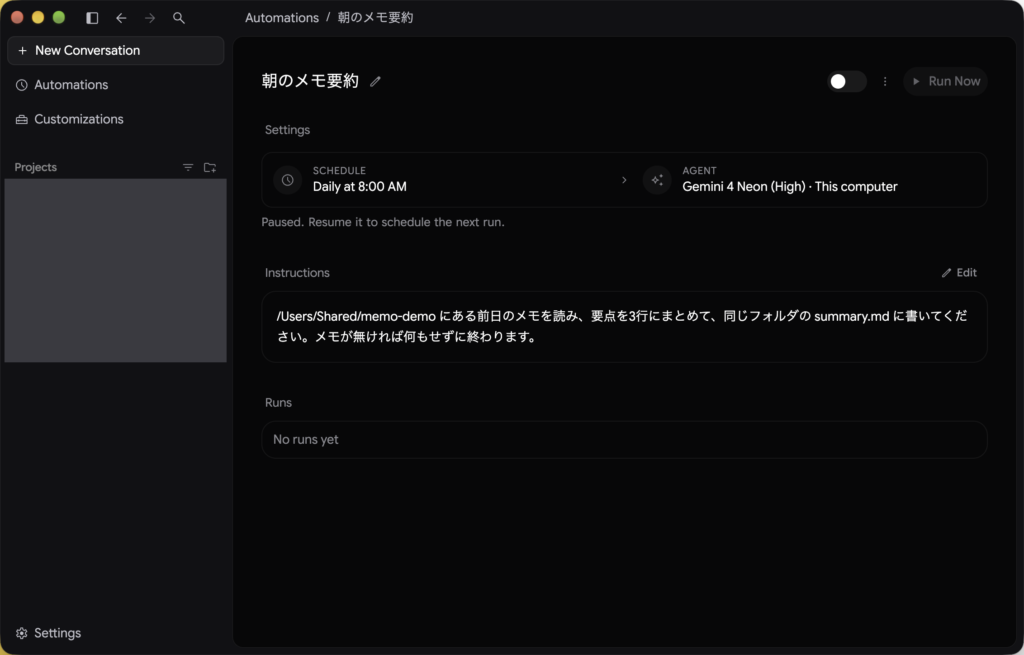
画面は、撮影用に作った「朝のメモ要約」です(Antigravity App 2.33.0・Mac・2026年11月20日)。
Antigravity Appの左のメニューで、Automationsを開きます。一覧は、ScheduledとPausedの2つの欄に分かれ、列にはNext run(次の実行)とLast run(前回の実行)があります。
右上には、Create with Promptと「+ New」のボタンがあります。新しく作ったものは、オンにするまでPaused(一時停止)に入ります(公式の説明)。
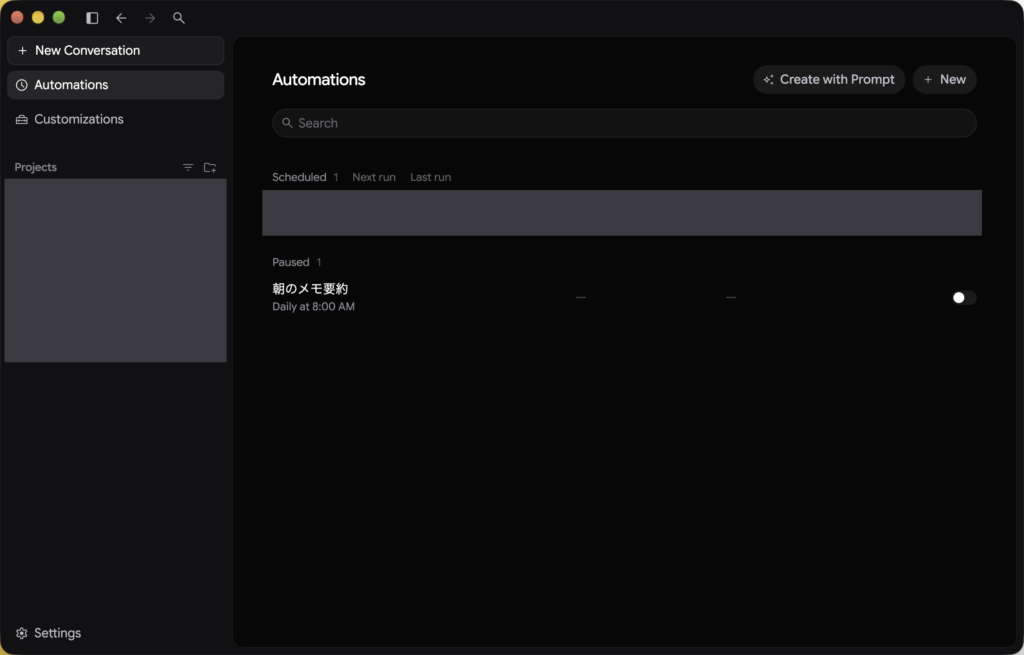
一覧の右上のCreate with Promptを押すと、新しい会話が開き、入力欄に、時計のアイコン付きでautomationが選ばれ、続けてGuide me through creating an automated taskと表示されます。
公式は、/automationが入った状態で新しい会話が開く、と説明しています(画面は送る前の状態で、自分は送っていません)。
公式の手順では、エージェントが頻度(Hourly・Daily・Weekly・Custom cron)、曜日と時刻、やることの順に聞いてきます。時間帯はCRON_TZ=で固定され、sidecar.jsonが作られます。
隣の「+ New」を押した先は、確かめていません。自分が記録で確かめたのは、できあがったsidecar.jsonと、そのあとの動きです。
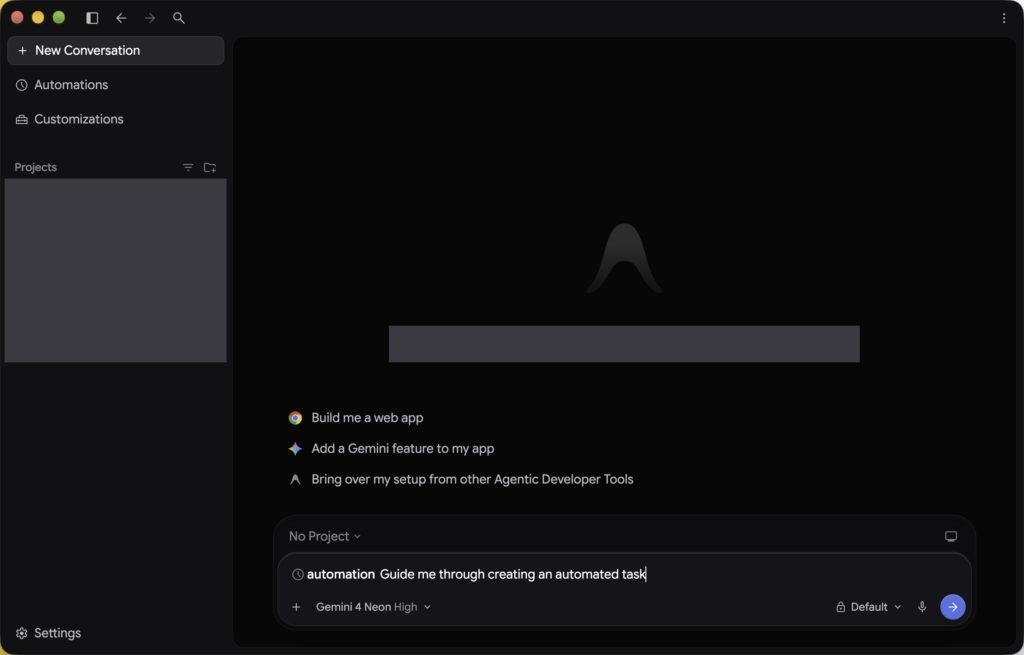
定時実行の詳細画面で、SCHEDULEのカードを押します。Schedule(Every day・時刻・JST)とModelの編集欄が開きます。
Modelの選択肢では、NeonにLow・Medium・High・XHighが並び、Gemini 4 ArgonとHydrogenも並んでいました(一覧はさらに下へ続きます)。自分はGemini 4 Neon (High)を選びました。
選ぶと、sidecar.jsonのargsに--model=gemini-4-neon-highが入りました。
公式のモデルのページでは、Neonは有料のGoogle AI Pro(または対象のプレミアム端末に付く試用)、Ultra、Enterpriseで使え、FreeとPlusでは使えません。
無人の実行では、承認が必要になる操作は自動で拒否されます(公式の説明)。公式は、範囲を絞った許可を書くよう案内しています。
自分は、access_grantsにread_fileとwrite_fileだけを書き、command(…)は追加しませんでした。コマンドの拒否動作は、試していません。次は、自分の設定の形を、名前とパスを変えて簡略にした例です。
{
  "display_name": "朝のメモ要約",
  "builtin": "schedule",
  "restart_policy": "always",
  "args": [
    "CRON_TZ=Asia/Tokyo 0 8 * * *",
    "agentapi",
    "new-conversation",
    "--model=gemini-4-neon-high",
    "--",
    "(指示文:メモの場所・やること・結果の書き先)"
  ],
  "agent_permissions": {
    "workspace_uris": [
      "file:///Users/(ユーザー名)/Documents/morning-memo"
    ],
    "access_grants": [
      "read_file(/Users/(ユーザー名)/Documents/morning-memo)",
      "write_file(/Users/(ユーザー名)/Documents/morning-memo/results)"
    ]
  }
}フォルダの名前は例です。workspace_urisはfile:///から始め、access_grantsは公式の書式どおり絶対パスで書きます(小ワザ③)。
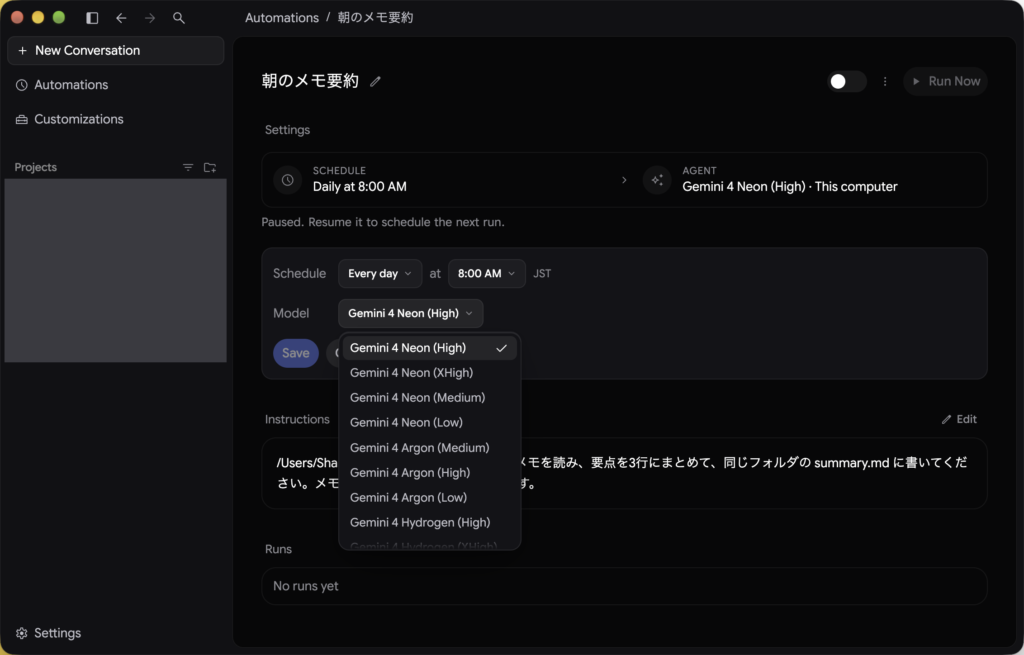
詳細画面の題名の右に、オン・オフのスイッチ、「⋮」、Run Nowが並びます。画面はオフの状態で、「Paused. Resume it to schedule the next run.」(再開すると次の実行が予約される)と出ています。
公式の説明では、Run Nowで予定を待たずに実行できます。Runsの欄には、実行前は「No runs yet」と出ます。
ファイルで有効にするなら、~/.gemini/config/config.jsonのsidecarsにIDを書き、enabledをtrueにします。会話を作るので、projectIdも要ります。
{
  "sidecars": {
    "morning-memo": {
      "enabled": true,
      "projectId": "(自分のプロジェクトID)"
    }
  }
}
自分は、config.jsonを書き換えて有効にしました。その後、sidecar.jsonのcronを書き換えたときは、記録に新しいScheduler started行が出ました(小ワザ①)。
実行されると、新しい会話ができます。自分の画面では、実行ごとの会話が、左のサイドバーの一覧に時計のアイコン付きで並びます。まず開いて、何をしたかを読みます。
そのうえで、書き先のフォルダに、今回の結果ファイルが作られたかを見ます。対象のメモが無い回は、ファイルが出ないのが正しいので、会話で見送ったことを読みます。会話ができているのに結果が出ないときは、会話の記録に理由が残っています(小ワザ③)。
sidecar.logには、予約の記録が残ります。次は、自分の記録の抜粋です(2026年11月20日)。
2026-11-20 03:07:13 [schedule] Scheduler started for schedule: "CRON_TZ=Asia/Tokyo 15 12 * * *"
2026-11-20 03:07:13 [schedule] Calculated jitter: 51.180773236s
2026-11-20 03:07:13 [schedule] Next execution scheduled in 7m46s (at 2026-11-20 03:15:00 UTC), will run by 2026-11-20 03:16:51 UTC
詰まった点と小ワザ7選(自分のMacの記録から)
① 設定ファイルを書き換えると、Appが読み直す
こっちゃん時刻を直したら、Appを開き直さないとダメなの?
ぶるすなさん【使いどころ】時刻や指示文を直して、すぐ試したいとき。
【操作】sidecar.jsonのcronの時刻を数分あとに書き換えて、保存します。そのあとsidecar.logを開きます。
【結果】書き換えのあと、Appが読み直しました。記録には新しい「started」の行と、Scheduler started、Next execution scheduledが出ます。
cronを12:15から12:31に書き換えたときは、「Next execution scheduled in 3m16s」と記録され、実際には12:31:08に始まりました。
【注意】自分のMac・App 2.33.0での観察です。読み直しまでの時間は「数秒」という自分の観察で、保存の時刻と読み直しの時刻を並べて測ったものではありません。書き換えるたびに、記録には新しい「started」の行が増えていました。
② 開始の時刻は、予定より数十秒ずれる
りっちゃん8時ぴったりに動くとは限らないのね?
ぶるすなさん【使いどころ】決まった時刻に結果がほしいとき。
【操作】sidecar.logの「Calculated jitter」(ゆらぎの計算値)と、Next execution scheduledの行の「will run by」を見ます。
【結果】自分の記録のゆらぎは、8〜51秒でした。
12:15の予定で、ゆらぎが51秒と計算された回は、12:15:51に始まっています(eventsの記録の時刻と一致)。この回の予定は12:15:00、実際の開始は12:15:51、ログの「will run by」は12:16:51でした(日本時間)。
12:31の回も、開始は予定の8秒後で、「will run by」は予定の68秒後でした。期限の計算方法は確かめていません。
【注意】公式の文書(2026年11月20日確認)には、開始時刻のずれの説明は見つけられませんでした。8〜51秒は自分の記録の範囲で、ほかの環境や時刻での幅は確かめていません。
③ フォルダは file:/// で書く(素のパスだと、自分の初回は会話だけできて何も出なかった)
こっちゃん会話ができたなら、ちゃんと動いたってことじゃないの?
ぶるすなさん自分もそう思ったんだけど、違ったよ。宛先の書き方が違う荷物が、受付までは届くのに、配達に出ないのに似ています。
【使いどころ】sidecar.jsonを手で書く、または直すとき。
【操作】workspace_urisにフォルダを素のパス(/Users/…の形)で書いて、定時の実行を待ちました。
【結果】会話は作られたのに、作業を始める前に「unknown uri scheme」で止まり、結果ファイルは出ませんでした。
会話の記録には「failed to resolve workspace infos」と「failed to construct executor」も残っていました。file:///から始まる絶対パスに書き直すと、次の実行は成功しました。
【注意】公式の例(${repo_dir}を使う形)には、file:///の書き方は載っていません。画面から作った場合に自動で入るかは、確かめていません。access_grantsは、公式の書式どおり素の絶対パスで書いて成功しました。
| 見たもの | 初回の実行で出ていた表示 |
|---|---|
| sidecar.log | Triggering commandのあとに「Command completed successfully」 |
| 会話の記録 | 会話は1つできていて、中に「unknown uri scheme」などのエラー |
| 結果のフォルダ | 結果ファイルなし |
④ モデルは画面で選べて、使われたモデルは記録で確かめる
りっちゃんどのモデルで動いたかは、どうやって分かるの?
ぶるすなさん【使いどころ】定時実行にどのモデルを使わせたか、確かめたいとき。
【操作】定時実行の詳細画面で、SCHEDULEのカードを押してModelを選びます。自分はGemini 4 Neon (High)を選びました。
【結果】選んだあと、sidecar.jsonのargsに--model=gemini-4-neon-highが入っていました。実際に使われたモデルは、会話の記録で確認できました。
モデル自身に名前を聞くと、「不明」と答えました。
【注意】公式のautomationの文書は、既定はFlashで、Flash Lite・Flash・Proから選べると書いています。
自分の画面(Google AI Pro・2026年11月20日)のモデル一覧は、Gemini 4 Neon・Argon・Hydrogenが思考レベル別に並ぶもので、文書の選択肢とは異なりました。
この違いの理由は確かめていません。
⑤ 複数件の作業は、1回の実行でまとめて処理できる
こっちゃん作業がたくさんあるときは、1件ずつ別の定時にするの?
ぶるすなさん【使いどころ】毎朝の作業が、複数あるとき。
【操作】1回の指示文に、複数の件を順に処理する決まりを書きます。毎回の会話は前回を覚えていない(公式の説明)ので、処理済みかどうかの目印は、会話の外に残す設計が要ります。
【結果】5件の作業を1回の実行で処理し、約7分で全件の結果ファイルを書きました。
【注意】1回の結果です。件数や中身が違えば、かかる時間も変わります。
⑥ 記録の時刻は、日本時間ではなくUTC
りっちゃんログの時刻って、日本時間で読めばいいのよね?
ぶるすなさん【使いどころ】sidecar.logで、予定どおりに動いたかを確かめるとき。
【結果】行の頭の日時は、UTCでした。日本時間12:15:51の実行は、「03:15:51」と記録されています。
見出しの「started at」の行だけが、+09:00の日本時間でした。eventsのファイル名の先頭の時刻も、日本時間でした。
【注意】自分のMacでの表示です。cronは、CRON_TZ=で時間帯を固定して書けます(公式の説明)。
⑦ 記録には、指示文の全文が残る
れおしゃん記録を人に見せるときは、気をつけたほうがいいってことだね。
ぶるすなさん【使いどころ】スクリーンショットや記録を、人に見せたり貼ったりするとき。
【結果】sidecar.logのTriggering commandの行に、指示文の全文が出ていました。eventsのJSONにも、同じ指示文が入っています。
【注意】指示文には、パスワードやキーを書かないでください。記録を共有するときは、指示文の行を伏せます。
動いたかを見分ける:4か所の記録
ぶるすなさんここまでの内容を、見る順に並べます。上の3つが成功に見えても、対象があるのに結果ファイルが無ければ、失敗を疑います。
| 見る場所 | 分かること | これだけでは足りない理由 |
|---|---|---|
sidecar.log~/.gemini/antigravity/sidecar_data/(ID)/logs/ | 予約できたか。Scheduler startedとNext execution scheduled | 初回の失敗でも「Command completed successfully」と出ていた |
eventsのagentapi呼び出しごとのJSON~/.gemini/antigravity/sidecar_data/(ID)/events/ | 新しい会話を作る呼び出しの日時(ファイル名の先頭・日本時間)と、作った会話の記録 | 会話を作った記録で、作業が済んだことは分からない。呼び出し1回が1ファイルになる、という仕様は公式に書かれていない |
会話の記録~/.gemini/antigravity/conversations/のdb | 作業の途中経過と、止まった理由 | 初回の「unknown uri scheme」は、sidecar.logには出ず、ここに残っていた |
| 結果ファイル(書き先のフォルダ) | 今回の実行の結果。対象があれば、今回の実行で作られたか更新されたかと、中身が指示に合うか | 対象があるのに出ていなければ、上の3つが成功に見えても失敗を疑う。前回のファイルが残っていれば、存在だけでは今回の成功と言えない。対象が無い回は、ファイルが出ないのが正しいので、会話の記録で見送りを確かめる |
りっちゃん会話の記録は、どうやって読んだの?
ぶるすなさん自分は、会話の記録のファイルを直接読んで確かめたよ。Appの左のサイドバーにも、実行ごとの会話が時計のアイコン付きで並びます。
FXの下調べに使うなら
ぶるすなさん例えば、毎朝、自分で書いた相場の予定メモを、決まった形に要約させる使い方があります。
使うのは、情報の整理と下調べまでです。AIの要約は誤ることがあるので、元のメモと照らしてください。
AIに売買の判断を任せることは、勧めません。相場の予定を見るページは、次のとおりです。

 れおしゃん
判断は自分でして、メモの整理だけ任せるってことだね。
ぶるすなさんはい。自動売買に関心がある人は、EAとの違いを次の記事で確かめてください。

使う場所についての注意
りっちゃんほかのツールから呼び出して使うのは、どうなのよ?
ぶるすなさん今回試したのは、Antigravity AppのAutomationsだよ。設定には、ローカルのJSONファイルの編集も使いました。
Googleの公式FAQ(2026年11月20日確認)は、他社のソフトやツール、サービスを使ってAntigravityにアクセスすることは利用規約違反だと書いています。アカウントの停止や解除につながり得るとも書いています。
追加利用規約の6条も、他社のソフトやツールでAntigravityにアクセスすることを違反とし、AntigravityかGemini CLIの一方または両方のアカウントの停止・終了の理由になり得ると書いています。
他社のコーディングエージェントでGeminiを使うなら、Gemini EnterpriseかGoogle AI StudioのAPIキーを勧めています。
Antigravityの開発担当者は、ユーザーへのXの返信(日本時間の2026年11月17日)で、Antigravityの利用に基づく措置はGoogleアカウントには影響せず、Antigravityに限られると答えています。ただし、規約が挙げる対象にはGemini CLIのアカウントも含まれます。
また、ITmedia AI+の取材記事(2026年11月20日)によると、Googleは個人向けプランでは他社ツール経由のアクセスを控えるよう求めています。
どちらも規約の文言ではなく、許可を意味するものではありません。どこまでが対象になるかは、この記事の最後に紹介する規約の記事でまとめています。自分が確かめたのは、AppのAutomationsと、ローカルの設定ファイルの編集だけで、それ以外はGoogleに確認するのが確実です。
確かめていないこと
この記事は自分のMacの記録と、公式の文書を読んだ結果で、確かめていない点があります。
動く条件Appを終了した場合や、すでにスリープ中の端末で予約が動くか。公式は、会話を開いていなくても動くと書いています。公式FAQには、エージェント実行中はスリープを抑止するとあります
画面Windows版、/automationを日本語の文で試したときの流れ(公式の例は英語)
違い公式のautomation文書のモデルの選択肢(Flash Lite・Flash・Pro)と、自分の画面のモデル一覧が異なる理由
範囲許可していない操作が拒否された場面の記録、開始時刻のずれの上限
よくある質問
CLIでもAutomationsは作れますか?
作れません。公式の文書は、Automationsと/automationはAntigravity Appで使える、と書いています。
CLIでも使える/scheduleは別の機能で、いまの会話に属します(2026年11月20日確認)。
パソコンを閉じていても動きますか?
確かめていません。公式は、Automationsを、会話を開いていなくても動き続ける仕組みと書いています。
Appを終了したときや、すでにスリープ中の端末で予約が動くかは、公式にも自分の記録にもありません。公式FAQには、エージェントが実行中はコンピューターのスリープを抑止する、とあります。
定時実行は、どのモデルで動きますか?
公式のautomationの文書では、既定はFlashで、Flash Lite・Flash・Proから選べると書かれています。
自分の画面(Google AI Pro)のモデル一覧は、Gemini 4 Neon・Argon・Hydrogenが思考レベル別に並ぶもので、文書の選択肢とは異なりました。
Neon (High)を選ぶと、argsに--model=gemini-4-neon-highが入りました。この違いの理由は確かめていません。NeonはFreeとPlusでは使えません(公式のモデルのページ)。
無料のプランでも使えますか?
公式のPlansのページは、個人のGoogleアカウント向けのプランについて、無料プランを含む全プランの基本機能にscheduled tasksを挙げています。automationの文書によると、Scheduled Tasksは以前の呼び名です。
Google Workspaceのアカウントは、Plansのページが別の案内に誘導しています。
使える量や使えるモデルは、プランで違います。最新は公式のPlansとModelsのページで確認してください。
会話はできたのに、結果ファイルが出ないときは?
まず、その回に対象のメモがあったかを確かめます。対象が無い回は、指示どおり何もせずに終わるので、ファイルが出ないのが正しい結果です。
対象があったのに出ないときは、会話の記録で止まった理由を読みます。自分の初回は、フォルダを素のパスで書いていたため「unknown uri scheme」で作業前に止まりました。
sidecar.logには「Command completed successfully」と出ていたので、ログだけでは気づけませんでした。file:///から始まる書き方に直して成功しています。
売買の判断をGeminiに任せてもいいですか?
任せないでください。使うのは、メモの要約などの情報の整理と下調べまでにします。AIは誤ることがあります。
次に読むページ
ぶるすなさん他社ツールからGeminiを使うときの規約は、次の記事にまとめています。
 ぶるすなさん
定時実行ができるAIエージェントは、Antigravity以外にもあります。違いは、次の記事にまとめています。