

 ぶるすなさん
Exness(エクスネス)で口座は作ったものの、「MT4とMT5どっちを入れればいいの?」「ログインしようとしたらエラーが出た…」って詰まる人、実はかなり多いんだよね。
今回はダウンロードからログイン、うまくいかない時のチェックポイントまで一気にまとめておくよ。
 こっちゃん
こっちゃん手順自体はシンプルなんですけど、サーバー名とかパスワードの種類とか、細かいところで引っかかる人が多い印象ですよね。
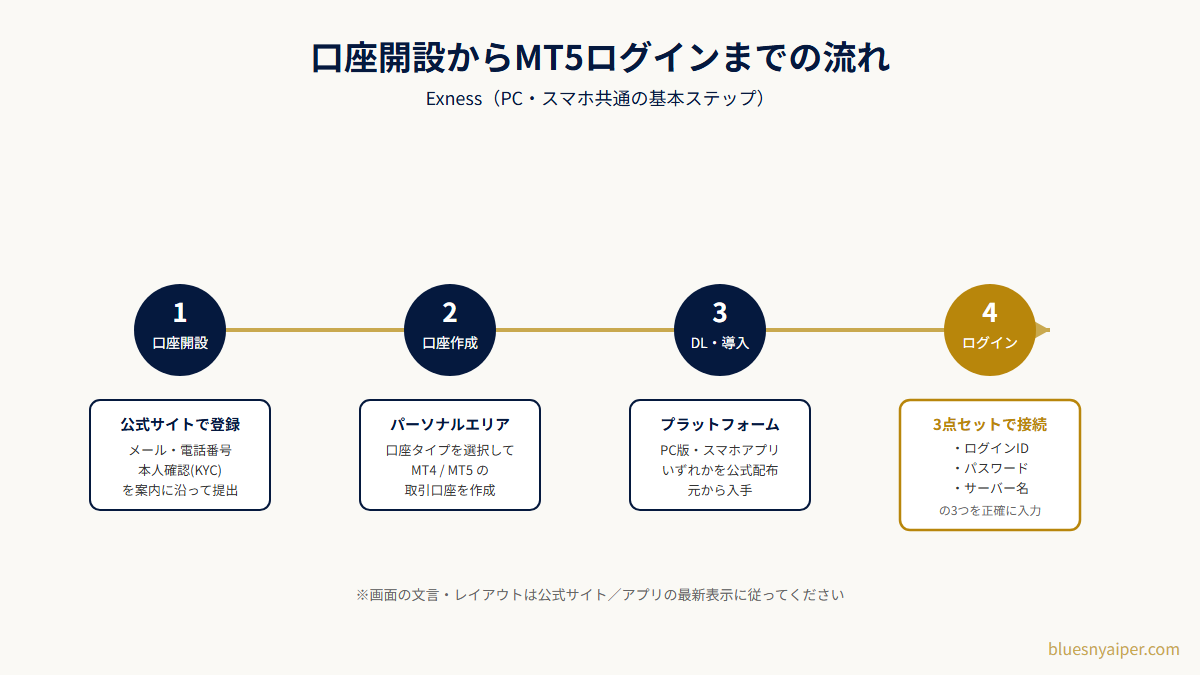
Exnessでトレードを始めるまでの流れは、実はとてもシンプル。
①公式サイトで口座開設 → ②PA(パーソナルエリア)でMT4/MT5の取引口座を作成 → ③プラットフォームをダウンロード → ④サーバー名・ログインID・パスワードの3点セットでログイン
この記事では、それぞれのステップと「ログインできない」時の対処法、デモ口座の使い方までまとめて解説します。
まだExnessの口座を持っていない人はこちらから
MT4/MT5のログインには、そもそもExnessの取引口座(ログインID)が必要です。まだ口座開設がまだの人は、先に公式サイトから登録を済ませておきましょう。
口座タイプ(スタンダード/プロ/ゼロなど)の違いについては、こちらの記事で詳しく比較しています。

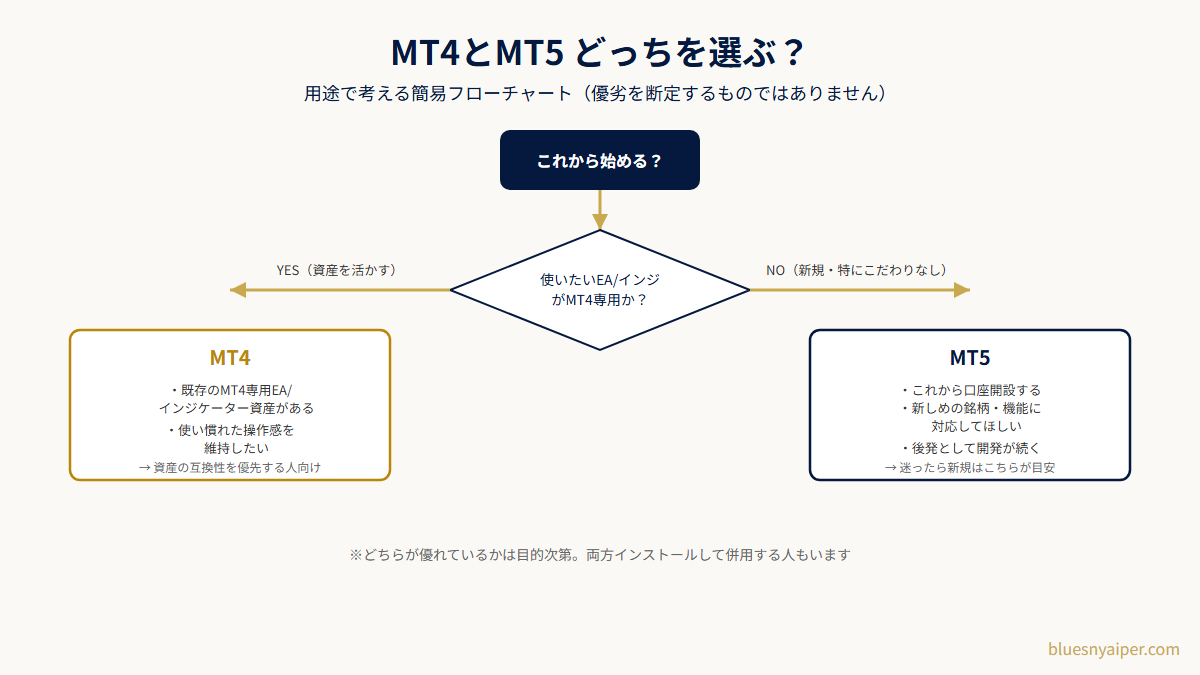
MT4とMT5、どっちを選ぶ?
ぶるすなさん結論から言うと「絶対にどっちが正解」というのはなくて、用途によって選び方が変わるよ。
MT4(MetaTrader4)・MT5(MetaTrader5)はどちらもMetaQuotes社が開発した取引プラットフォームで、Exnessに限らず世界中の多くのFXブローカーで採用されています。ざっくりした住み分けの目安は次のとおりです。
- これから新規で口座を作る人:特にこだわりがなければMT5を選ぶ人が多い(後発のプラットフォームとして開発が継続されているため)
- すでにMT4専用のEA・インジケーター資産がある人:無理に乗り換えず、資産を活かせるMT4を選ぶのが自然
- どちらが優れているか迷っている人:断定はできないので、両方インストールして使い比べてから決めても問題ない
 こっちゃん
こっちゃんEAを使う予定がある人は、そのEAがMT4専用なのかMT5対応なのか先に確認しておくと二度手間にならないですよ。
なお、Exnessでは口座タイプごとに対応プラットフォームが決まっているケースがあります。口座作成時にMT4/MT5どちらが選べるかは、公式サイト・PA(パーソナルエリア)の案内で必ず確認してください。
MT4・MT5だけじゃない!Exnessのプラットフォームは全部で6種類
こっちゃんここまでMT4・MT5の話をしてきましたけど、実はExnessが用意しているトレード用プラットフォームってこの2つだけじゃないんですよね。
ぶるすなさんそうそう、MT4・MT5を含めて合計6種類あるんだよね。それぞれの立ち位置を押さえておくと、「自分はどれをダウンロードすればいいのか」で迷いにくくなるよ。
- Exnessトレード:Exnessが独自に提供するシンプルな取引アプリ
- Exnessターミナル:Exness独自の高機能ターミナル。ただし地域によっては、MT5がベースになっている口座タイプがExnessターミナルには対応していない場合があるため、自分の口座で使えるかは公式サイト・PAの案内で確認してください
- MetaTrader 4(MT4):本記事で解説している、世界的に利用者が多い定番プラットフォーム
- MetaTrader 5(MT5):MT4の後継として、現在も開発が続けられているプラットフォーム
- MultiTerminal:複数の取引口座をまとめて管理できる、上級者・資金管理者向けのツール
- ウェブターミナル:インストール不要でブラウザからそのままアクセスできるバージョン。会社のPCなど、ソフトを入れられない環境から確認したい時に便利です

ソフトをインストールするのがちょっと不安…って人は、ウェブターミナルから始めても大丈夫ってこと?
ぶるすなさんそうそう。ブラウザだけで動くから、「ダウンロードがうまくいかない」「会社のPCに入れられない」って人は、まずウェブターミナルで操作に慣れておくのもアリだよ。本記事ではここから先、一番利用者が多いMT4/MT5のダウンロード〜ログイン手順を中心に解説していくね。
 れおしゃん
れおしゃんプラットフォームの詳しい位置づけは、Exness公式ヘルプ「利用可能な取引プラットフォーム」でも確認できるから、気になる人は見ておくとより確実だね。
ダウンロード〜ログインの手順(PC版)
PCでMT4/MT5にログインするまでの基本的な流れは次のとおりです。画面の細かいデザインや文言は随時アップデートされるため、実際の操作は公式サイト・PAの案内に沿って進めてください。
Exnessの会員ページ「パーソナルエリア(PA)」に、口座開設時に登録したメールアドレスとパスワードでログインします。
PA内の口座作成メニューから、希望する口座タイプとプラットフォーム(MT4またはMT5)を選んで取引口座を発行します。ここで発行される「口座番号(ログインID)」と「パスワード」は、後のログインで必須になるので必ず控えておきましょう。
PA内のダウンロードページ、またはMetaQuotes公式サイトから、Windows/Mac用のMT4またはMT5インストーラーを入手してインストールします。必ず公式の配布元からダウンロードし、出所不明のファイルは使わないようにしてください。
インストールしたMT4/MT5を起動し、「取引口座にログイン」の画面から次の3つを入力します。
- ログインID(口座番号):STEP2で発行された番号
- パスワード:口座作成時に発行された取引用パスワード(PAログイン用のパスワードとは別物)
- サーバー名:「Exness-〇〇」のような形式で、口座ごとに割り当てられているもの
サーバー名は口座開設完了時のメール、またはPAの口座詳細ページで確認できます。3つとも正確に入力できていればログインが完了します。
ぶるすなさん「パスワードが2種類ある」ってところ、初心者が一番混乱しやすいポイントなんだよね。PAログイン用と、MT4/MT5ログイン用は別物だから注意して。
スマホアプリでのログイン方法
外出先でチャートを確認したい人向けに、スマホアプリでの基本的な流れも紹介します。
「MetaTrader 4」または「MetaTrader 5」という名称の公式アプリを検索し、インストールします。似た名前の非公式アプリと間違えないよう、開発元がMetaQuotes社であることを確認しましょう。
アプリ起動後、新規デモ口座の作成ではなく「既存アカウントでログイン」(アプリのバージョンにより表記は多少異なります)を選びます。
PC版と同じく、サーバー名(Exness-〇〇)を検索窓から探して選択し、ログインIDとパスワードを入力すれば接続できます。
こっちゃんスマホ版もPC版も、要求される情報は同じ3点セットです。一度PC側で確認しておけば、スマホ側は迷わないと思います。
ログインできない時のチェックリスト
ぶるすなさん「exness mt5 ログインできない」で検索してくる人がかなり多いんだけど、原因は大体決まったパターンに集約されるよ。
 こっちゃん
こっちゃん2025年7月から、古いバージョンのMT4/MT5だとそもそも接続できなくなったって聞いたんですけど…!
MT4/MT5でよく見られる一般的なログイントラブルの原因は、次のようなものです(Exnessに限らず、MetaTrader系プラットフォーム全般でよくあるパターンです)。中でも見落としやすいのがプラットフォーム本体のバージョンなので、最初の項目に挙げています。
- MT4/MT5のバージョン(ビルド)が古い:Exnessでは2025年7月1日以降、サーバーへの接続に対応するのはMT4がビルド1440以降、MT5がビルド4755以降のみです。それより古いバージョンのままだと接続自体ができないため、しばらく更新していない人はPA・MetaQuotes公式サイトから最新版を入れ直してみてください
- サーバー名の入力・選択ミス:口座ごとに割り当てられたサーバー名と違うサーバーを選んでいないか確認する
- パスワードの種類違い:取引用パスワードではなく「投資家(閲覧専用)パスワード」を入力していないか確認する。投資家パスワードは発注ができない閲覧専用のログイン情報
- 口座タイプとプラットフォームの不一致:MT4用に発行された口座番号をMT5アプリ(またはその逆)に入力していないか確認する
- ネット回線・ファイアウォールの問題:Wi-Fiの接続不良や、セキュリティソフト・社内ネットワークによる通信ブロックがないか確認する
- 大文字・小文字や余分な空白:パスワードのコピー&ペースト時に余分なスペースが入っていないか確認する
 りっちゃん
りっちゃんサポート対象のバージョンについて詳しくは、Exness公式ヘルプ「利用可能な取引プラットフォーム」にも載ってるから、心配な人はそっちも見ておくといいわね。
こっちゃんそれでも解決しない場合は、自己判断で無理に設定をいじり続けず、Exness公式のサポート窓口・ヘルプページで最新の案内を確認するのが確実です。
デモ口座の作り方
いきなりリアル口座で操作を覚えるのが不安な人は、デモ口座から始めるのがおすすめです。デモ口座は仮想資金でMT4/MT5の操作に慣れられる練習用の口座で、一般的に次のような流れで作成できます。
- PA(パーソナルエリア)の口座作成メニューから「デモ口座」を選択する
- 口座タイプ・初期証拠金額・レバレッジなど、練習したい条件を選ぶ
- 発行されたログインID・パスワード・サーバー名で、リアル口座と同じ手順でMT4/MT5にログインする
ぶるすなさんデモ口座はあくまで操作練習用。仮想資金での結果がそのままリアル口座の成績を保証するものではない、という点は頭の片隅に置いておいてね。
取引環境を整える(EA運用を考えている人向け)
MT4/MT5でEA(自動売買)を24時間稼働させたい場合、自宅PCを常時起動しておくのが難しいことも多いはず。そうした場合はVPS(仮想専用サーバー)を使ってMT4/MT5を稼働させる方法もあります。
 こっちゃん
こっちゃんEAをこれから使う予定がない人は、この章は読み飛ばしてもらって大丈夫です。
よくある質問
MT4とMT5は同時にインストールできますか?
はい、同じPC・スマホにMT4とMT5を両方インストールして併用することができます。それぞれ別のアプリとして動作するため、口座タイプに応じて使い分けている人もいます。
ログインID・パスワードを忘れてしまいました。どうすればいいですか?
MT4/MT5のログイン画面ではなく、PA(パーソナルエリア)にログインして口座詳細を確認するか、パスワードの再発行を行ってください。PA自体のパスワードを忘れた場合は、ログイン画面の再設定案内に従います。
スマホだけでMT4/MT5は使えますか?
基本的な発注やチャート確認はスマホアプリのみでも可能です。ただし、EA(自動売買)の稼働にはPC版MT4/MT5環境(またはVPS上でのPC版稼働)が必要になる点に注意してください。
自分に合う口座タイプが分かりません。
取引スタイルによって向いている口座タイプは変わります。ぶるすなの「口座タイプ診断」で、簡単な質問に答えるだけで目安が分かるので活用してみてください。
まとめ
ぶるすなさんダウンロード〜ログインまでの流れ自体は難しくないんだけど、パスワードの種類やサーバー名のところで詰まる人が多いから、この記事の3点セットとチェックリストを手元に置いておいてもらえると安心だと思う。
まずはデモ口座で操作に慣れてから、リアル口座に進むのもおすすめです。まだExnessの口座を持っていない人は、公式サイトから口座開設を済ませておきましょう。
▶あわせて読みたい