


 ぶるすなさん
外出先から、iPhoneで自宅のMacの画面を操作できると、Macの前にいなくても止まった作業を進められます。この記事は、運営者が2026年10〜11月に Sill・Screens 5・Chromeリモートデスクトップ の3つを比べた記録です。
SillとScreens 5は、Tailscaleと組み合わせて試しました。
料金・必要な許可・つながらなかった原因・許可のダイアログを遠隔で押せるかの試験まで、自分で確かめた範囲を書きます。前に書いた「Tailscaleの使い方」の続編です。
 こっちゃん
3つも試したの? 結局どれを使ってるの?
外出先からの主経路は、Sill+Tailscaleにしました。予備はmacOS標準の画面共有です。Chromeリモートデスクトップは入れて外し、Screens 5は試用して解約しました。
- Sillの料金
無料 - Mac側に要る許可
画面収録・アクセシビリティ(macOS 15以降はローカルネットワークも) - アクセス制御に足す番号
TCP 7455(既定値)
選んだ理由自宅でiPhoneのWi‑Fiを切り、外出先で使う時と同じ接続方式(Tailscale経由・モバイル回線の4G表示)で試して、つながりました。実際の外出先とは回線の条件が違う可能性があります。
Macのオートメーション許可ダイアログの「許可しない」をiPhoneから押す試験を2回行い、拒否の結果をMac側で確認しました。「許可」を押して復旧できるかは、未試験です。
実際に外出先で使った記録は、まだありません。
つながらない時最初は、Wi‑Fiを切ったモバイル回線からつながりませんでした。運営者の環境では、家のWi‑FiでRemote Accessをオンにした状態で1回つなぐと解消しました。iPhoneが外からの道筋をまだ覚えていなかったことが原因でした。
使っていない理由Chromeリモートデスクトップは、運営者が入れた時にMac側で3つの許可を求められ、更新で外れると外から直せないと考えたためです。Screens 5は、動作も画質も良かったのですが、Sillが無料で足りるため有料が割に合わず、11月12日に解約しました。
料金と仕様は2026年11月13日時点の公式ページとApp Storeの表示です。最新は各公式で確認してください。
注意今回の構成では、再起動後の無人復旧を確認していません。FileVaultの解除待ちや、ログイン後に起動するアプリがあるため、再起動のあとは遠隔接続に頼れない前提で使います。
許可ダイアログの試験は、システム設定のスイッチや管理者パスワードの入力までは試していません。
アクセス制御に番号を足すのは、通路の先の扉を1つ増やすことなので、自分の端末だけに限ります。万全な構成ではありません。
この記事でわかること
- iPhoneからMacを外出先で操作する4つの方法の違い(料金・Mac側の許可・Tailscaleとの関係)
- Sillの導入手順と、Tailscaleのアクセス制御(ACL)に足す番号
- モバイル回線でつながらなかった原因と、切り分けの順番
- Macの許可ダイアログをiPhoneから押せるかの試験結果(できたことと未試験のこと)
- 安全に使うための注意(再起動後・ロック・外のWi‑Fi・OS更新)
 りっちゃん
試した範囲を正直に書いてくれるのね。更新で許可が外れる話って、実際に困ったの?
11月10日に職場で止まった話
ぶるすなさんうん、実際に困ったよ。
2026年11月10日、職場にいる間に、Macで使っているClaude Codeが更新されました(2.1.321)。その更新で、画面収録とオートメーションの許可が外れ、Macの画面に許可のダイアログが出たまま、Mac上の作業が止まりました。
こっちゃんダイアログなら、「許可」を押せば進むんじゃないの?
ぶるすなさんそれがMacの画面にあるボタンだから、押せるのはMacの前にいる人だけなんだ。この日は職場にいて、押せませんでした。
許可が外れると、外から直せないことが、この日にいちばん困った点です。そこで、iPhoneからMacを操作できる経路を整えることにしました。
りっちゃん知りたいことは、つながるかどうかだけ?
ぶるすなさん知りたかったのは2つだよ。
1つ目は、外出先のモバイル回線から使えるか。2つ目は、Mac側の許可が外れた時に、外から直せるかです。この2点を軸に、方法を比べました。
4つの方法を比べた表
ぶるすなさん比べたのは、Sill、Screens 5、Chromeリモートデスクトップ、macOS標準の画面共有の4つです。画面共有はMac側の機能で、iPhoneには純正の画面共有アプリが無いため、Screens 5のようなVNC対応アプリを使います(運営者が確認した範囲)。
Sill・Screens 5・画面共有はTailscaleと組み合わせる前提で、料金は日本のApp Storeの表示です。未試験の項目は、未試験と書いています。
| 項目 | Sill | Screens 5 | Chromeリモートデスクトップ | macOS標準の画面共有 |
|---|---|---|---|---|
| 料金 | 無料(Apache-2.0のオープンソース) | 月¥800・年¥5,000(日本のApp Store・2026年11月13日確認)。買い切りもあり | 公式ヘルプで料金の記載を確認できませんでした | Macの機能。iPhone側にはVNC対応アプリが別に要る |
| Mac側に要る許可 | 画面収録とアクセシビリティ。macOS 15以降はローカルネットワークも必要(公式) | 画面共有をオンにする設定(Macの前で) | 運営者が入れた時は、アクセシビリティ・画面収録・入力監視の3つが要りました | システム設定の共有で画面共有をオン(Macの前で) |
| 中継 | 自前のサーバーは挟まない(公式)。Tailscale経由はTailscaleの経路 | Tailscale経由ならTailscaleの経路 | Googleのサービス基盤を使う(公式は「Google’s secure infrastructure」と説明)。画面の通信が常にGoogleの中継を通るかは未確認 | Tailscaleのアドレスへ直接つなぐ |
| Tailscaleとの関係 | Remote Accessで、Tailscaleなどの自前VPN経由に対応(公式)。アクセス制御で、iPhoneからMacへのTCP 7455(既定値)を通す許可が要る | 公式にTailscale連携あり。アクセス制御に5900が必要でした | Tailscaleとは別の仕組み(Googleのサービス基盤を使う) | アクセス制御に5900が必要でした |
| 許可ダイアログを遠隔で押せるか | オートメーション許可ダイアログの「許可しない」を押し、拒否の結果を2回確認。「許可」での復旧など、他は未試験 | 未試験 | 未試験 | 未試験 |
| 再起動後 | ログインするまでSillが開かない(公式) | Tailscaleは既定でログイン時に起動するため、遠隔で再起動するとログインするまで届かないことがある(公式ヘルプ) | 未確認 | 再起動後の復旧は未確認(ログイン待ちになる前提) |
| 運営者の感想(使い心地) | 遅れはほぼ気にならない。1ウィンドウ表示は読みやすい。表示領域はScreens 5より小さいが、トラックパッド部分は使いやすい | 動作は問題なし。画質は滑らかで描画が綺麗。ただし有料が割に合わなかった | 感想の記録なし | 感想の記録なし |
| 運営者の現在 | 主経路 | 11月12日に解約 | 入れて外した(アンインストール済み) | 予備としてオンのまま |
 れおしゃん
Sillは無料なんだね。ほかは、そんなに高くないの?
ぶるすなさんうん、Sillは無料なんだ。Screens 5は、日本のApp Storeで月¥800・年¥5,000です。買い切りの項目もあり、11月10日に見た時は¥30,000、11月13日のApp Storeページでは¥40,000の表示でした。
価格は変わるので、購入前にApp Storeで確認してください。Chromeリモートデスクトップは、公式ヘルプで料金の記載を確認できなかったため、表では未確認としています。
Sillとは:Macの1つのウィンドウをiPhone幅で映すアプリ
ぶるすなさんSill(シル)は、Macの画面全体、または1つのウィンドウを、iPhoneやiPadに映して操作するアプリです。無料で、公開元は個人名義のオープンソース(Apache-2.0)です(公式のGitHubとサイト)。必要なのはMacがmacOS 14以降、iPhoneがiOS 17以降です。
映像はHEVCで送られ、接続はTLS 1.3で暗号化されます(公式のREADME)。
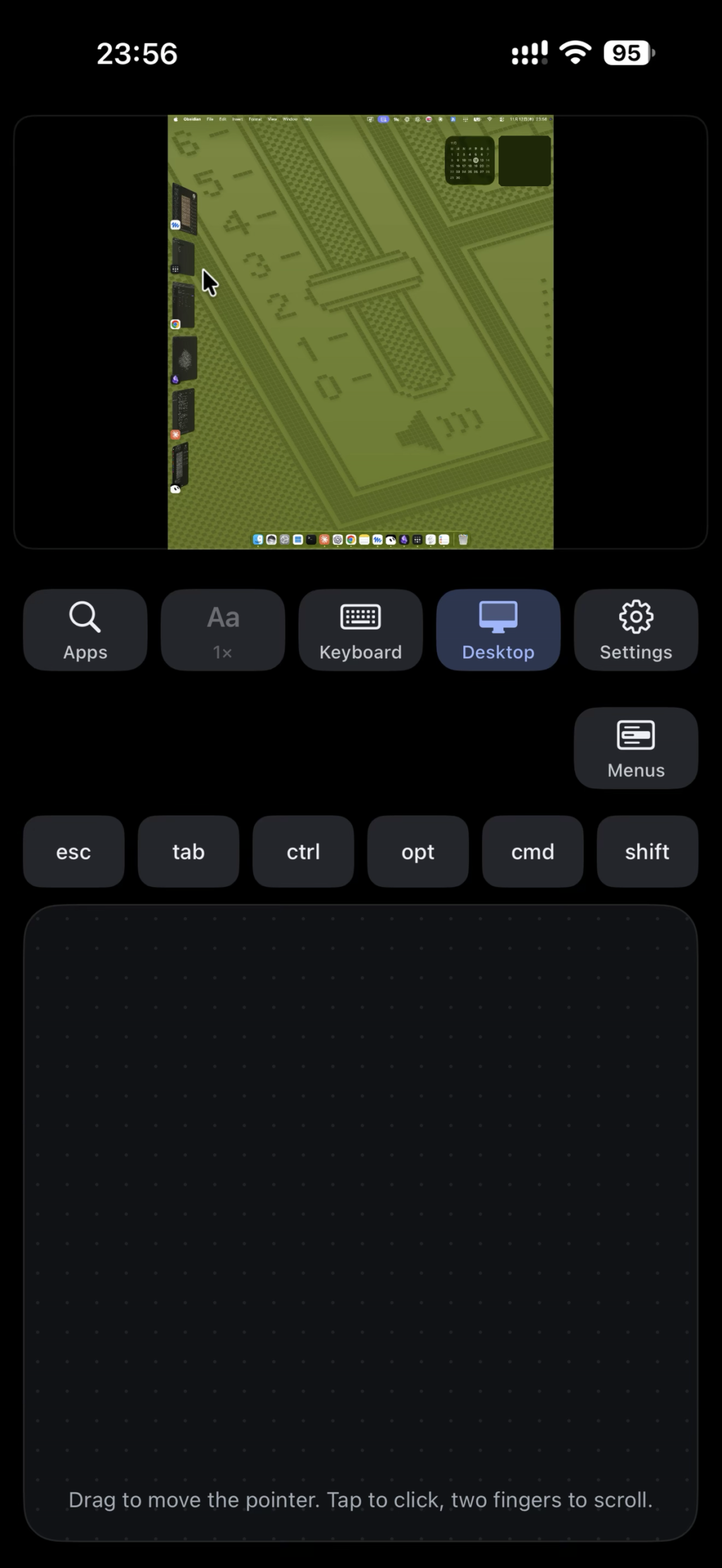 こっちゃん
Macの画面全体を映して、下の半分がトラックパッドになるんだね。
ぶるすなさんそうだよ。Desktop表示では、画面全体を映して、下のトラックパッドでポインタを動かします。
もう一つの使い方が、1つのウィンドウをiPhoneの幅に合わせて映す表示です。
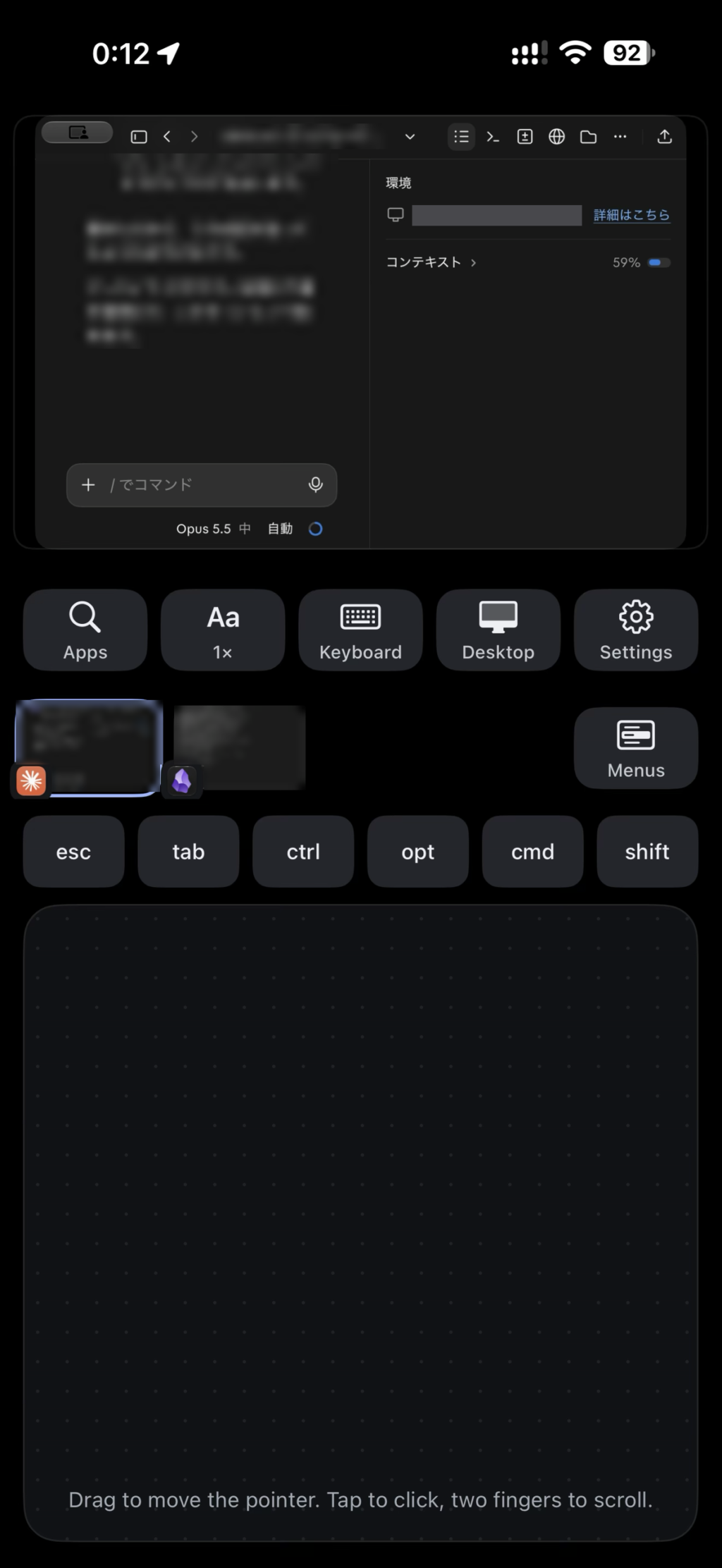 りっちゃん
ウィンドウ単位だと、文字が読みやすそうね。
ぶるすなさん読みやすいよ。Appsの一覧からMacのアプリを選んで開くこともできます。
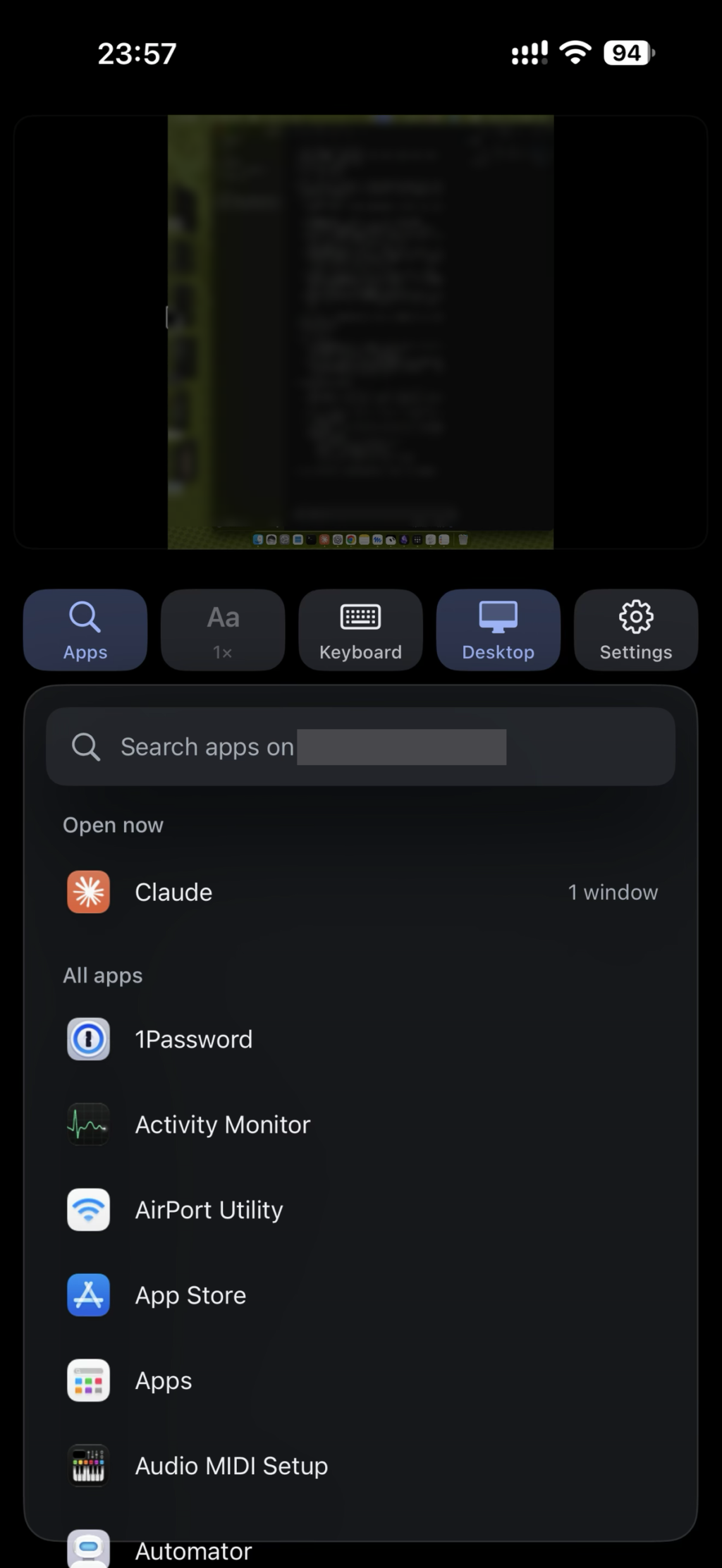 こっちゃん
モバイル回線でも、ちゃんと動くの?
ぶるすなさん動いたよ。2026年11月12日の夜、自宅でiPhoneのWi‑Fiを切り、モバイル回線(4G表示)で試しました。外出先で使う時と同じ接続方式(Tailscale経由)で、SillからMacのChromeを操作できました。
実際に外出したわけではありません。次の画面がその時のものです。
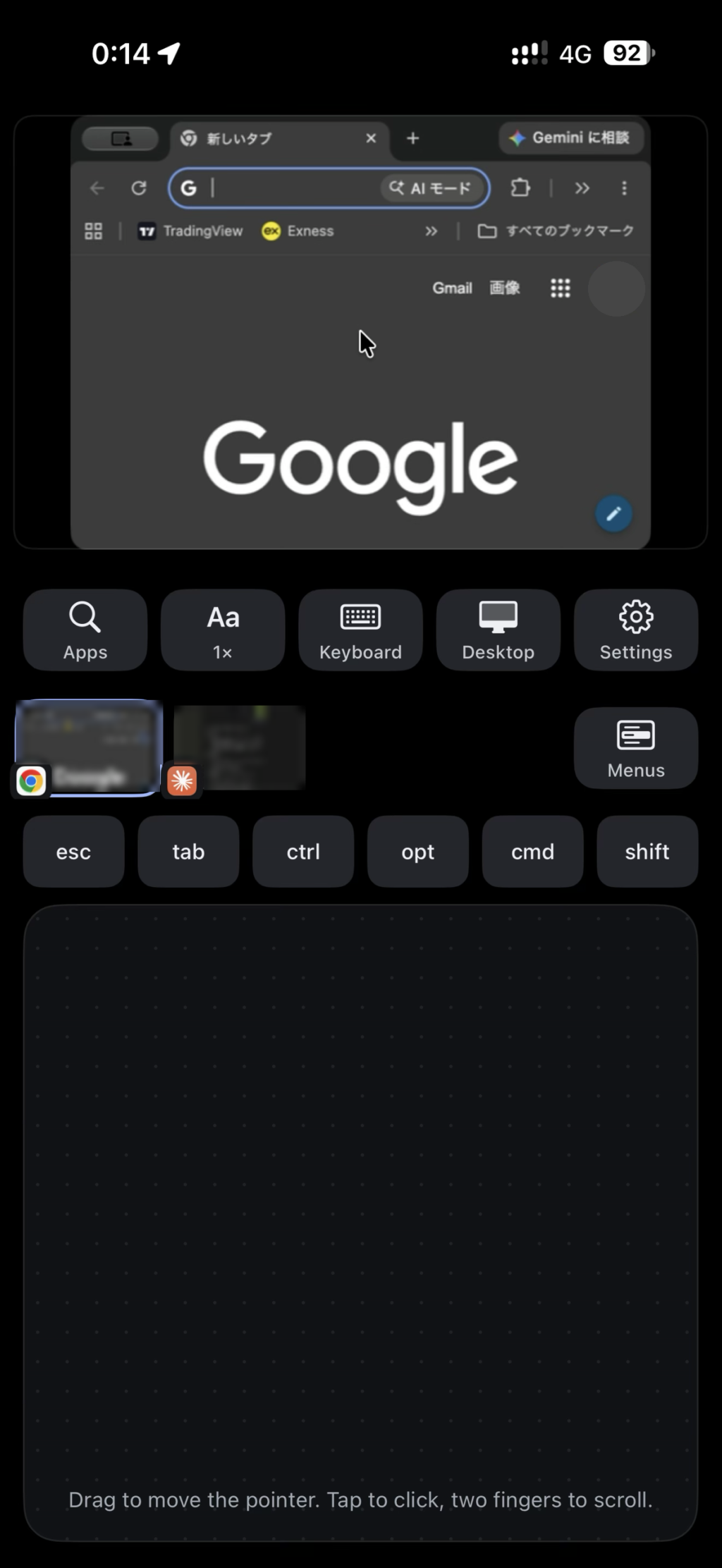 りっちゃん
使い心地はどうだったの?
ぶるすなさん運営者の感想だよ。遅れは、ほぼ気になりませんでした。1つのウィンドウを映す表示は、読みやすいです。
Screens 5に比べると、表示できる領域は小さめです。ただ、トラックパッドの部分は使いやすいと感じました。
れおしゃん便利そうだけど、弱点はないの?
ぶるすなさんあるよ。公式のREADMEに書かれている制約を挙げます。
1回に映せるのは、1つのウィンドウか、デスクトップ全体だけです。
クリップボードは文字だけで、1回256KBまで。Macは起きていて、Sillが開いている必要があり、再起動後はログインするまでSillは開きません。音声はベータ版です。
Sillの導入手順:Macの許可からRemote Accessまで
ぶるすなさん運営者が2026年11月12日に行った順番で、導入を整理します。操作は、公式のREADMEと、自分の画面(Sillの設定の2画面)に沿って書いています。
公式サイト(getsill.app)から、Mac用のアプリをダウンロードします。無料で、macOS 14以降が対象です。
Mac用はMac App Storeではなく、公式サイトから配布されています(公式のREADME)。
Sillの設定を開き、Permissionsの画面で、Screen Recording(画面収録)とAccessibility(アクセシビリティ)を許可します。Permissionsの画面で、この2つが「Allowed」になっていることを確認してください。
macOS 15以降は、ローカルネットワークの許可も要ります(公式のREADME)。
App StoreからSillを入れます(無料、iOS 17以降)。ローカルネットワークの許可を求められたら許可します。
iPhoneのSillで自分のMacを選び、Macに出るコードを読み取るか、12桁を入力します(公式のREADME)。ペアリングは1台ごとに1回です。
Sillの設定のRemote Accessで、「Remote access」をオンにします。画面には、Tailscaleのアドレス欄と、Portの値(既定は7455)が出ます。
Allow connections from the internet は、オフのままにします。これはルーターのポート転送を使う時だけ要る設定で、VPNを使うなら不要です(画面の説明どおり)。
運営者の環境では、この手順で、外からつながらない問題が解消しました。必須の手順とは限りません。
公式には、自宅で接続したことのない端末向けに、MacのSillのメニューで「Pair iPhone or iPad…」を選び、iPhoneで「Add a Mac…」からコードを読み取る手順も記載されています。
運営者が試した流れは、後の「モバイル回線でつながらなかった原因」の節に書きます。
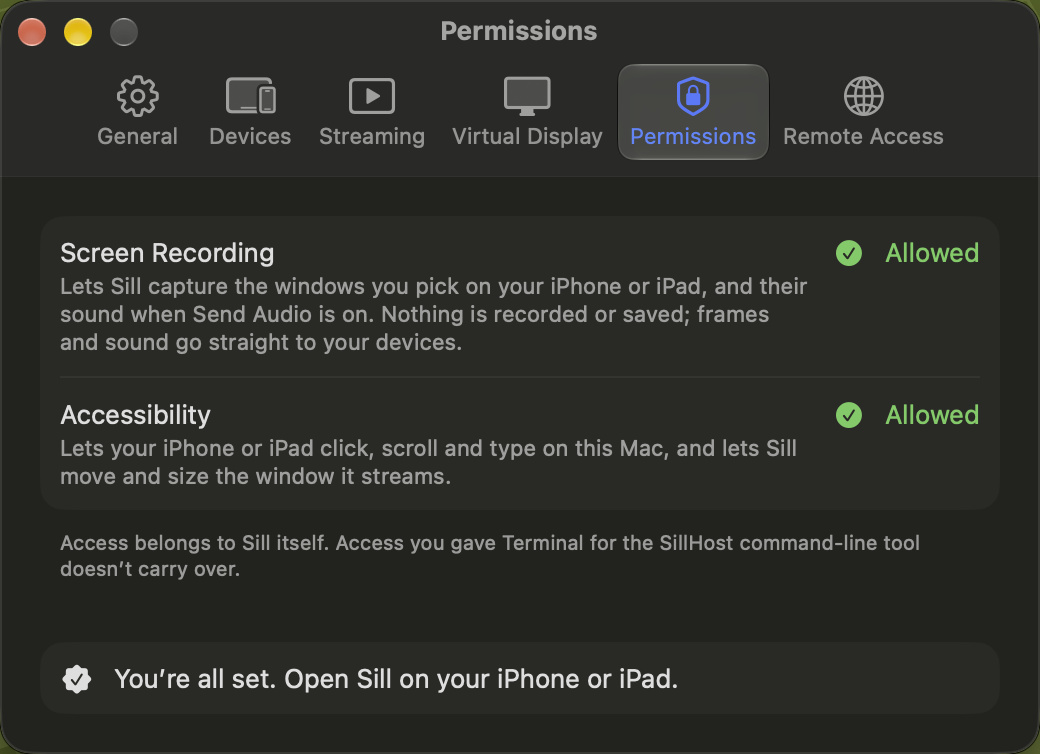 こっちゃん
この画面には、許可が2つ並んでいるんだね。次の画面は何?
ぶるすなさん最初の画面は、Permissionsの画面だよ。2つが「Allowed」になった状態です。
次はRemote Accessの画面で、オンにしたところです。
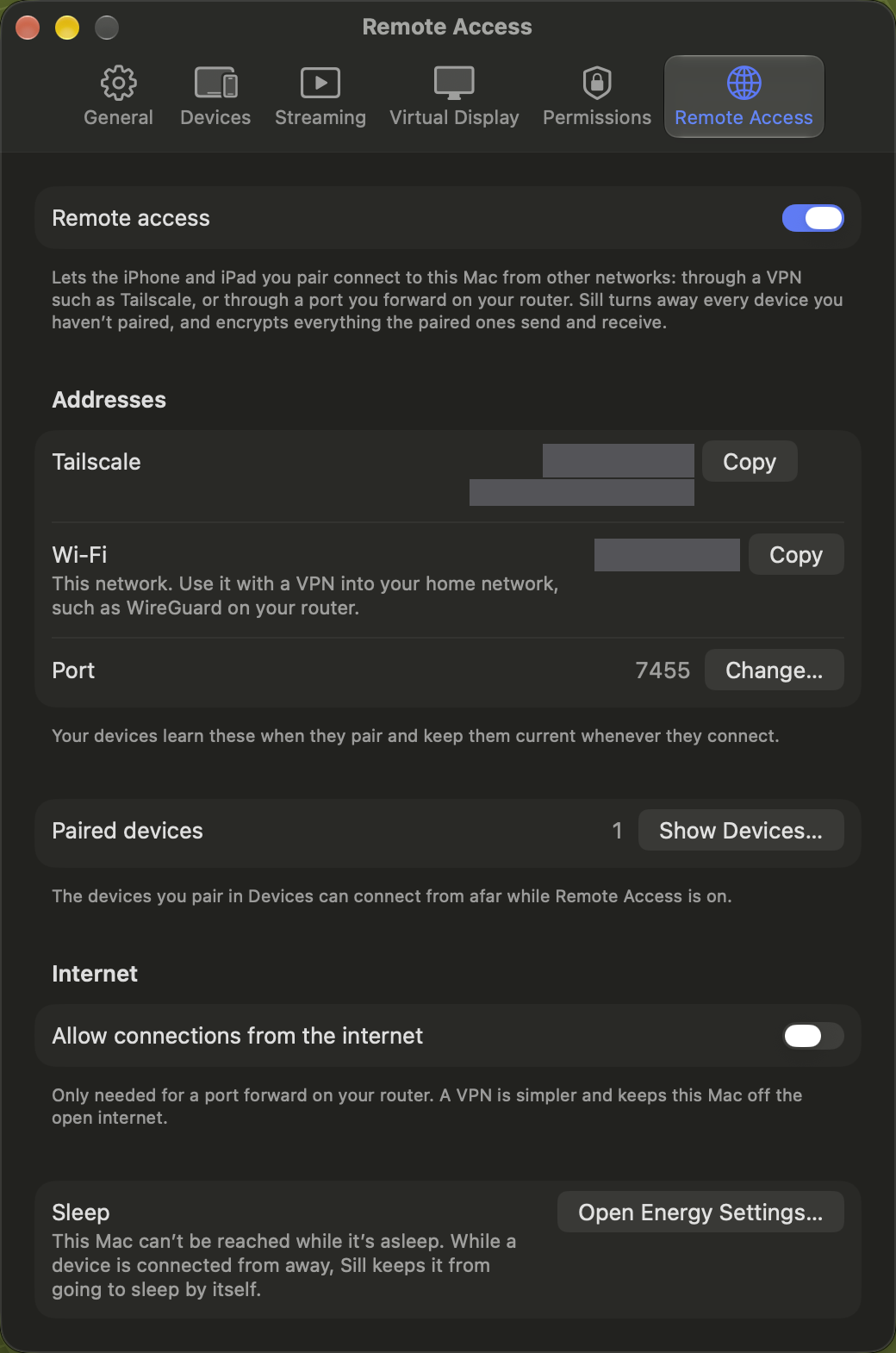 りっちゃん
Sleepの説明が書いてあるわね。Macが寝ちゃうとどうなるの?
ぶるすなさん寝ている間は届かないんだ。画面の説明では、外から接続している間は、Sillがスリープを止めてくれます。
ただし公式のREADMEには「Macは起きている必要があり、Sillが起こせないこともある」とあります。放っておくと寝てしまう設定のMacは、先に確認してください。
Tailscaleと組み合わせる:アクセス制御に7455を足す
ぶるすなさんここは、前の記事の街のたとえを続けます。Tailscaleは、自分の端末だけが通れる会員制の通路です。通路の先にある自宅のMacには、番号のついた扉がいくつかあります。
アクセス制御(ACL)は、「この通路から通してよい扉の番号」を書いた番号札にあたります。番号札に書かれていない扉は、通路に入れても開きません。
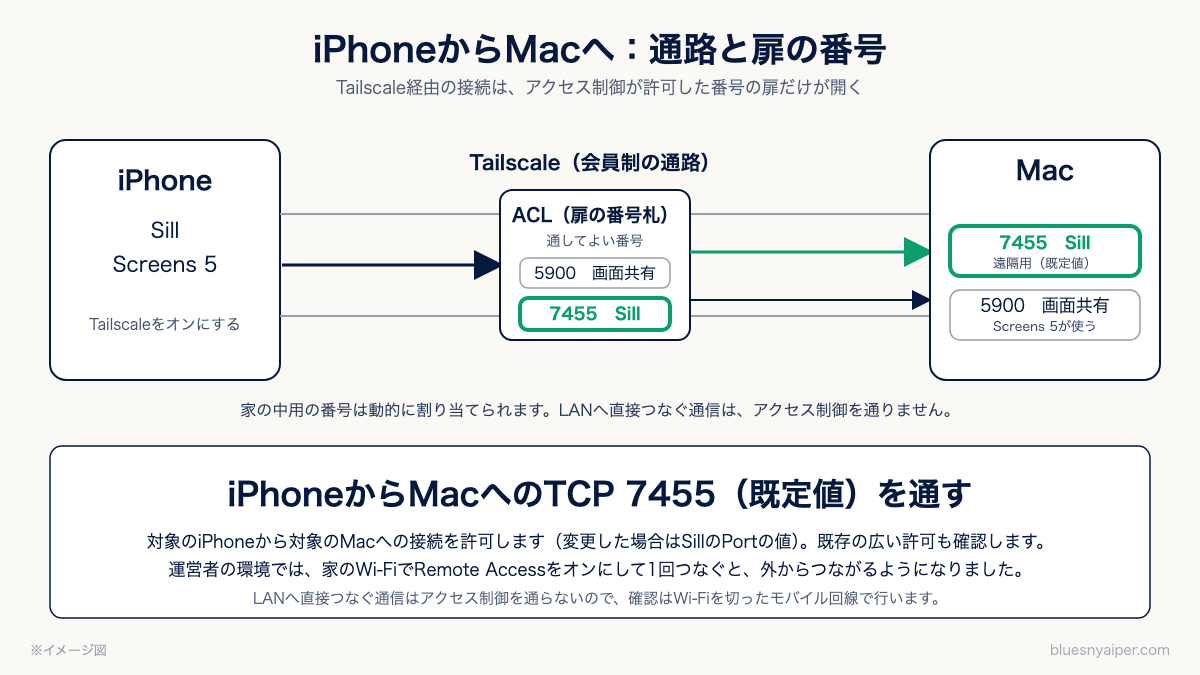 こっちゃん
番号札に7455がないと、Sillの扉が開かないってこと?
ぶるすなさんそのとおりだよ。運営者のtailnetでは、iPhoneからMacへの許可が、もともと画面共有の5900などに絞ってありました。そこで、TCPの7455を足しました(11月12日)。
grantsを使う場合は、iPhoneをsrc、Macをdstにしたルールのipに "tcp:7455" を足します。従来のaclsは書式が違うので、自分のポリシーがどちらかを先に確認してください。運営者がtailnetで足したのは、この1つの番号だけです。
7455は既定値で、Sillの設定のPortを変えた場合は、その番号にします。広い許可(すべてのポートなど)が既に残っていると、7455を足してもアクセスの範囲は狭まらないので、既存の許可も見直します。
りっちゃんSillの扉は、7455だけなの?
ぶるすなさん2つあるんだ。TCPの待ち受けが2つあります(運営者が11月12日にソースで確認)。
1つが遠隔用のRemote Accessで、既定は7455です。設定のPortで変えられます。
もう1つは、家の中のWi‑Fi用で、番号は動的に割り当てられ、変わることがあります。Tailscaleを通らずLANへ直接つなぐ通信は、Tailscaleのアクセス制御を通りません。そのため、遠隔接続用に足すのは7455のTCPだけです。
れおしゃん家ではつながるのに、外ではつながらないことがありそうだね。
ぶるすなさんまさにそこが落とし穴だよ。iPhoneが家のWi‑FiからMacへLANで直接つなぐ経路は、Tailscaleを通らず、アクセス制御の対象になりません。そのため、7455を足し忘れていても、家ではつながって見えます。
外出先の確認は、iPhoneのWi‑Fiをオフにして、モバイル回線で行ってください。
モバイル回線でつながらなかった原因と、切り分けの順番
ぶるすなさん11月12日の夜、自宅でiPhoneのWi‑Fiを切り、モバイル回線で最初につなごうとしたら、つながりませんでした。調べて分かった原因は、iPhoneが、ペアリングした時(Remote Accessをオンにする前)の家の接続しか経験しておらず、外からの道筋を知らなかったことです。
こっちゃん道筋って、どういうこと?
ぶるすなさんたとえるなら、地図を持たずに家を出たようなものだよ。
公式のREADMEには、「Remote Accessをオンにした状態で、家で次に接続した時に、端末がその方法を覚える」とあります。
つまり、Remote Accessをオンにしたまま、家のWi‑Fiで1回つなぐと、外からの行き方を覚えます。端末を追加したり、再ペアリングしたりした時も、同じ流れを試す価値があります。
りっちゃんWi‑Fiを切ったモバイル回線では、つながったの?
ぶるすなさんつながったよ。原因を直したあと、同じ夜に、Wi‑Fiを切ったままのモバイル回線とTailscaleで、Sillから接続できました。
つながらない時の見る順番を、次の図にまとめます。
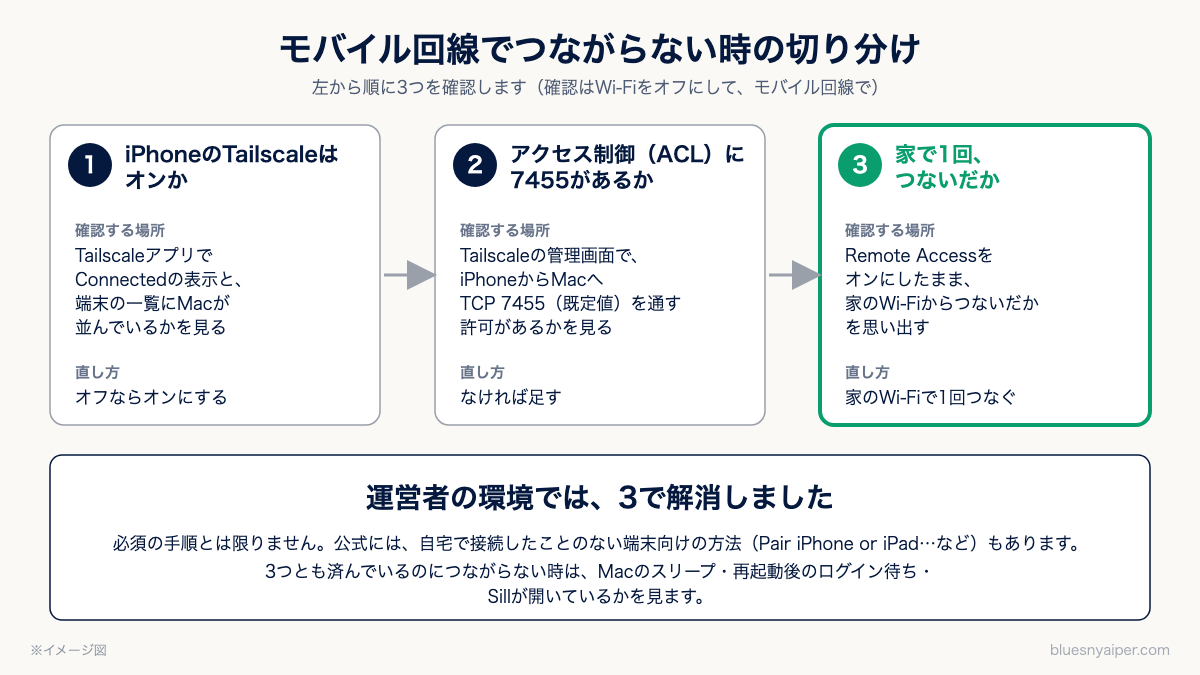 こっちゃん
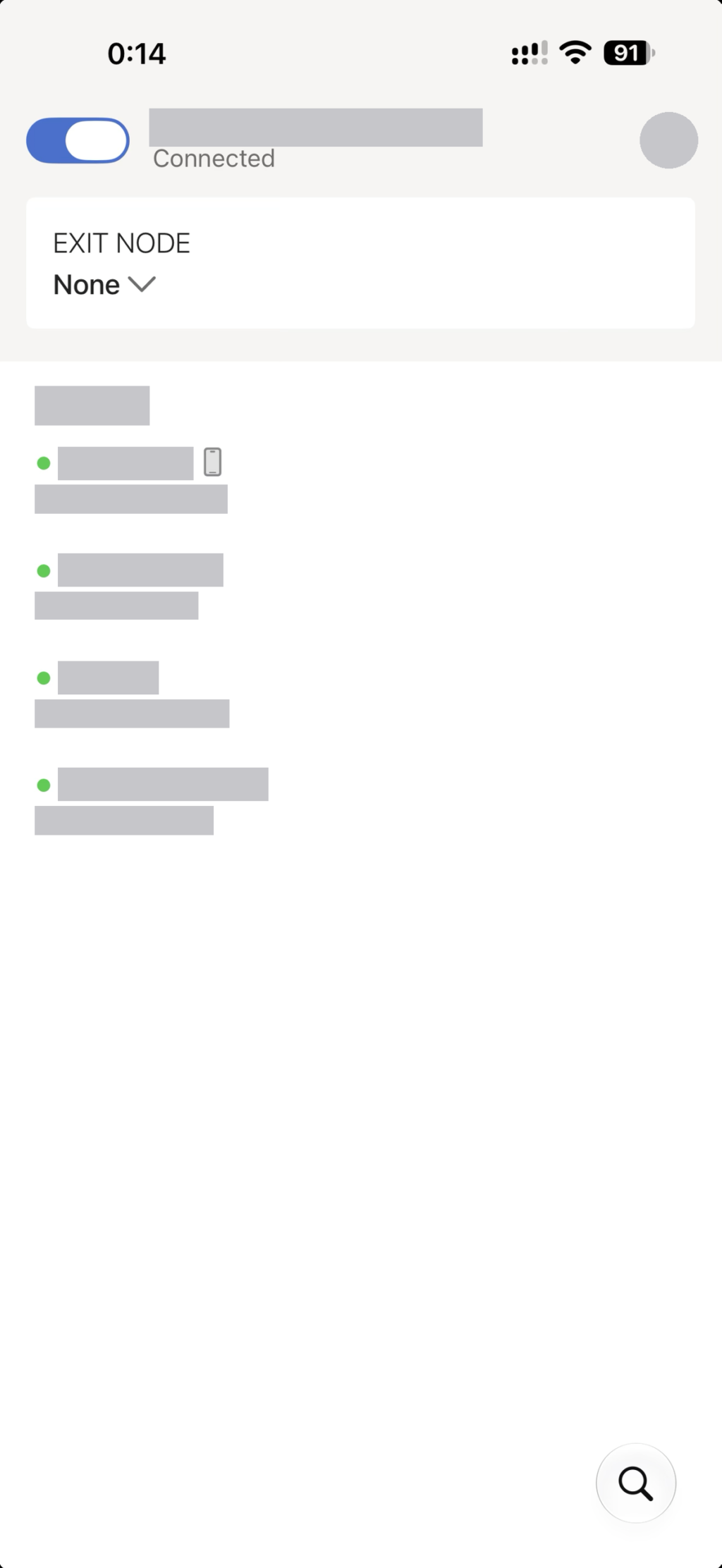
①の確認は、どこを見ればいいの?
ぶるすなさんiPhoneのTailscaleアプリだよ。Connectedの表示と、端末の一覧にMacが並んでいることを見ます。
 れおしゃん
3つとも通っているのに駄目なら、Mac側の問題かもね。
ぶるすなさんそうだね。その場合は、Macがスリープや再起動後のログイン待ちになっていないか、Sillが開いているかを見ます。
許可ダイアログを、外から押せるか試した
ぶるすなさん11月10日に困ったのは、Macの許可ダイアログを押せなかったことでした。そこで、iPhoneのSillから、macOSの許可ダイアログを押せるかを試しました。
こっちゃんどうやって試したの? 本物の許可を外すのは怖いよね。
ぶるすなさんうん、だから試験用の使い捨てのアプリ(AppleScriptのアプレット)を作ったんだ。新しい許可ダイアログを出して、確かめました。
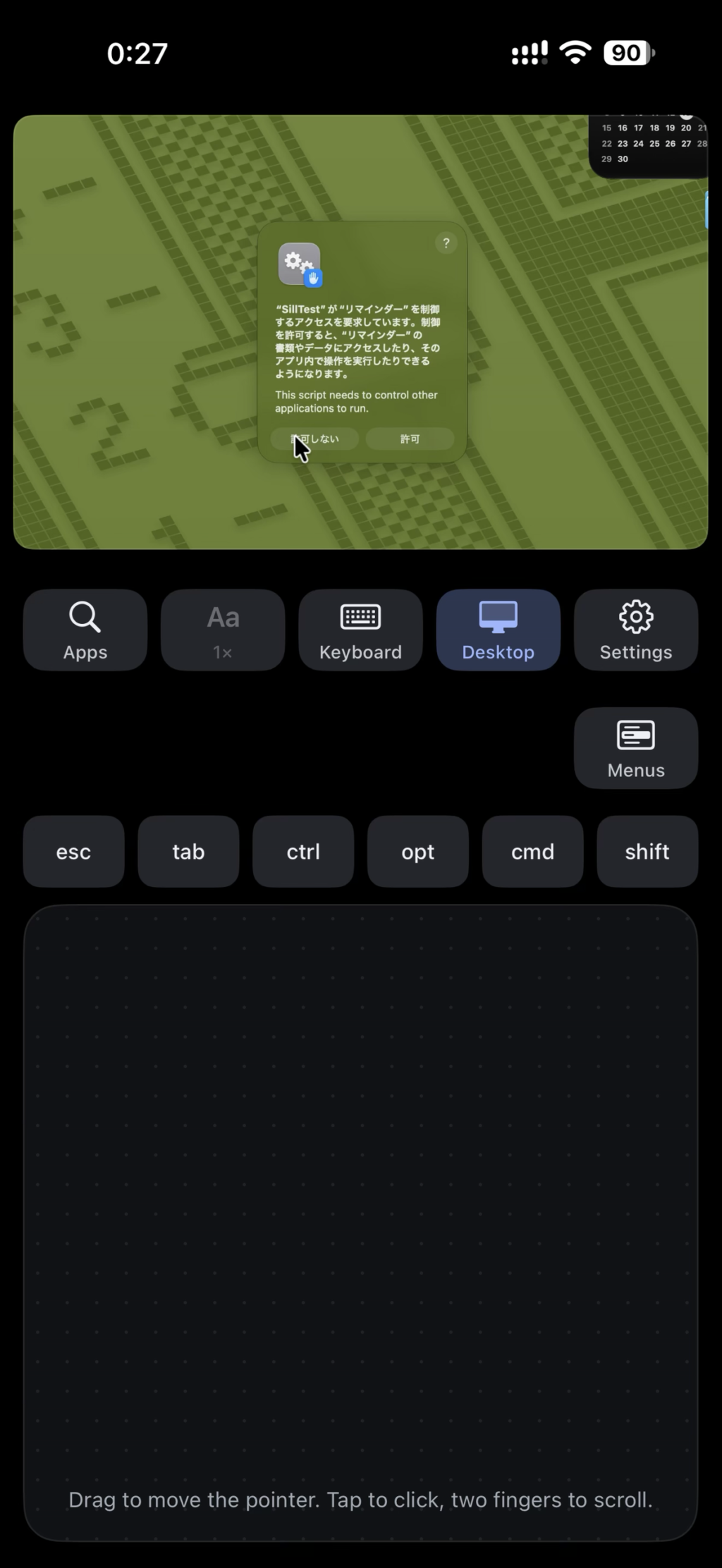
iPhoneのSillで、Mac全体(Desktop)を映し、ダイアログの「許可しない」をタップしました。結果は、Mac側のアプリが-1743(許可されなかった)を受け取りました。つまり、iPhoneからのタップがダイアログに届きました。
 りっちゃん
1回だけだと、たまたまかもしれないわね。
ぶるすなさんそう思って、2回試したんだ。1回目は11月12日の夜、2回目は11月13日の0時すぎで、アプレットの名前も変えています。どちらも同じ結果でした。
Desktop表示は、ピンチで拡大できて、小さなボタンも狙いやすかったです。
試験のたびに、使い捨てのアプレットは削除しました。許可の記録も消そうとしましたが、アプリを先に消していたため、記録を消すコマンドは対象なしで終わりました。
残っているのは、試験用アプリの「許可しない」の記録1件だけで、影響はありません。
れおしゃんじゃあ、許可の問題は、これで全部解決だね。
ぶるすなさんここは、言い過ぎないでください。
試したのは、オートメーションの許可だけです。システム設定のスイッチ(画面収録など)や、管理者パスワードの入力が遠隔で通るかは、試していません。
また、Sill自身の画面収録・アクセシビリティの許可が外れた場合は、Sillで映すことも操作することも難しくなります。この場合は、Macの前での操作か、予備の画面共有が頼りです。
Screens 5を試して、解約した
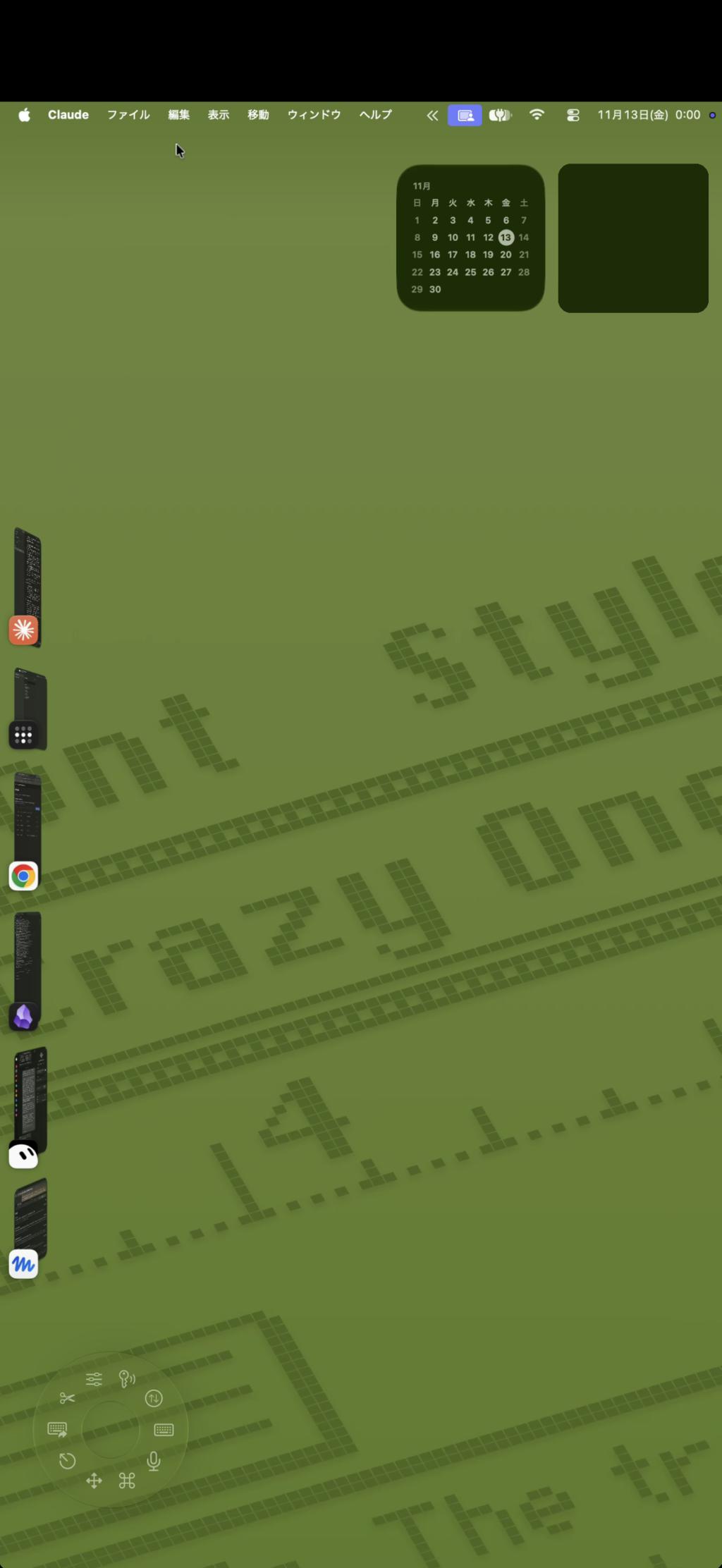
ぶるすなさんScreens 5(スクリーンズ・ファイブ)は、Edoviaが出しているVNC対応のリモート操作アプリで、Macの画面共有につなぎます。公式ヘルプで、Tailscaleとの連携を案内しているのが選んだ理由でした。
連携には、TailscaleでOAuthの資格情報を作り、Screens 5にリンクします(公式ヘルプ)。
 こっちゃん
つなぐのは簡単だった?
ぶるすなさん最初はつながらなかったんだ(11月10日)。原因は、Tailscaleのアクセス制御が、iPhoneからMacへの通信を一部の番号に絞っていて、画面共有の5900が入っていなかったことです。
Mac側のTailscaleが受け取っている許可の一覧を読んで特定し、5900を足すと、その日の19時32分にTailscale経由で接続できました。
りっちゃんScreens 5の中に「近くのコンピュータ」ってあるけど、それは外出先の確認になるの?
ぶるすなさんならないよ。「近くのコンピュータ」は、同じWi‑FiのLANで直接つなぐ経路なので、Tailscaleやアクセス制御を通っているかの確認にはなりません。
つながったかどうかは、Wi‑Fiをオフにして、モバイル回線で確かめます。
こっちゃんScreens 5そのものの使い心地は、どうだったの?
ぶるすなさん運営者の感想だよ。動作は問題なく、画質はすごく良くて、滑らかで描画が綺麗でした。
れおしゃんじゃあ、なんで解約したの?
ぶるすなさん11月12日に、Sillを主経路にしたからだよ。画質は良かったのですが、有料の分が割に合わないと感じました。
Sillが無料で足りるためです。Screens 5は試用して、解約すると決めました。
公式ヘルプには、Tailscaleは既定でログイン時に起動するため、遠隔で再起動するとログインするまで届かないことがある、とも書かれています。
Chromeリモートデスクトップを使わなかった理由
ぶるすなさんChromeリモートデスクトップは、2026年10月15日に入れて、のちに外しました。外した理由は2つです。
運営者が入れた時にMac側で3つの許可(アクセシビリティ・画面収録・入力監視)を求められ、更新で外れると外から直せないことと、Googleのサービス基盤に依存する構成より、自分で管理するTailscale経由にしたかったことです。
後者は運営者の気持ちで、画面の通信が常にGoogleの中継を通るかは確認していません。
こっちゃん公式にも、3つの許可って書いてあるの?
ぶるすなさん公式ヘルプを見た範囲では、許可の一覧は見つからなかったんだ(2026年11月13日確認)。3つというのは、運営者が入れた時に、実際に求められた許可です。
公式ヘルプには、セッションは暗号化される、PINで接続する、と書かれています。安全でないと言っているわけではなく、自分の使い方に合わなかったという話です。
りっちゃん11月10日の件と、同じ種類の困りごとね。
ぶるすなさんそうなんだ。許可が外れると遠隔で直せない、という弱点は、Sillにもあります(Sillの画面収録・アクセシビリティの許可)。
それでもSillを主経路にしたのは、許可ダイアログのボタンを遠隔で押せることを確かめられた点(押したのは「許可しない」)と、Tailscaleだけで完結する点が大きかったからです。
安全に使うための注意
ぶるすなさん外から自宅のMacを操作できるということは、外から自宅のMacに入れる道を作る、ということです。運営者が気をつけている点を、まとめます。
再起動、ロック、外のWi‑Fi、OS更新、アクセス制御の5つを、先に確認します。
再起動後運営者のMacはFileVaultがオンで、自動ログインを使っていません。Sillはログイン後に開くアプリで、Tailscaleにも起動の条件があるため、再起動後の無人復旧は確認しておらず、遠隔接続に頼れない前提です。
macOSの自動更新で再起動が入ることもあるので、更新の日は遠隔に頼れない前提で動きます。
ロックとスリープSillは、Macが起きている必要があります。運営者のMacは、画面ロックがオフで、システムのスリープも無効(ディスプレイだけ消灯)にしているので、この点は当てはまりませんでした。ただしこれは自分の設定で、勧める設定ではありません。
外のWi‑Fi画面共有は、Tailscaleだけでなく、自宅のLANなどにも口を開けます(運営者が11月10日に確認)。Macを外のWi‑Fiに持ち出す日は、画面共有をオフにします。「VNCビューアにパスワードで制御を許可」は、オフのままです。
OS更新AppleのセキュリティコンテンツにmacOS Tahoe 26.6.1(2026年8月6日リリース)があり、画面共有の認証に関するCVE-2026-65400が載っています。記載は、「ネットワーク上の攻撃者が有効な資格情報なしで画面共有の認証に成功する可能性がある」です。
画面共有を有効にする前に、使っているmacOSの系統の最新セキュリティ更新が適用済みか確認します。自動更新は止めません。
アクセス制御Tailscaleのアクセス制御では、iPhoneからMacへ通す番号を、必要な分だけにします。Tailscaleにログインするアカウントの2段階認証も有効にします。端末キーの期限が切れると遠隔でつながらなくなるため、運営者は管理画面で期限を無効にしました(11月10日)。
出典: Sill(GitHub)、Apple:macOS Tahoe 26.6.1のセキュリティコンテンツ。
注意この構成は、入口を減らす対策で、安全を保証するものではありません。Tailscaleやアカウントの乗っ取り、端末の感染は、この記事の対策では防げません。自分の端末だけに絞り、更新を止めずに使います。
よくある質問
iPhoneからMacへ、外出先でつながらないのはなぜですか?
運営者の環境では、次の点を確認して解消しました。
次の順に見ました。①iPhoneのTailscaleがオンか ②アクセス制御にTCP 7455があるか ③家のWi‑FiでRemote Accessをオンのまま、1回つないだか。家のWi‑FiでLANへ直接つなぐ経路はアクセス制御を通らないので、確認はモバイル回線で行います。
公式のサポートには、Macが起きているか、VPNがつながっているか、ペアリングが済んでいるかなど、ほかの原因も挙げられています。
再起動したあと、ロック中やスリープ中でもつながりますか?
再起動のあとは、遠隔接続に頼れない前提です。運営者のMacはFileVaultがオンで自動ログインを使っておらず、再起動後の無人復旧は確認していません。Sillは、ログイン後に開くアプリです(公式のREADME)。
スリープ中は、Macが起きている必要があります(公式のREADME)。Remote Accessの画面では、外から接続している間はSillがスリープを止めると説明されています。
許可のダイアログを、iPhoneから押せますか?
運営者の試験では、オートメーションの許可ダイアログの「許可しない」を、iPhoneのSillから押せました(2回再現)。
「許可」を押して作業が再開できるかは、試していません。システム設定のスイッチ(画面収録など)や、管理者パスワードの入力は、試していません。Sill自身の許可が外れた場合も、遠隔では直しにくいと考えています。
料金はいくらですか?
Sillは無料です。Screens 5は、日本のApp Storeで月¥800・年¥5,000でした(2026年11月13日確認)。買い切りもあり、価格は変わるので、購入前にApp Storeで確認してください。
Chromeリモートデスクトップは、公式ヘルプで料金の記載を確認できませんでした。
Tailscaleは必須ですか?
家の中のWi‑Fiだけで使うなら、Tailscaleは要りません。外出先から使う場合は、Sillの公式の説明では、自前のVPN(Tailscaleなど)か、ルーターのポート転送が必要です。
この記事は、ルーターのポートを開けずに済むTailscaleを使っています。
まとめ
この記事のポイント
- 外出先の主経路はSill+Tailscale。予備はmacOS標準の画面共有。Chromeリモートデスクトップは使わず、Screens 5は解約した
- 外からつなぐには、アクセス制御でiPhoneからMacへのTCP 7455(既定値)を通す。運営者の環境では、家のWi‑FiでRemote Accessをオンにして1回つなぐと、外からつながるようになった
- 許可ダイアログは、オートメーションの「許可しない」だけ、iPhoneから押せた(2回再現)。「許可」での復旧、システム設定のスイッチ、管理者パスワードは未試験
- 再起動後の復旧は確認しておらず、遠隔接続に頼れない前提で使う。OS更新は止めず、外のWi‑Fiでは画面共有をオフにする
ぶるすなさんiPhoneからMacを操作できても、万全ではありません。再起動後のログインや、許可のスイッチなど、Macの前でしか直せないことが残ります。
それでも、外出先で作業が止まった時に、iPhoneから進められる備えはできました。まずは、家のWi‑Fiでペアリングして、モバイル回線で試すところから始めてください。
こっちゃんまずは、家で1回つなぐところからやってみるね。



※本記事は運営者の2026年10月15日〜11月13日の実測と、同日時点の公式資料に基づきます。料金・仕様・設定画面は変更される場合があります。設定は自己責任で行い、最新は各公式で確認してください。