
 ぶるすなさん
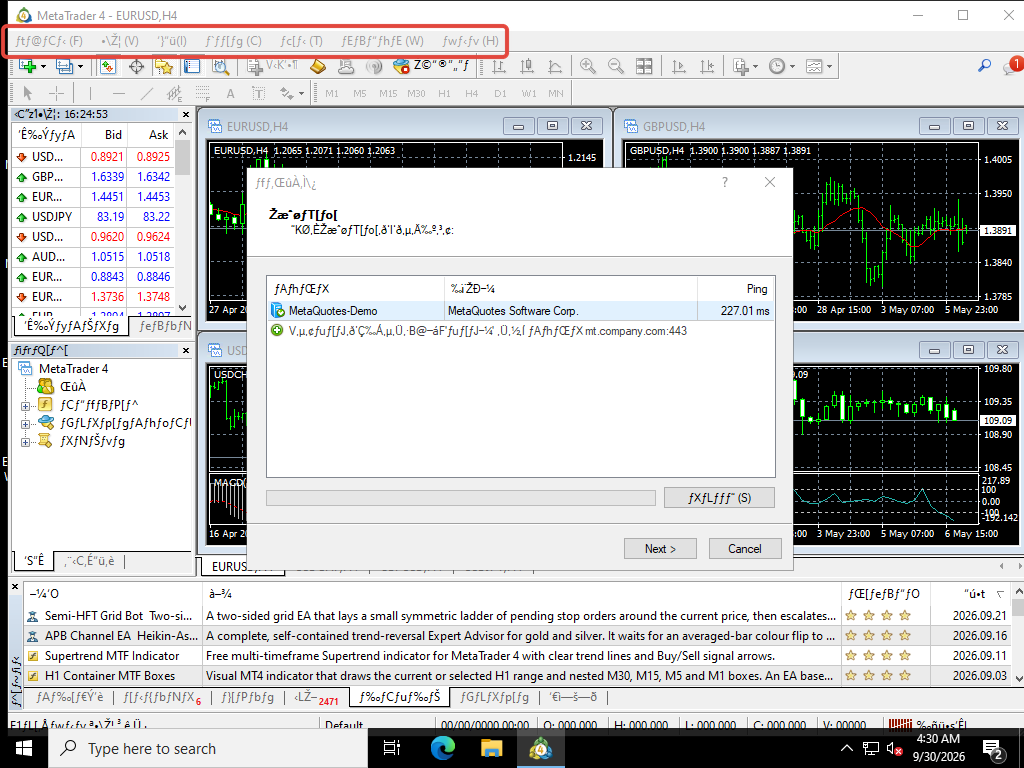
VPSにMT4を入れたら、メニューの「ファイル」が「ƒtƒ@ƒCƒ‹」のような読めない文字になってしまう。そんなときの対処法をまとめました。
MT4の文字化けは、Windowsの「システムロケール」を日本語(日本)に変えて再起動するだけで直りました。Windowsの画面を日本語にする必要はありません。
英語版のWindows Server 2019と2022を新規に用意し、画面を撮りながら確かめた手順を、いちばん短いルートから順に説明します。
 こっちゃん
こっちゃん英語のままのVPSの設定を変えるのって、ちょっと怖いです…。
ぶるすなさん英語の画面だと、不安になるよね。
必須の手順は、設定画面で1か所を選んで再起動するだけ。
ただし、再起動中はMT4もEAも止まります。ポジションを持っていない時間に行ってください。
ぶるすなは、為替市場が閉まっている週末に作業するようにしています。
この記事でわかること
- MT4の文字化けを直すシステムロケールの変え方(必須の手順A)
- Windowsの画面まで日本語にする言語パックの入れ方(任意の手順B)
- タイムゾーン・地域を日本に合わせる方法(手順C)と、新しいユーザーへ反映する方法(手順D)
- Windows Server 2019と2022で違って見える点(確認ボタンや初期のチェック)
先に結論:MT4の文字化けは「システムロケール」だけで直る
こっちゃんまず、英語のままだとMT4がどう崩れるのか見てみたいな。
ぶるすなさんこちらが、英語のままのVPSでMT4を日本語表示にした画面だよ。
メニューの「ファイル」が「ƒtƒ@ƒCƒ‹」のように崩れてしまいます。
 こっちゃん
こっちゃんじゃあ、これをどうやって直すの?
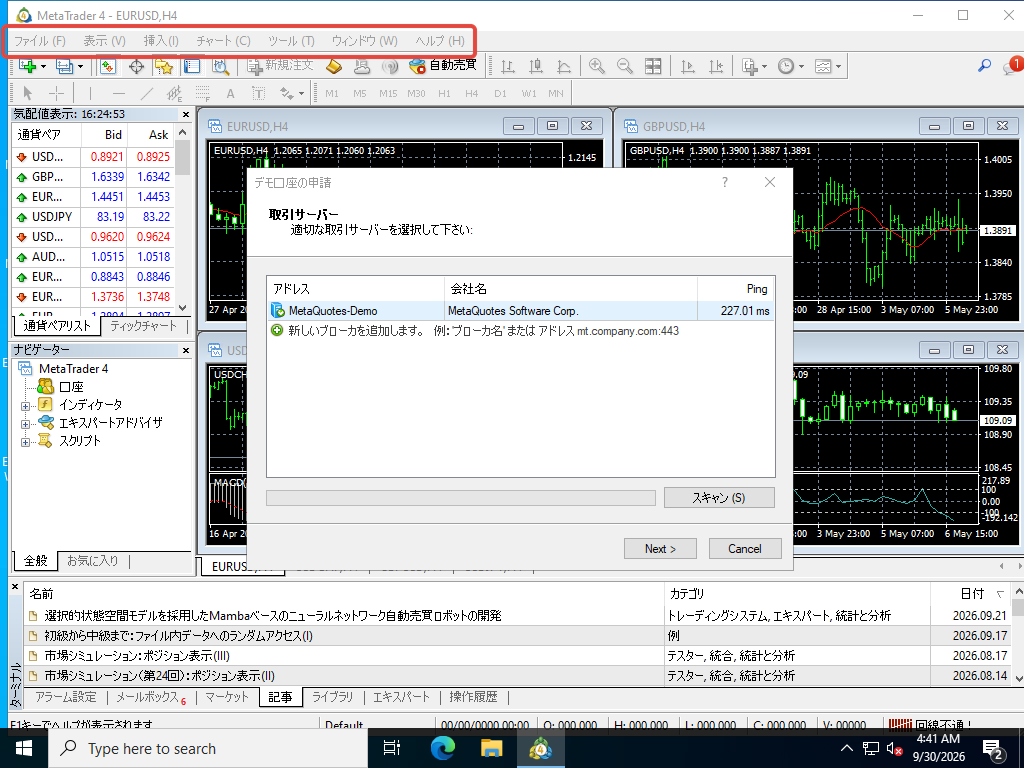
ぶるすなさんシステムロケールを日本語(日本)にして、再起動します。それだけで、Windowsの画面は英語のまま、MT4の日本語が正しく表示されました。
言語パックの追加は不要でした。
 こっちゃん
こっちゃんWindowsは英語のままなのに、MT4だけ日本語になってる…!
ぶるすなさんこの画面は、システムロケールの変更だけを行った状態です。
Windowsの画面まで日本語にしたい場合や、タイムゾーンを日本時間に合わせたい場合は、後ろの任意の手順を使ってください。
新規に用意した英語版のWindows Server 2019 Datacenterと2022 Datacenterで確認しました(2026年9月30日)。
各手順の画面は2019と2022で撮り、MT4の文字化けが直ることの確認は2022で行っています。
システムロケールだけを変えたときの確認は、手順Aと同じ設定をコマンド(PowerShell)で変更して行いました。
日本語化で何が変わる?必須と任意の一覧
ぶるすなさん日本語化といっても、設定は4つに分かれています。
MT4の文字化け対策に必要なのは手順Aだけで、B〜Dは必要に応じて行う任意の設定です。一覧にまとめました。
| 手順 | 必須か任意か | 変わるもの | MT4への影響 |
|---|---|---|---|
| 手順A | 必須 | Unicode対応でないプログラムの言語(システムロケール) | 文字化けが直り、日本語が正しく表示された。Windowsの画面は英語のまま |
| 手順B | 任意 | Windowsの表示言語(言語パックの追加) | 文字化け対策には不要。Windowsの表示が日本語だと、汎用MT4は日本語で起動した |
| 手順C | 任意 | タイムゾーンと、国または地域 | MT4の操作履歴(Journal)の時刻はVPSの時計で記録される。日本時間で読みたい人向け |
| 手順D | 任意 | ようこそ画面と新しいユーザーアカウントの設定 | MT4の文字化けは手順Aだけで直った。ほかのアカウントにも設定を反映したい人向け |
こっちゃんMT4の文字化けだけなら、手順Aだけで終わりなんだね。
ぶるすなさんそのとおりだよ。
BからDは、Windowsの画面を日本語で読みたい方や、時刻・地域まで合わせたい方向けの設定です。
手順A(必須):システムロケールを日本語(日本)にして再起動する
ぶるすなさん設定画面までのたどり方は2通りあります。
1つ目は、設定(Settings)の「Time & Language」→「Language」を開き、ページを一番下までスクロールして、「Related settings」の「Administrative language settings」を押す方法です。
Windows Server 2019と2022のどちらも、同じ場所にありました。
2つ目は、コントロールパネルの「Region(地域)」を開いて「Administrative」タブに進む方法です。
再起動中はMT4もEAも止まります
システムロケールを変えると、再起動を求める確認が出ます。
再起動している間はMT4もEA(自動売買)も止まるので、ポジションを持っていない時間に行ってください。
 ぶるすなさん
Windowsの設定で「Time & Language」→「Language」を開き、ページを一番下までスクロールします。
「Related settings」の「Administrative language settings」を押します。
 ぶるすなさん
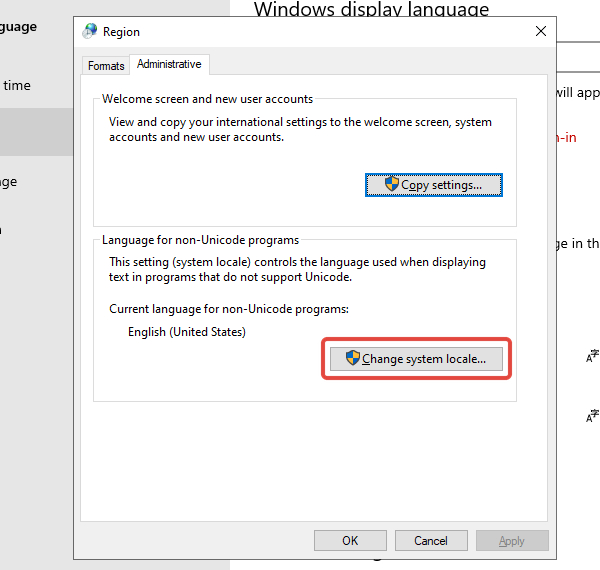
小さな「Region」の画面が開きます。
上の「Administrative」タブを選び、「Language for non-Unicode programs」の枠にある「Change system locale…」を押します。
 ぶるすなさん
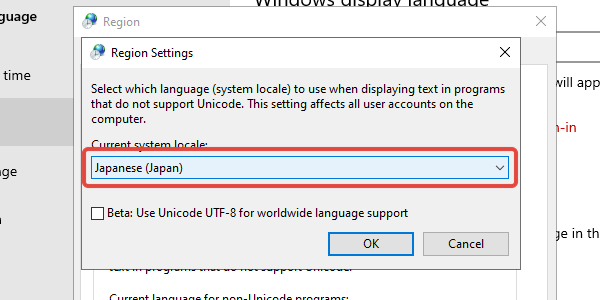
「Region Settings」の画面が開いたら、「Current system locale」の一覧から「Japanese (Japan)」を選びます。
その下の「Beta: Use Unicode UTF-8 for worldwide language support」は、初期状態のオフのままにします。今回はオフのまま文字化けが直りました。
選び終えたら「OK」を押します。
 ぶるすなさん
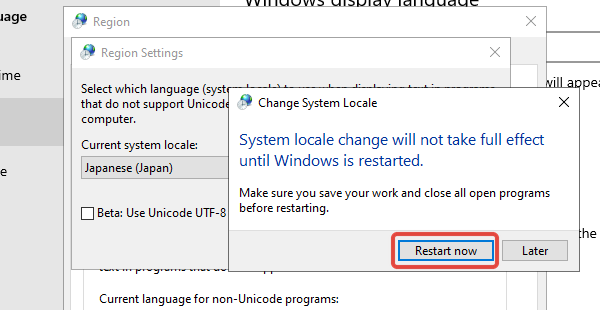
再起動の確認が出るので、「Restart now」を押します。
確認画面のボタンは、Server 2019が「Restart now / Cancel」、Server 2022が「Restart now / Later」でした。
再起動が終わったら、MT4を開いて「ファイル」などのメニューが正しく読めるか確認します。
 りっちゃん
りっちゃんたった4手順で直るの? ちょっと信じにくいわね。
ぶるすなさん英語版のWindows Server 2022で、この設定だけで文字化けが直ることを確かめました。
直った画面は、冒頭でお見せした2枚目のとおりです。Windowsの表示は英語のままで、MT4だけが日本語になります。
手順B(任意):Windowsの画面も日本語にする(言語パックの追加)
ぶるすなさんここからは任意の手順です。Windowsのメニューや設定画面まで日本語にしたい方向けに、言語パックの追加方法を説明します。
 れおしゃん
れおしゃんMT4だけ直れば十分なら、やらなくていいってことだね。
ぶるすなさんそうだね。手順Bは、Windowsの画面を日本語で読みたい人向けの設定だよ。
言語パックのダウンロードと導入にかかった時間は、Server 2019が196秒、Server 2022が214秒で、どちらも約3〜4分でした。
また、MetaQuotes配布の汎用MT4(build 1481)は、Windowsの表示が日本語のときは読み込み後に日本語で、英語のときは英語で起動しました。
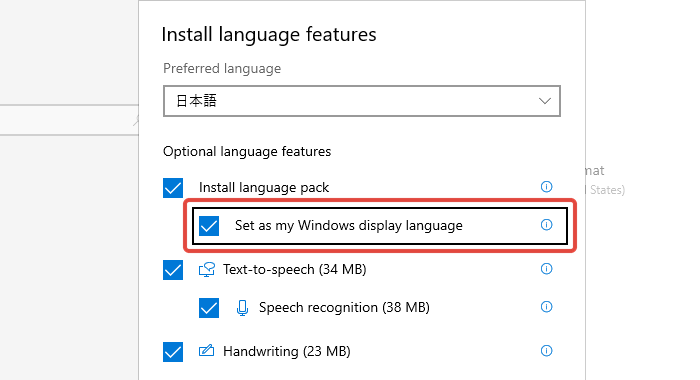
Server 2022では、「Set as my Windows display language」のチェックが最初は外れています。表示言語まで日本語にしたい場合は、チェックを入れてから「Install」を押してください。
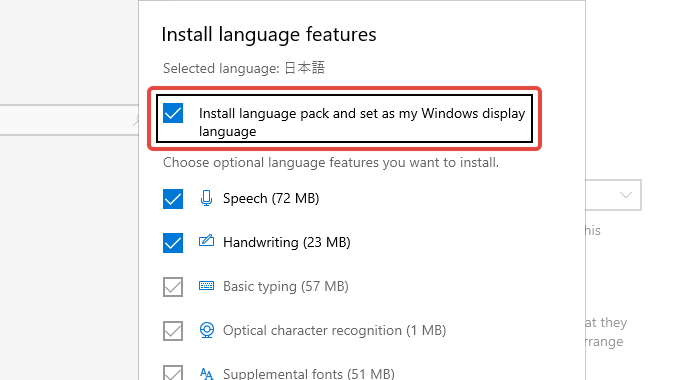
Server 2019は、「Install language pack and set as my Windows display language」の1項目が最初からオンになっています。
 ぶるすなさん
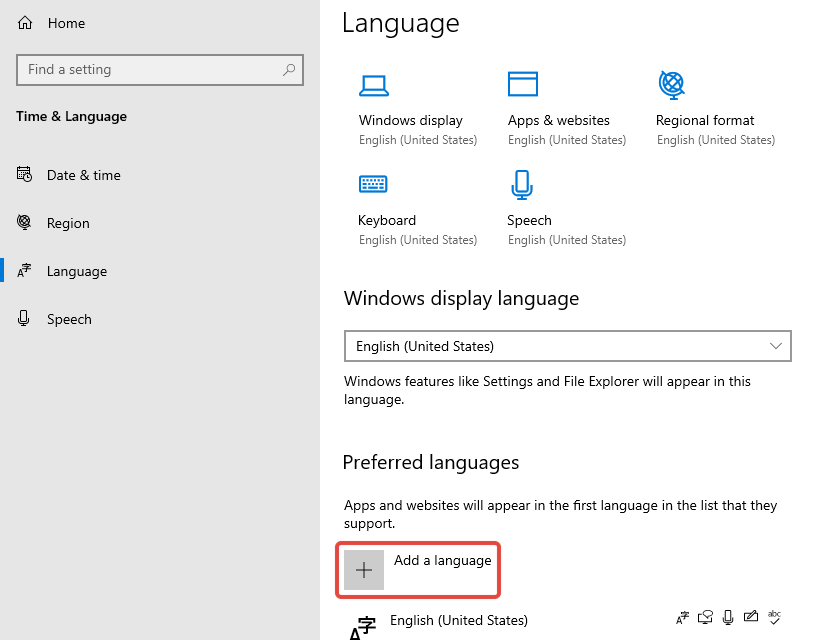
「Time & Language」→「Language」を開き、「Preferred languages」の下にある「Add a language」を押します。
 ぶるすなさん
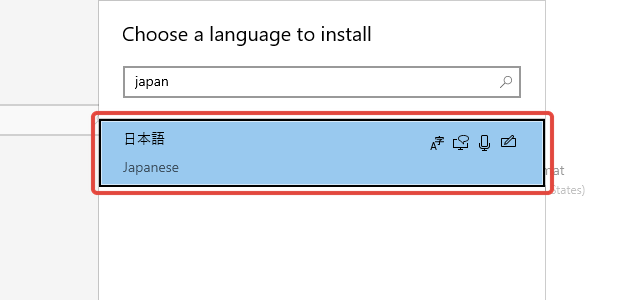
検索欄に「japan」と入力すると「日本語」が出てきます。選んで、次の画面へ進みます。
 ぶるすなさん
Server 2022では、「Set as my Windows display language」にチェックを入れてから「Install」を押します(1枚目)。
Server 2019は、「Install language pack and set as my Windows display language」が最初からチェック済みです(2枚目)。そのまま「Install」を押します。
 ぶるすなさん
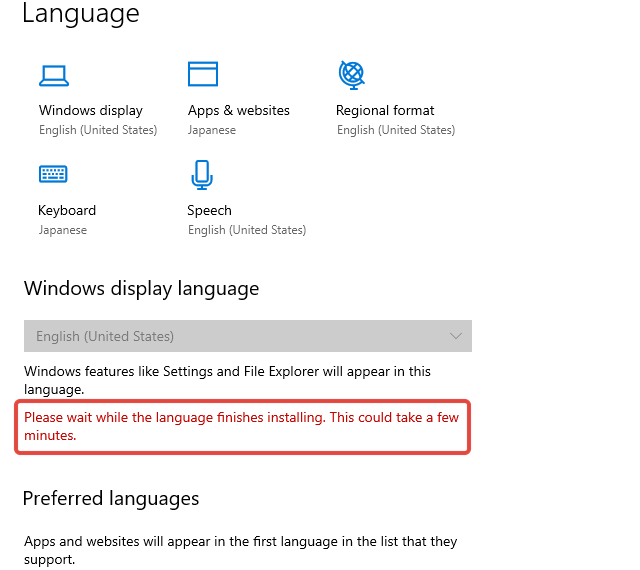
ダウンロードと導入が終わるまで待ちます。今回は約3〜4分でした。
こっちゃん意外と待ち時間は短いんだね。
 ぶるすなさん
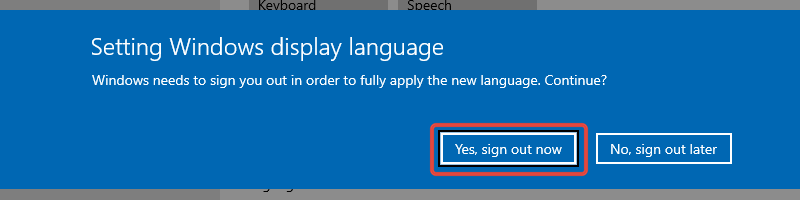
インストールが終わると、「次にサインインしたときから表示言語が変わる」という意味の英文が表示されます。
Server 2022ではサインアウトの確認が出たので、「Yes, sign out now」を押しました。確認が出ない場合は、スタートメニューから自分でサインアウトします。
もう一度サインインすると、表示言語が日本語になります。
手順C(任意):タイムゾーンと地域を日本にする
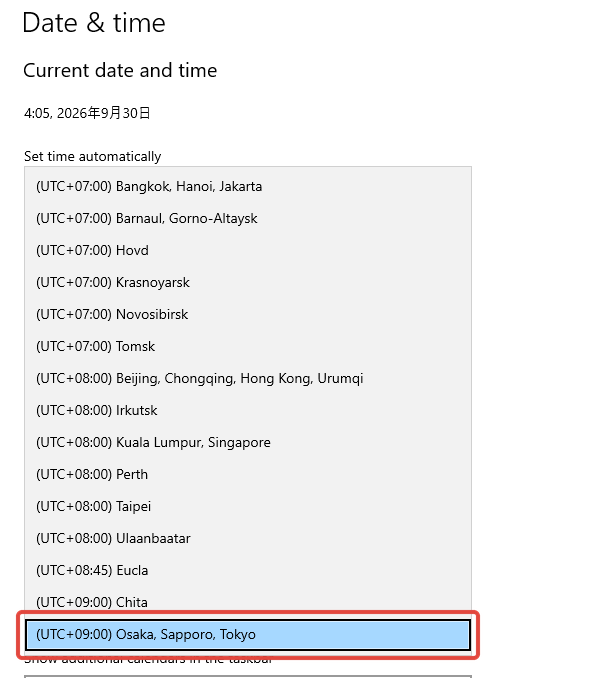
ぶるすなさんWindowsのタイムゾーンは、初期状態がUTCです。日本時間に合わせたい場合は「(UTC+09:00) Osaka, Sapporo, Tokyo」を選びます。
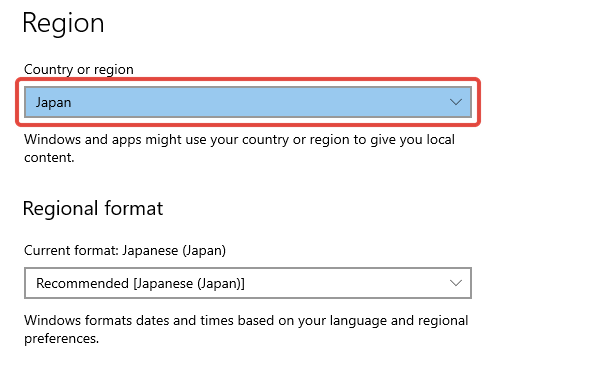
手順Bで日本語を追加すると、表示形式(Regional format)は自動で「Japanese (Japan)」になります。ただ、「Country or region」は「United States」のままなので、手で「Japan」に変えます。
手順Bのあとの設定画面は、版によって見え方が違いました。Server 2019は項目名も日本語になり、「時刻と言語」→「日付と時刻」の「タイムゾーン」で選びます。
Server 2022は項目名の多くが英語のまま残り、タイムゾーンの選択肢は「(UTC+09:00) 大阪、札幌、東京」と日本語で表示されました。
こっちゃんMT4のログの時刻は、VPSの時計で決まるのかな?
ぶるすなさんMT4の「操作履歴(Journal)」の時刻は、VPSの時計で記録されていました。
英語版のVMでは、UTCで表示されていました。日本時間で読みたい場合は、タイムゾーンを合わせておきます。
 ぶるすなさん
「Time & Language」→「Date & time」を開き、「Time zone」の一覧から「(UTC+09:00) Osaka, Sapporo, Tokyo」を選びます。
 ぶるすなさん
「Region」のページで、「Country or region」を「United States」から「Japan」に変えます。
手順D(任意):ようこそ画面と新しいユーザーにも反映する
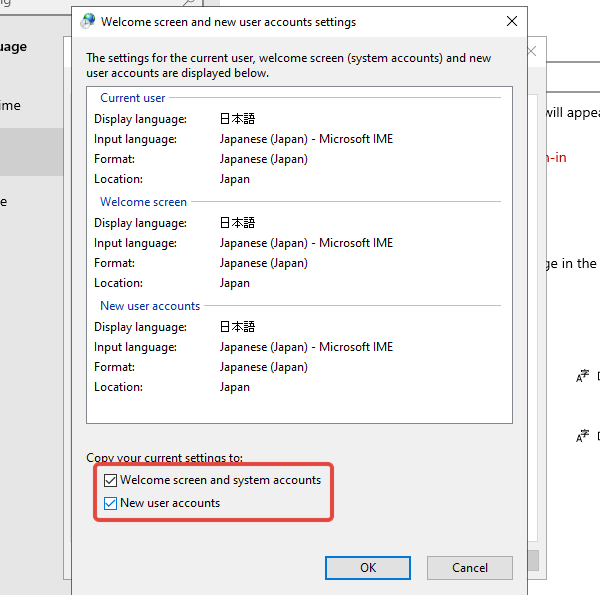
ぶるすなさん手順BやCで変えた表示言語や地域は、いまログインしているユーザーの設定です。ようこそ画面と新しいユーザーアカウントは、英語のままでした。
「Copy settings」を使うと、この2つにも同じ設定を反映できます。
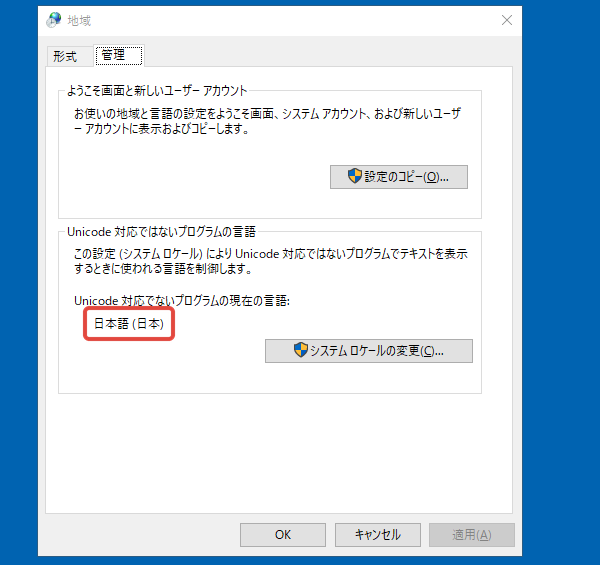
手順Bのあとに開くと、この「Region」の画面は日本語で「地域」と表示されます。タブは「管理」、ボタンは「設定のコピー」です。
 ぶるすなさん
「Welcome screen and system accounts」と「New user accounts」の2つにチェックを入れて「OK」を押します。
再起動を求める確認が出るので、ここでもMT4やEAが止まってよい時間に再起動します。
うまくいったかの確認
ぶるすなさん確認するポイントは2つ!
1つ目は、MT4を開いて「ファイル」などのメニューが崩れず読めること。
2つ目は、設定画面の「Language for non-Unicode programs」の現在の言語が「Japanese (Japan)」になっていること。
 こっちゃん
こっちゃん画面まで日本語にすると、設定画面はこんな見た目になるんだね。
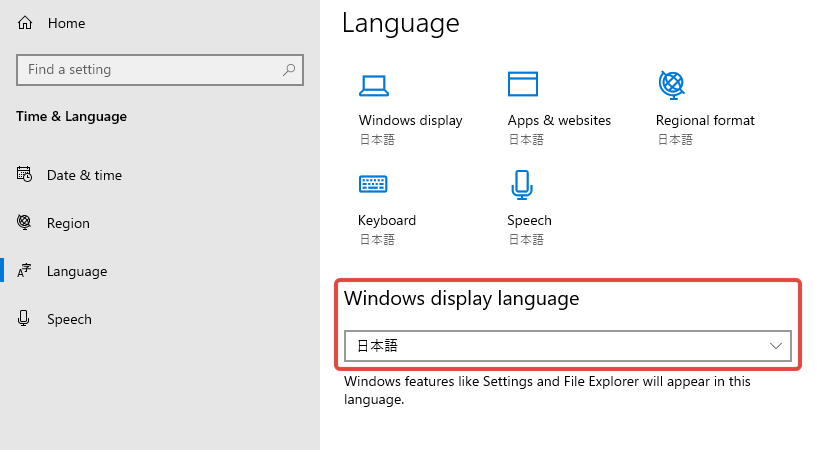
ぶるすなさんそうだよ。手順Bまで行うと、コントロールパネルの「地域」の画面が日本語になります。手順Aの項目は、この画面のように「Unicode 対応でないプログラムの言語」が「日本語 (日本)」と表示されます。
設定画面の「Windows display language」が「日本語」になっていれば、手順Bも反映されています。
よくある質問(FAQ)
ぶるすなさんつまずきやすい点を、質問形式でまとめます。
日本語化に再起動は必要ですか?
システムロケールを変えると、再起動を求める確認が表示されます(Server 2019は「Restart now / Cancel」、Server 2022は「Restart now / Later」)。
今回の検証では、システムロケールを日本語(日本)にして再起動したあとに、MT4の日本語が正しく表示されました。「Later」で後回しにした場合の動作は確かめていません。
言語パックを入れないとMT4の文字化けは直りませんか?
いいえ。Server 2022で、ユーザー言語が英語(en-US)だけの状態でも、システムロケールを日本語(日本)にして再起動するだけでMT4の日本語が正しく表示されました。言語パックは、Windowsの画面を日本語にしたい場合の任意の手順です。
「Beta: Use Unicode UTF-8 for worldwide language support」は入れるべきですか?
初期状態はオフです。今回はオフのまま文字化けが直ったため、この記事では触らない手順にしています。オンにした場合にどうなるかは確かめていません。
日本語化して、そのまま使っても大丈夫ですか?
日本語化は、表示や文字の扱いを変える設定です。VPSのセキュリティ対策の代わりにはなりません。パスワードの管理やWindowsの更新など、セキュリティに関する設定は、日本語化とは別に確認してください。
HyonixやBeeksのVPSでも同じ手順ですか?
手順は、英語版のWindows Server 2019と2022で確かめました。お使いのVPSのWindowsの版は、契約時の案内や管理画面で確認してください。
ほかの版や、提供会社ごとの違いは確かめていません。
HyonixについてはHyonixの評判・料金の記事、BeeksについてはBeeksの記事にまとめています。
再起動している間、EAはどうなりますか?
再起動中はMT4も止まるため、EAも動きません。ポジションを持っていない時間に作業してください。再起動が終わったら、MT4とEAが動いているかを確認します。
まとめ:まず手順Aだけ、足りなければB〜Dを足す
ぶるすなさんMT4の文字化けは、システムロケールを日本語(日本)にして再起動するだけで直りました。
Windowsの画面を日本語にする言語パック、タイムゾーン、地域、Copy settingsは、必要な人だけ行う任意の手順です。
れおしゃんつまり、まず手順Aだけやってみて、足りなければB〜Dを足すってことだね。
りっちゃん再起動のタイミングだけは気をつけなさいよ。ポジションを持っている間は避けること。
ぶるすなさんそうだね。再起動のタイミングにだけ気をつければ、あとは順番に進めるだけだよ。
ぶるすなも、VPSを借りたら最初に日本語化しています。英語の画面のままだと、設定を探すだけで頭を使うからです。
VPSをこれから選ぶ方は、下のボタンと関連記事も参考にしてください。
※紹介リンク(プロモーション)を含みます。最新の料金・条件は公式サイトでご確認ください。