
 ぶるすなさん
XS(XSブローカー)で口座は作ったけど、「MT4とMT5どっちを入れればいいの?」「ダウンロードはしたけどログインでつまずいた…」っていう人、実は結構いるんだよね。
この記事ではXSでMT4/MT5をダウンロードしてログインするまでの手順を、PC・スマホ両方まとめておくよ。画面の細かい文言は変わることがあるから、実際の操作は必ず公式サイト・クライアントエリアの最新案内で確認してね。

XSってMT4とMT5、両方とも使えるんですか?
ぶるすなさん口座タイプによって違うんだけど、基本的なスタンダード口座ならMT4・MT5どちらも対応してるよ。この記事の後半で口座タイプ別の対応もまとめておくね。
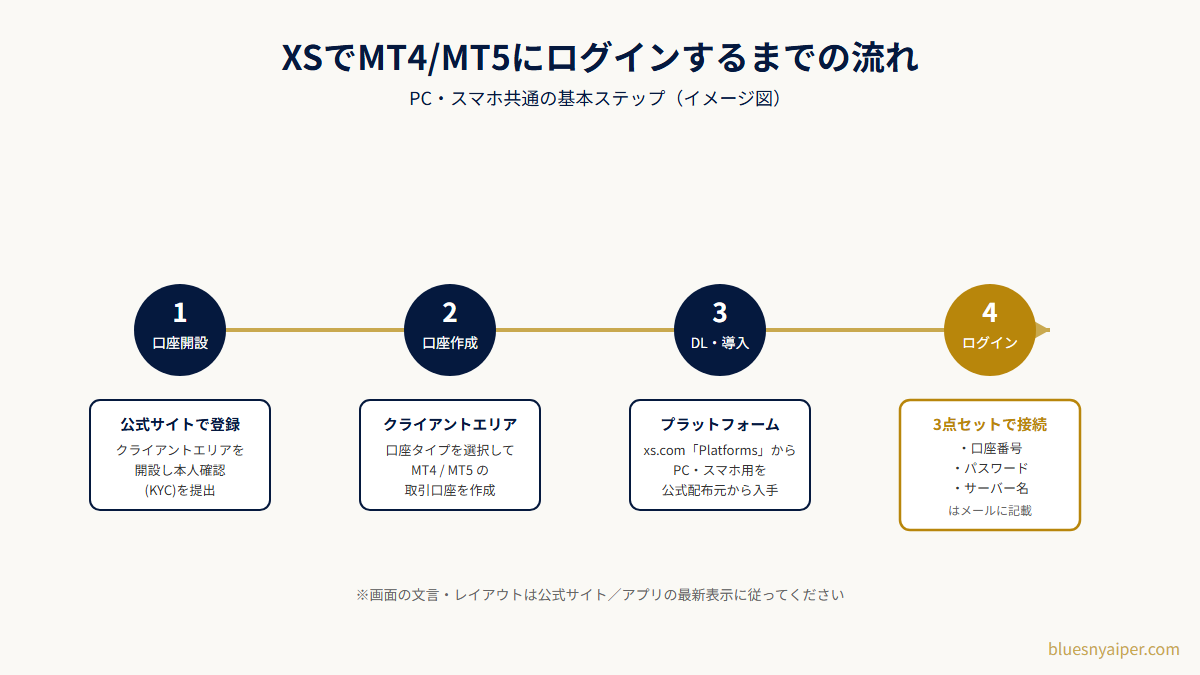
XSでMT4/MT5のトレードを始めるまでの流れは、次の4ステップです。
①公式サイトで口座開設 → ②クライアントエリアでMT4/MT5の取引口座を作成 → ③xs.com「Platforms」からプラットフォームをダウンロード → ④サーバー名・口座番号・パスワードの3点セットでログイン
この記事では、それぞれのステップと「ログインできない」時のチェックポイント、XS独自の「XS Trading App」との違いまでまとめて解説します。
まだXSの口座を持っていない人はこちらから
ぶるすなさんMT4/MT5のログインには、そもそもXSの取引口座(口座番号)が必要だよ。まだ口座開設が済んでいない人は、先に公式サイトから登録を済ませておこう。
 りっちゃん
りっちゃん口座タイプ(スタンダード/セント/エリート/プロなど)の詳しい違いは、こちらの記事で比較してるよ。
口座タイプ別のMT4/MT5対応
ぶるすなさんXSはMT4・MT5どちらも提供しているブローカーだけど、口座タイプによって対応するプラットフォームが違う点は先に押さえておきたいポイント。
| 口座タイプ | MT4 | MT5 |
|---|---|---|
| スタンダード | ○ | ○ |
| エリート | ○ | ○ |
| プロ | ○ | ○ |
| セント | − | ○ |
| マイクロ | − | ○ |
| コピー口座(Copy Standard/Copy Pro) | − | ○ |
 れおしゃん
れおしゃんセント口座とコピー口座はMT5専用ってことなんだね。
対応プラットフォームは口座作成時に決まります
セント口座・マイクロ口座・コピー口座はMT5のみの対応です。
選べる口座スタンダード・エリート・プロの各口座はMT4・MT5どちらも選べますが、口座作成時にどちらのプラットフォームで発行するか選択する形になります。
注意対応口座タイプ・仕様は変更される場合があるため、口座開設時に公式サイト・クライアントエリアの最新案内で必ず確認してください。
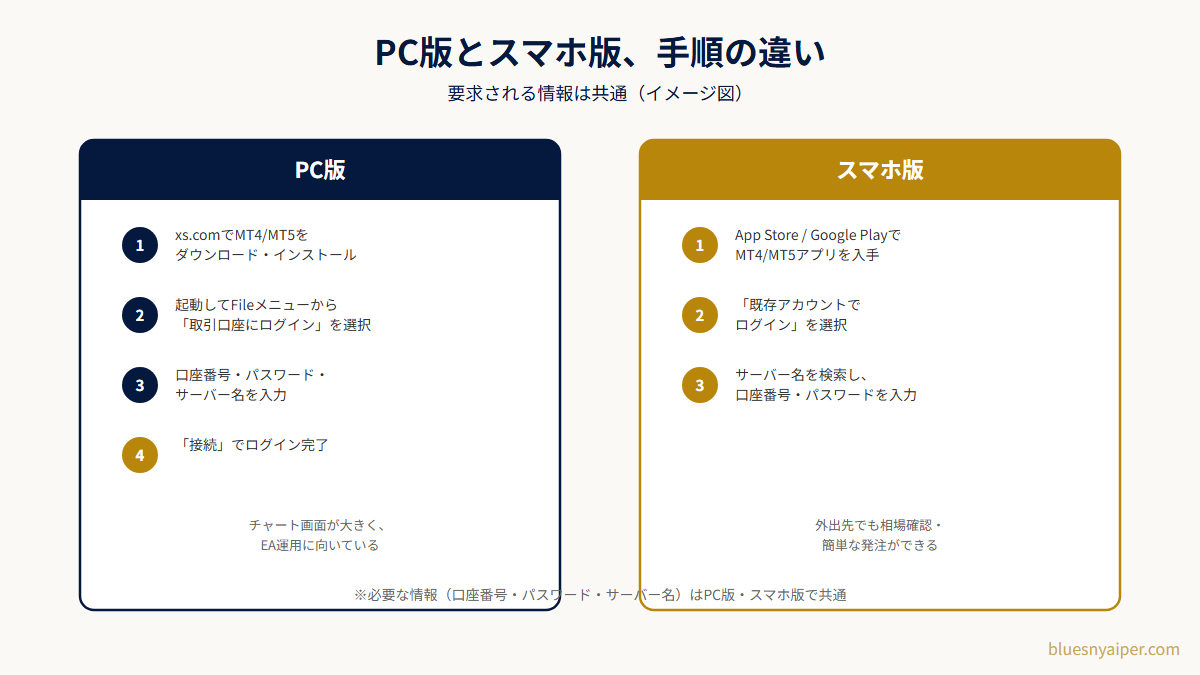
ダウンロード〜ログインの手順(PC版)
ぶるすなさんPCでMT4/MT5にログインするまでの基本的な流れは、次の3ステップだよ。
XSの会員ページ「クライアントエリア」にログインし、口座作成メニューから希望する口座タイプとプラットフォーム(MT4またはMT5)を選んで取引口座を発行します。発行される「口座番号」と「パスワード」は、後のログインで必須になるので必ず控えておきましょう。
xs.com公式サイトの「Traders」>「Platforms」からMT4またはMT5を選び、対応デバイス(デスクトップ・web・Mac・iOS・Android)に応じたインストーラーを入手してインストールします。必ず公式の配布元からダウンロードし、出所不明のファイルは使わないようにしてください。
インストールしたMT4/MT5を起動し、Fileメニューから「取引口座にログイン」を選択します。表示された画面で次の3つを入力してください。
- 口座番号:STEP1で発行された番号
- パスワード:口座作成時に発行された取引用パスワード
- サーバー名:口座ごとに割り当てられているもの
これら3つの情報は、口座開設完了時にXSから届く登録メールアドレス宛のメールに記載されています。メールが見当たらない場合は、迷惑メールフォルダも確認したうえで、それでも分からなければサポートに問い合わせましょう。
 ぶるすなさん
ダウンロードは必ずxs.com公式サイトか、公式のApp Store/Google Playから。検索結果に出てくる非公式サイトからのダウンロードは絶対に避けて。
スマホアプリでのログイン方法
ぶるすなさん外出先でチャートを確認したい人向けに、スマホアプリでの基本的な流れもまとめておくね。
「MetaTrader 4」または「MetaTrader 5」という名称の公式アプリを検索し、インストールします。開発元がMetaQuotes社であることを確認し、似た名前の非公式アプリと間違えないようにしましょう。
アプリ起動後、新規デモ口座の作成ではなく「既存アカウントでログイン」(アプリのバージョンにより表記は多少異なります)を選びます。
PC版と同じく、口座開設完了メールに記載のサーバー名を検索窓から探して選択し、口座番号とパスワードを入力すれば接続できます。
 こっちゃん
こっちゃんスマホ版もPC版も、要求される情報は同じ3点セットだから、一度PC側で確認しておけばスマホ側は迷わないと思う。
 こっちゃん
こっちゃんアプリの種類、間違えないように気をつけないと…!
「XS Trading App」とMT4/MT5アプリの違い
ぶるすなさんXSには、MT4/MT5とは別に「XS Trading App」というXS独自のモバイルアプリもあります。デモ・リアル口座の開設や管理、入金、取引などを1つのアプリで完結できる統合型アプリとして案内されているよ。
MT4/MT5アプリとは別のアプリです
この記事で解説しているMT4/MT5アプリと「XS Trading App」は別のアプリです。
EA・インジケーターMT4/MT5用のEA(自動売買)やインジケーターを使いたい場合は、MT4/MT5アプリ(またはPC版)が必要になります。
「XS Trading App」の詳しい機能やMT4/MT5との使い分けについては、公式サイトの最新情報で確認してください。
りっちゃんアプリが2種類あるの、最初はちょっと分かりにくいよね。
ログインできない時のチェックリスト
ぶるすなさん「xs mt5 ログインできない」で検索してくる人も多いんだけど、原因は大体決まったパターンに集約されるよ。XS公式のヘルプセンターでも、ログイン失敗の代表的な原因として次のようなことが案内されているんだ。
- 口座番号・パスワード・サーバー名のいずれかが誤っている:コピー&ペーストで正確に入力し直す
- サーバー名の選択ミス:口座ごとに割り当てられたサーバーと違うサーバーを選んでいないか確認する
- MT4/MT5アプリ側の不具合:MetaTraderを再起動する、それでも直らない場合はアップデートまたは再インストールする
- 口座タイプとプラットフォームの不一致:MT4用に発行された口座番号をMT5アプリ(またはその逆)に入力していないか確認する
- ネット回線・ファイアウォールの問題:Wi-Fiの接続不良やセキュリティソフト・社内ネットワークによる通信ブロックがないか確認する
それでも直らなかったら、どうすればいいんですか?
ぶるすなさん自己判断で設定をいじり続けず、XS公式のヘルプセンター・サポート窓口で最新の案内を確認するのが確実だよ。
レバレッジ取引のリスクについて
MT4/MT5でのFX取引はレバレッジを伴うため、相場の変動によっては短時間で証拠金以上の損失につながる可能性があります。取引を始める際は、必ず余剰資金の範囲内で、自己責任のもとで行うようにしてください。
デモ口座で操作に慣れてから始める
ぶるすなさんいきなりリアル口座で操作を覚えるのが不安な人は、デモ口座から始めるのがおすすめ。仮想資金でMT4/MT5の操作に慣れられる練習用の口座で、一般的には次のような流れで作れるよ。
デモ口座作成の流れ
- クライアントエリアの口座作成メニューから「デモ口座」を選択する
- 口座タイプ・初期証拠金額・レバレッジなど、練習したい条件を選ぶ
- 発行された口座番号・パスワード・サーバー名で、リアル口座と同じ手順でMT4/MT5にログインする
ぶるすなさんデモ口座はあくまで操作練習用。仮想資金での結果がそのままリアル口座の成績を保証するものではない、という点は頭の片隅に置いておいてね。
よくある質問
XSはMT4とMT5どちらに対応していますか?
スタンダード・エリート・プロの各口座はMT4・MT5どちらも対応しています。一方でセント・マイクロ・コピー口座はMT5のみの対応です。対応状況は変更される場合があるため、口座開設時に公式サイトで最新情報を確認してください。
サーバー名がわかりません。どこで確認できますか?
サーバー名は、口座開設完了時にXSから届く登録メールアドレス宛のメールに、口座番号・パスワードとあわせて記載されています。メールが見当たらない場合は迷惑メールフォルダも確認し、それでも分からない場合はサポートに問い合わせてください。
スマホだけでMT4/MT5は使えますか?
基本的な発注やチャート確認はスマホアプリのみでも可能です。ただし、EA(自動売買)を24時間稼働させたい場合はPC版MT4/MT5環境が必要になる点に注意してください。
「XS Trading App」とMT4/MT5アプリは同じものですか?
別のアプリです。「XS Trading App」はXS独自の統合型アプリで、口座管理や入金、取引などがこのアプリ内で行えます。MT4/MT5用のEAやインジケーターを使いたい場合は、別途MT4/MT5アプリ(またはPC版)が必要です。
MT4とMT5は同時にインストールできますか?
はい、同じPC・スマホにMT4とMT5を両方インストールして併用することができます。それぞれ別のアプリとして動作するため、口座タイプに応じて使い分けている人もいます。
ログインできない時、最初に確認すべきことは?
まずは口座番号・パスワード・サーバー名の3つに誤りがないか、コピー&ペーストで正確に入力し直してみてください。それでも解決しない場合は、MetaTraderの再起動・アップデート・再インストールを試し、改善しなければXSのサポート窓口に問い合わせるのが確実です。
まとめ
ぶるすなさんダウンロード〜ログインまでの流れ自体は難しくないんだけど、サーバー名の確認方法や「XS Trading App」との違いのところで詰まる人が多いから、この記事の3点セットとチェックリストを手元に置いておいてもらえると安心だと思う。
りっちゃんまずはデモ口座で操作に慣れてから、リアル口座に進むのも安心だね。まだXSの口座を持っていない人は、下の公式サイトから開設を済ませておこう。
あわせて読みたい