

 ぶるすなさん
Tailscale(テイルスケール)は、tailnetに参加した端末を、アクセス制御に従ってつなぐ専用のネットワークを作るサービスです。ポートを開けずに、外出先から自宅やVPSの端末につなげます。
この記事では自分の端末だけを登録する構成で、できること・活用方法を広く紹介します。そのうえで、安全に使うための設定と万全ではない点、FXのEAをVPSで動かす場合の注意をまとめます。
 こっちゃん
こっちゃんリモートデスクトップのほかにも、使い道があるの?
Tailscaleは、自分の端末だけを登録する構成なら、ポートを開けずに端末同士をつなげるサービスです。リモートデスクトップ、SSH、ファイル転送、外出先の通信の保護、自宅の画面をスマホで見る使い方などに広げられます。ただし、入れただけで今ある公開設定が閉じるわけではありません。
- 接続のためのポート開放
不要 - 個人向けプランの料金
$0(非商用のみ) - 個人向けプランの利用者
6人まで
使い方接続元と接続先の両方にTailscaleを入れ、同じアカウントでログインします。用途ごとに必要な設定が少し違うので、「できること」の表と「用途別の使い方」を見てください。
安全に使う要点①ログインに使うアカウントの2段階認証を有効にする ②アクセス制御(ACL)を既定の全許可から絞る ③使う機能だけを有効にする(Funnelなど)。
防げないこと入口を閉じるのは、防げる経路を1つ減らす対策です。提供会社側の事故や停止までは防げないので、サーバーの中に置くものを最小にすることと、予備の環境を持つことを組み合わせます。
FXの場合EAをVPSで動かす場合の注意は、「用途別の使い方」の最後にまとめています。
料金と利用条件は2026年10月22日時点の公式情報です。最新は公式の料金ページで確認してください。
注意Tailscaleを入れても万全ではありません。ログインに使うアカウントが乗っ取られた場合、VPS会社やTailscale側への侵入、端末の感染は、この仕組みだけでは防げません。入口を閉じる作業では自分が締め出されることもあるため、先に「戻れる入口」を確かめてから進めます。
この記事でわかること
- Tailscaleの仕組みと料金(2026年10月22日時点)・無料で使える条件
- できることの一覧と、用途別の使い方(リモートデスクトップ・SSH・ファイル・外出先の通信・Serve・Funnelなど)
- 安全に使う設定と、締め出されないための順番
- 2026年10月のVPS停止のような事故を、この対策で防げるのか・防げないのか
- FX・EAのVPSで使う場合の注意
 りっちゃん
りっちゃんいろいろできそうね。でも結局、安全なの? そこが一番気になるのよね。
Tailscaleとは?仕組みと料金
ぶるすなさん安全かどうかは後でしっかり見るよ。まず何者かを整理するね。
Tailscaleは、tailnetに参加した端末を、アクセス制御に従ってつなぐ専用のネットワーク(tailnet)を作るサービスです。この記事では自分の端末だけを登録する構成を扱います。
暗号化の仕組みにはWireGuardを使っていて、接続のためのポート開放やポートフォワードは要りません。
こっちゃんポートとかtailnetとか、言葉だけだとイメージしにくいな。何かにたとえて教えてくれない?
ぶるすなさんいいよ、全体を街にたとえてみるね。
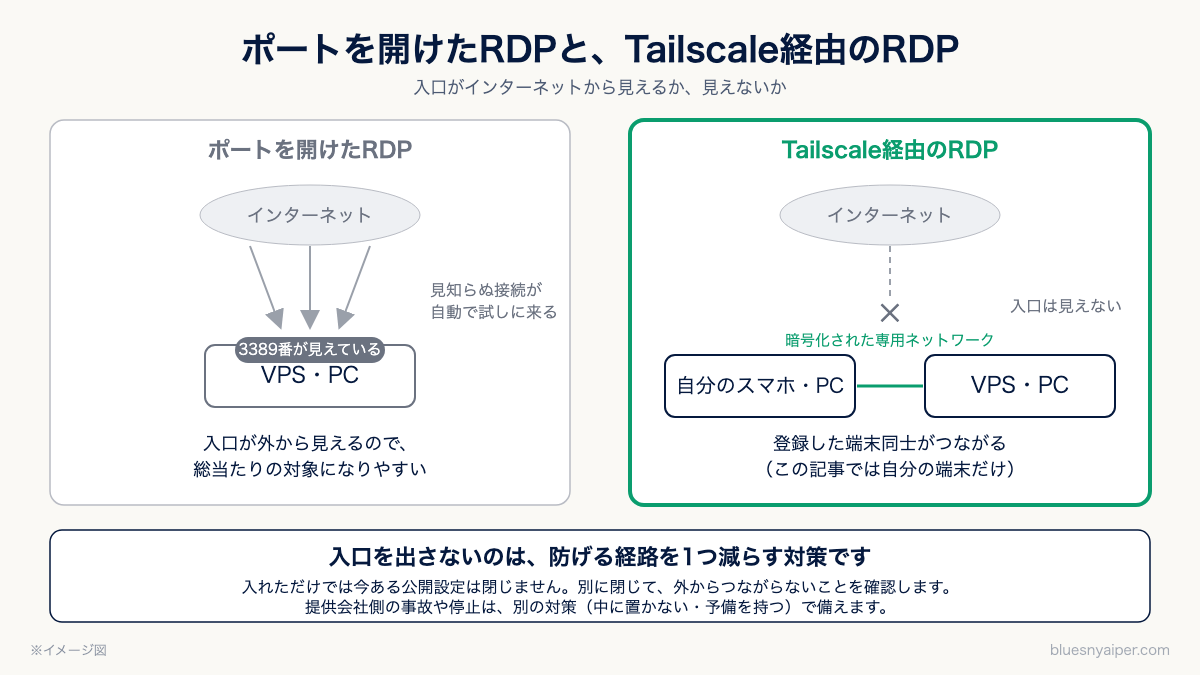
インターネットは、だれでも通れる大通りです。ポートを開けたリモートデスクトップは、鍵のかかった玄関が大通りに面している状態にあたります。鍵はかかっていても、知らない人がそこまで来て、次々と合鍵を試せてしまいます。
Tailscaleは、自分の端末だけが通れる会員制の通路でつなぐ道具です。玄関を大通りに出さずに、外出先から自宅やVPSへ行き来できます。
りっちゃん玄関を大通りに出さないのが、いちばんの違いなのね。
ぶるすなさんそうなんだ。ここから出てくる用語も、先に言い換えておくね。
tailnetは、自分専用の通路でつながった端末の集まりです。アクセス制御(ACL)は、部屋ごとに「この人は入ってよい」と書いた名簿(合鍵の一覧)にあたります。
次の表の「中継」は、端末同士が直接つながれない時に立ち寄る中継所のようなものです。立ち寄っても暗号化は同じで、違いは速さです。
| 項目 | 内容 |
|---|---|
| 暗号化と経路 | WireGuardがベース。通常は端末同士が直接つながり、つなげない時は中継(通常はDERP、構成によってはPeer Relay)を使います。どちらもエンドツーエンドで暗号化され、公式は「違いは性能であって、安全性ではない」と説明しています。どちらでつながっているかは、PCで tailscale status を実行して確認できます |
| ログイン | Apple・Google・GitHub・MicrosoftなどのIDプロバイダのアカウントを使います。2段階認証は、そのアカウント側の設定が効きます |
| アドレスと宛先 | 100.64.0.0/10の範囲で端末ごとに固定され、公衆インターネットには公開されません。宛先は端末名(MagicDNS)か100.から始まるアドレスで指定します |
| 対応OS | Windows・macOS・iOS・Android・Linux(公式のダウンロードページ)。WindowsはWindows 10以降かWindows Server 2016以降が対象です |
 れおしゃん
れおしゃんつまり、Tailscale専用のパスワードじゃなくて、GoogleやMicrosoftのアカウントがそのまま鍵になるってことだね。
ぶるすなさんそのとおりだよ。
だからこそ、ログインに使うアカウントの2段階認証が、いちばん大事な守りになります。専用のアカウントを用意して、2段階認証を有効にしてください。
料金と利用条件(2026年10月22日時点)
ぶるすなさん個人向けのPersonalプランは非商用のみで、利用者は6人まで、自分の端末は無制限です。登録の前に、ここを確認しておいてください。
| プラン | 料金(2026年10月22日時点) | 主な条件 |
|---|---|---|
| Personal | $0(Free forever) | 利用者6人まで・自分の端末は無制限・非商用のみ |
| Standard | $8/ユーザー/月 | 利用者数の上限なし。チーム向け |
| Premium | $18/ユーザー/月 | Standardの内容に加えて、より多くのACLグループなど |
無料のPersonalプランは、非商用での利用が条件です。
自動の振り分け公式の説明では、公開ドメイン(Gmail・Apple・個人のGitHubなど)のアカウントで作ったtailnetは個人利用として扱われ、Personalプランに自動で登録されます。独自ドメインのアカウントで作ると事業利用として扱われ、14日間の無料トライアルになります。
確認のしかた自分の使い方が非商用に当たるかは、料金ページの条件を読んで各自で判断してください。この記事では、読者の使い方が当てはまるかどうかは判断しません。
料金と条件は2026年10月22日時点の公式ページ(Tailscale Pricing)に基づきます。変更される場合があります。
Tailscaleでできること(用途一覧)
ぶるすなさんTailscaleでできることを、表にまとめます。「Personal」の列は、公式ページに「全プランで使える」と書かれている機能に「全プラン」と入れています(2026年10月22日時点)。
「—」は、公式ページでプランの記載を確認できなかったものです。可否の判断ではありません。
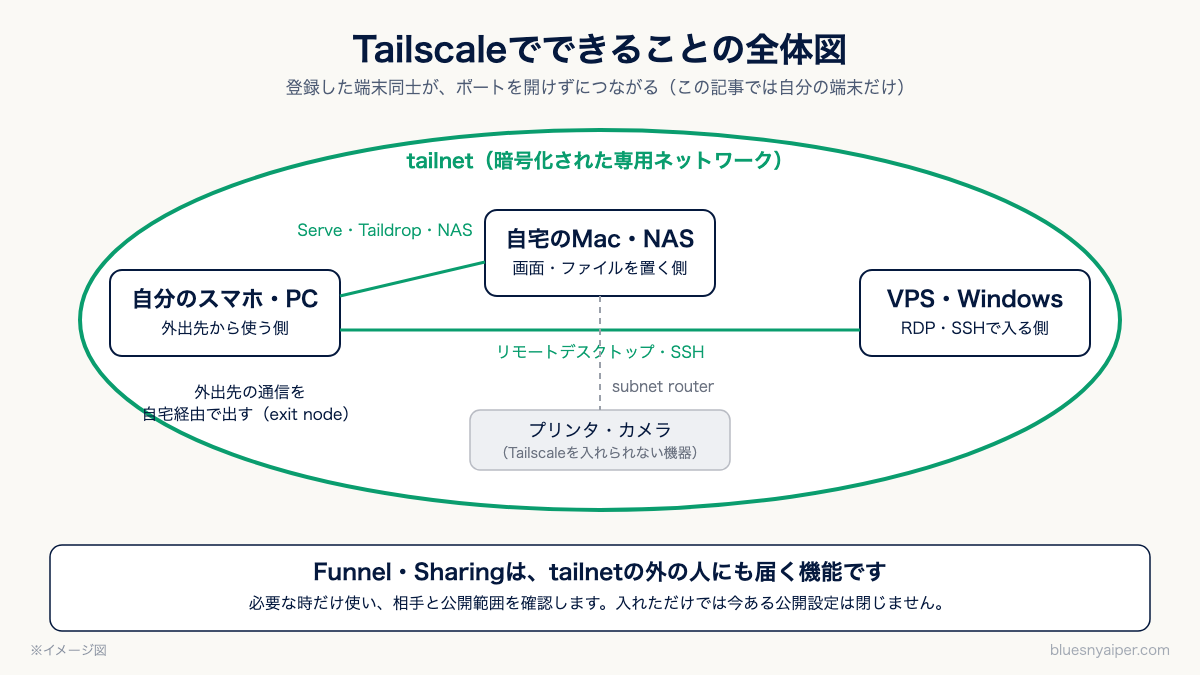
| 用途 | できること | 必要なもの | Personal | 注意 |
|---|---|---|---|---|
| リモートデスクトップ | 外出先から自宅PCやVPSのWindowsの画面を操作する | 接続先はWindowsのPro・Enterprise・Education・Server。接続元はWindows・Mac・iPhone・Android | — | 入口を閉じる設定は別に必要。Homeは接続先にできない |
| SSH | Tailscaleが認証と認可を担い、SSHの鍵の管理を減らす | 接続先はLinuxか、macOSのオープンソース版。tailscale set --ssh | 全プラン | 設定時に既存のSSH接続が固まる。Synology・QNAPでは動かない |
| Taildrop | 自分の端末同士でファイルを直接送る | macOS・iOS・Windows・Android・Linux。管理画面でSend Filesを有効にする | 全プラン | 公式表記はalpha。他のユーザーの端末・タグ付き端末には送れない |
| NAS(Synology・QNAP) | NASにTailscaleを入れ、外出先からつなぐ | SynologyはPackage Center、QNAPはApp Center | — | DSM7は追加設定が要る場合がある |
| exit node | 外出先の通信を、自宅などの端末経由で出す | 出口の端末が名乗り出る→管理者が許可→使う側で選ぶ | 全プラン | 既定では使えない。出口側の回線を使う |
| subnet router | Tailscaleを入れられない機器(プリンタ・カメラ等)につなぐ | ゲートウェイ役の端末にTailscale。経路を広告→管理画面で承認 | 全プラン | アクセス制御の許可も必要。配下の機器は台数に数えない |
| Serve | 自宅のPC等のWeb画面を、tailnetの中だけにHTTPSで見せる | HTTPS証明書の有効化 | — | 証明書を有効にすると、端末名が公開の証明書ログに残る |
| Funnel | Tailscaleを入れていない相手にも、URLでインターネットへ公開する | MagicDNS・HTTPS・funnel属性。ポートは443・8443・10000 | 全プラン | 公式表記はbeta。URLを知る人なら誰でも届く |
| Sharing | 他の人に、特定の1台だけを使わせる | 招待リンクで共有 | 全プラン | リンク共有は公式表記がbeta。招待リンクはパスワード同様に扱う |
| Mullvad exit node | MullvadのVPNサーバーを出口に使う | 有料のアドオン | 追加購入が必要 | 金額は公式で確認 |
| FXのEAをVPSで動かす | VPSの入口を閉じ、Tailscale経由で入って管理する | WindowsのVPSとTailscale | — | 予備環境と二重発注の防止が必要 |
こっちゃんスマホでも使えるの?
ぶるすなさん使えるよ。iOSとAndroidにもアプリがあります(公式のダウンロードページ)。Taildropの手順も、iOSとAndroid向けが公式にあります。
ただし、iOSとAndroidにはCLI(コマンド)がないので、tailscale status などの確認はPC側で行います。
用途別の使い方
ぶるすなさん用途ごとに、できることと注意点を短く紹介します。入口を閉じる手順は長くなるので、後の「安全に使う設定」にまとめています。
リモートデスクトップ(Windows・Mac)
ぶるすなさん外出先から、自宅PCやVPSのWindowsの画面を操作する使い方です。Tailscaleを入れた接続元から、端末名かTailscaleのIPv4アドレス(100.から始まるアドレス)を、いつものRDPの宛先に入れます。
接続先にできるのは、Windowsの Pro・Enterprise・Education と Windows Server です。Windows 11 Homeは接続先にできません(接続元にはなれます)。
接続元のRDPアプリは、Windowsは標準の「リモートデスクトップ接続」、Mac・iPhone・AndroidはMicrosoftの「Windows App」です。
Homeで使いたい場合の別の手段のひとつが、GoogleのChromeリモートデスクトップです。公式ヘルプでは、PINを入力して接続し、セッションは暗号化されると説明されています。料金やWindows Homeでの対応は確認できていないので、使う前に公式で確認してください。
Macへは、macOSの画面共有(VNC)をTailscaleのアドレスでつなぐ例がありますが、専用の公式ガイドは確認できていないため、手順は書きません。
SSHでサーバーに入る
ぶるすなさんLinuxサーバーなどに、SSHでつなぐ使い方です。Tailscale SSHを有効にすると、Tailscaleが認証と認可を担い、SSHの鍵の配布・管理を減らせます。誰が入れるかは、アクセス制御のポリシーで決めます。
接続先にできるのは、Linuxか、macOSのオープンソース版(tailscaled)です。接続先で tailscale set --ssh を実行します。接続元は、Tailscaleが動いていればどの端末でも構いません。
この設定をすると、その端末のTailscaleのIPアドレスへの既存のSSH接続が固まるので、作業中の接続では行わないでください。SynologyやQNAPでは動きません。全プランで使えます(2026年10月22日時点)。
ひとりで運用しているなら、SSHで入れる人も自分だけに絞っておくと安心です。管理画面のアクセス制御(ポリシーファイル)には、通常の通信の許可とは別に、SSH用の規則(sshの欄)があります。どのアカウントから(src)、どの端末へ(dst)、どのユーザー名で(users)入れるかを決められます。
接続には、このSSHの規則と、ポート22への通信の許可の両方が必要です。
新しいtailnetには最初から控えめな規則が入っていて、自分の端末へは check モード(接続の前にもう一度ログインを求める方式。既定は12時間ごと)で入れます。書き方は公式ページ(Tailscale SSH)に沿って進めてください。
なお、WindowsはTailscale SSHの接続先になりません。運営者のWindowsのVPSでは、通常のSSHを使い、アクセス制御でMacからだけに限っています。
NASやファイルを、外出先から使う(Taildrop含む)
ぶるすなさんNASやファイルを外出先から使う方法が、2つあります。
ひとつは、SynologyのNASならPackage Center、QNAPならApp CenterからTailscaleを入れる方法です。ポートを開けずに、外出先からNASにつなげます。
Synology(DSM7)は、既定でNASへのTailscale経由の受信はできますが、NAS上の他のアプリからTailscale経由で送信するには追加設定が必要です。
もうひとつがTaildropで、自分の端末同士でファイルを直接送れます。macOS・iOS・Windows・Android・Linuxに対応し、管理画面でSend Filesを有効にします。
全プランで使えますが、公式は2026年10月22日時点でalpha(試験的な機能)と表記しています。他のユーザーの端末や、タグを付けた端末には送れません。
外出先の通信を、自宅経由にする(exit node)
ぶるすなさんカフェなどの信頼できないWi-Fiで、外出先のインターネット通信をまるごと、自宅などの端末経由で出す使い方です。出口にする端末をexit nodeと呼びます。外出先から、自宅の回線を借りてネットを使うようなものです。
使うには、出口にする端末が名乗り出る、管理者が管理画面で許可する、使う側の端末で選ぶ、の3段階が要ります。既定では使えません。全プランで使えます(2026年10月22日時点)。
通信は出口側の回線を通るので、自宅の回線の速度の影響を受けます(筆者の見方)。また、使う側は既定では、出口経由の間は手元のローカルネットワークに入れません。MullvadのVPNサーバーを出口にする有料アドオンもあります(金額は公式で確認してください)。
プリンタやカメラにつなぐ(subnet router)
ぶるすなさんTailscaleを入れられない機器(プリンタやカメラなど)に、ゲートウェイ役の端末を経由してつなぐ使い方が、subnet routerです。Tailscaleを入れられない機器に代わって取り次ぐ、受付のような役目です。
ゲートウェイ役の端末にTailscaleを入れ、機器のあるネットワークの経路を広告して、管理画面で承認します。アクセス制御の許可も別に必要です。
配下の機器は、料金プランの端末数に数えません。全プランで使えます(2026年10月22日時点)。
Tailscaleを入れられる端末は、直接入れるほうが性能・安全性・設定のしやすさの点で望ましいと、公式は説明しています。
自宅の画面やアプリを、スマホから見る(Serve・運営者の使い方)
ぶるすなさん自宅のPCで動いているWebの画面やサービスを、tailnetの中だけにHTTPSで見せる機能がServeです。自分の通路の中だけで見られる掲示板のようなものです。使うにはHTTPS証明書の有効化が必要で、アクセス制御の規則もServeに適用されます。
ここからは運営者である自分の使い方です。普段使っているのは、Macとスマホの組み合わせです。Windowsの手順を手持ちのVPSで試した結果は、後の「8ステップ」の節に書いています。
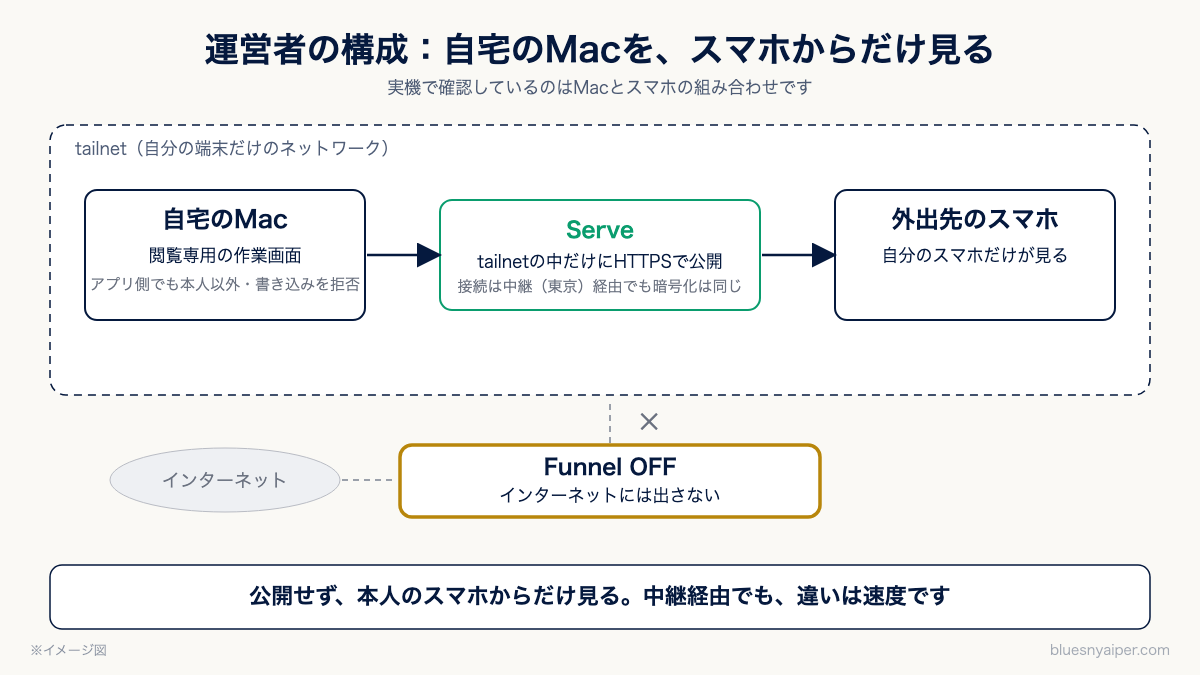
| 項目 | 内容 |
|---|---|
| 置いているもの | 自宅のMacで動かしている、閲覧専用の作業画面(予定表のようなもの) |
| 見る人 | 外出先の自分のスマホだけ |
| 公開の方法 | Serveで、tailnetの中だけにHTTPSで公開。Funnel(インターネットへの公開)は使っていません |
| アプリ側の制限 | 本人以外のアクセスと、書き込みを拒否しています |
| 導入 | 2026年9月。導入前に、別のサービス(NetBird)とも比べました |
ぶるすなさんServeでHTTPSを使う証明書は、公開の証明書ログ(Certificate Transparency)に記録され、端末名が誰でも見られる状態になります。
端末名に個人がわかる情報があるなら、有効にする前に変更するよう、公式も注意しています。自分は、有効にする前に端末名を、個人を連想しない名前へ変えました。
こっちゃんつないだ時、速度が気になるな。直接つながってるの?
ぶるすなさん2026年10月22日にMacで tailscale status を見たところ、スマホとの接続は直接ではなく、中継(東京)経由でした。Macのバージョンは1.102.4です。
中継でも暗号化は同じで、違いは速度です(公式の説明どおり)。
れおしゃん無料のプランって、非商用向けなんだよね。そこはどう確認したの?
ぶるすなさん料金ページで、無料のPersonalは非商用向けという条件を確認したよ。どのプランが合うかは、各自が公式の条件を読んで決めてください。この記事では、運営者の契約内容には触れません。
インターネットに公開する(Funnel)
ぶるすなさんFunnelは、Tailscaleを入れていない相手にも、URLでインターネットへ公開する機能です。Serveがtailnetの中だけなのに対して、Funnelは誰にでも届きます。たとえるなら、Serveは自分の通路の中だけで見られる掲示板で、Funnelは道路に貼るポスターです。
使うには、MagicDNS、HTTPS、ポリシーのfunnel属性が要り、ポートは443・8443・10000だけです。帯域には変更できない上限があります。全プランで使えますが、公式は2026年10月22日時点でbeta(試験段階)と表記しています。
URLを知っている人なら誰でも届くので、tailnetの中だけで足りるならServeを使ってください。
Funnelの既定の状態は、公式ページでは確認できませんでした。Funnelのページは「既定で無効」と書く一方、Serveのページには、要件を有効にする同意画面の説明の直後に「既定で有効」という記載があり、同じ初期状態を指すかは不明確です(2026年10月22日時点)。
機能を使う許可(ポリシーのfunnel属性など)と、実際にサービスが公開されているかは別です。使わない場合も、対象の端末で tailscale funnel status を実行し、公開しているサービスが無いことを確認してください。
他の人に、1台だけ共有する(Sharing)
ぶるすなさん他の人に、特定の1台だけを使わせる機能がSharingです。招待リンク(またはメール)で共有し、受け取った人は共有された1台だけにつなげて、tailnetの他の端末にはつながりません。
全プランで使えますが、リンクでの共有は2026年10月22日時点でbeta表記です。招待リンクはパスワードと同じように扱い、使われなかったリンクは30日で期限切れになります。
招待を受け入れると、受け入れた側のメールアドレスとアイコン、受け入れた側のtailnetの端末の物理IPアドレスの情報が、共有された端末に開示されます。共有した側は、共有の画面で受け入れた人のメールとアイコン画像を確認できます。
VPSで動かすFXのEAを管理する
ぶるすなさんFXの自動売買(EA)をVPSで動かしている場合は、VPSのRDPの入口をインターネットに出さず、Tailscale経由で入る形にします。ここでは、EAで運用する人が追加で気をつける点だけをまとめます。
無人で動かし続けるための確認や、VPS会社の選び方は、別の記事にまとめています。
りっちゃん入口を絞ったら、業者のサーバーとの通信が止まったりしない?
ぶるすなさんRDPの入口は「外から入ってくる接続」で、MT4/MT5が業者のサーバーへ「自分からつなぐ通信」とは別だよ。
公式の資料で確認できる範囲を、表にまとめます。
| 変更の内容 | MT4/MT5と業者サーバーの通信への影響 | 根拠 |
|---|---|---|
| Tailscaleを入れる(既定の構成) | 既定ではTailscale同士の通信だけを扱い、公開インターネットの通信には触れません | Tailscale公式(exit nodes) |
| RDPの受信規則のスコープを絞る | 受信の規則です。送信は既定で許可されています | Microsoft公式(ファイアウォール) |
| VPSが別の端末のexit nodeを使う | VPSのインターネット通信(業者との通信を含む)が、その端末経由になります。通常は設定しません(筆者の見方) | Tailscale公式(exit nodes・CLI) |
| VPSをexit nodeとして提供する | ほかの端末の通信をVPSから出す設定です。VPS自身の通信の経路は変わりません。通常は設定しません(筆者の見方) | Tailscale公式(exit nodes・CLI) |
| DNSの上書き・サブネットルート・app connector | 名前解決や特定の通信の経路が変わり得ます。使っていないかを確認します(Windowsはサブネットルートを受け入れるのが既定) | Tailscale公式(DNS・CLI) |
ぶるすなさんEA専用のVPSなら、インターネットから受け付ける必要がある接続は、管理に使うリモートデスクトップ(とSSH)だけです。MT4/MT5は自分から業者のサーバーへつなぐ送信で動くので、この2つをTailscale経由に切り替えれば、公開IP側の受信はすべて閉じる形にできます。
ここがTailscaleを入れる一番の利点だと考えています(筆者の見方)。
Tailscale自体も、公式によれば多くの場合ファイアウォールのポートを開ける必要がなく、直接つながらない時は中継(DERP)経由で通信が続きます(速さは落ちます)。
ただし、受信の規則をすべて消すと、Tailscale経由のリモートデスクトップも通らなくなります。リモートデスクトップの規則は後の8ステップのとおりスコープを絞って残し、それ以外に受信を許す規則が残っていないかを一覧で確かめます。
設定を変えたあとは、MT4/MT5がサーバーにつながり、EAが動いていることを必ず自分の目で確認します。上の表は公式の説明に基づく整理で、お使いの環境で通信が止まらないことを保証するものではありません。
VPSの中には、MT4/MT5とEAに必要なものだけを置きます。ブラウザにパスワードを保存せず、他のサービスの認証情報も置きません。EAの設定ファイル(setファイルなど)は、サーバーの外にも保存します。
れおしゃんVPSが止まった時の予備って、バックアップと同じ意味なの?
ぶるすなさん違うんだ。たとえばHyonixのチェックポイントは、公式がバックアップではないと明記していて、再インストールや初期化で消えます。
業者のサーバーに受け付け済みの通常のSL/TPは、VPSが止まっても残ります。一方、EAの内部で行う決済の判断や、トレーリングストップ(MetaTraderでは端末側で動き、端末が止まると動きません)は止まります。
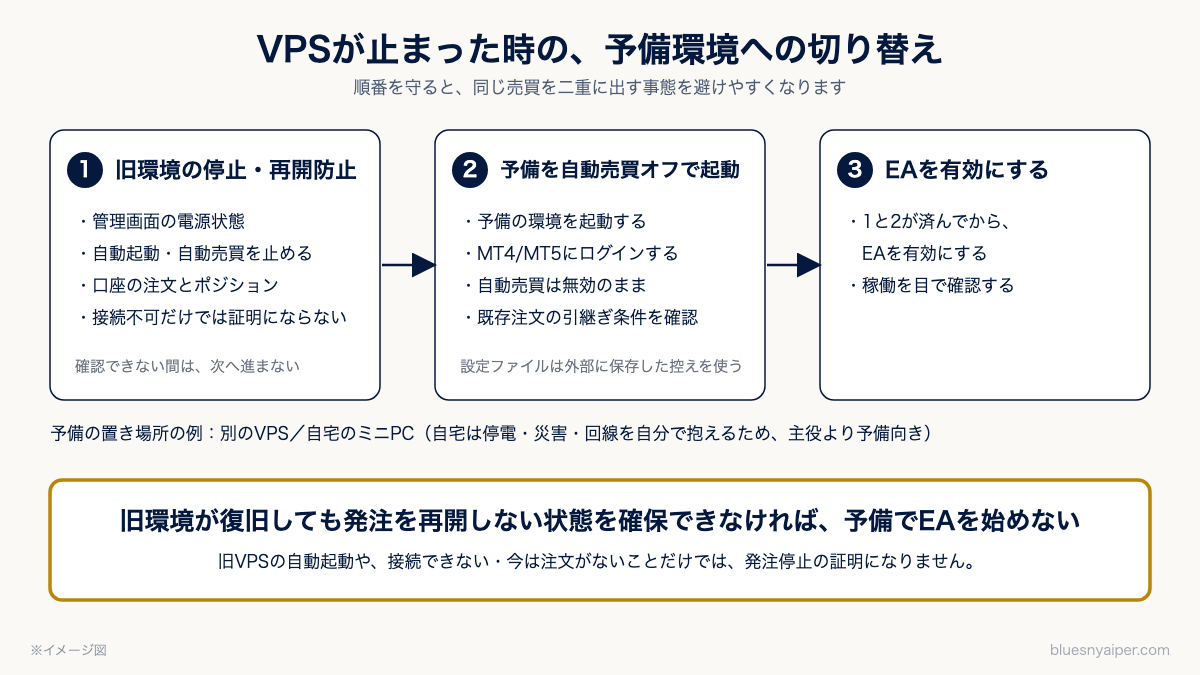
旧環境が復旧しても発注を再開しない状態を確保してから切り替えます。確保できなければ、予備でEAを始めません。
なぜ同じ口座で旧環境と予備の両方のEAが動くと、同じ売買を二重に出す恐れがあります。MT4/MT5を再起動後に自動で起動させている旧VPSは、復旧した時に発注を再開し得ます(Hyonixの公式手順にも、再起動後にMT4/MT5を自動起動させる方法があります)。
先に確保すること旧VPSの自動起動と自動売買を止めます(管理画面で電源を切る、起動項目から外す、EAを無効にするなど)。管理画面の電源状態、旧環境への接続の可否、口座の注文とポジションも確認します。ただし「接続できない」や「今は注文がない」だけでは、発注できない証明にはなりません。
順番旧環境の発注停止と再開防止を確保 → 予備を自動売買オフで起動 → 既存の注文とポジションの引継ぎ条件を確認 → EAを有効にする、の順です。
EAは損失が出る可能性のある取引手法です。切り替え作業は、余裕のある資金の範囲で、自己責任で行ってください。
ぶるすなさんVPS会社の選び方(管理画面のコンソール・スナップショットの性質・自己管理の範囲)と、無人稼働の確認は、次の記事で扱っています。
検討例のひとつがHyonixです。公式の案内で確認できたのは、管理画面にServer Consoleがあること、チェックポイントが1台に1つでバックアップではないことです。契約は安全対策の条件ではありません。




※本記事にはプロモーションを含みます。EAは損失が出る可能性があり、VPSの契約は自己判断で行ってください。
運営者の使い方|自宅のMacとFX用のVPS
ぶるすなさんここまで紹介した機能のうち、自分が実際に使っている構成をまとめます。
端末は3台です。自宅のMac、iPhone、そしてFXの自動売買を動かすWindows ServerのVPSで、VPSには2026年10月22日にTailscaleを入れました。主な使い方は、次の表の3つです。
| つなぐ向き | 使い方 | 使う機能・設定 |
|---|---|---|
| iPhone → 自宅のMac | 外出先から、Macで動かしている閲覧専用の作業画面を見る | Serve(tailnetの中だけにHTTPSで出す)。Funnelは使わない |
| iPhone・Mac → VPS(リモートデスクトップ) | iPhoneはWindows Appから、Tailscaleのアドレスでつなぐ | VPSの受信規則で送信元をTailscaleのアドレス範囲に絞り、アクセス制御でMacとiPhoneに限る |
| Mac → VPS(SSH) | Macからだけ、Tailscale経由でSSHに入る | 受信規則の絞り方は同じ。アクセス制御でMacからだけに限る |
こっちゃんiPhoneでMacの画面を見るのは、前に出てきたServeのことだよね?
ぶるすなさんそうだよ。端末名を変えた件や中継の実測も含めて、詳しくは前のServeの節に書いています。
VPSのほうは、iPhoneのWindows AppからTailscaleのアドレスでつなぎます。VPSの受信規則とアクセス制御を絞り、確かめた経路では、公開IPからはリモートデスクトップにもSSHにもつながらず、Tailscale経由ではつながりました。
SSHは、アクセス制御でMacからだけに限っています。
りっちゃん変更前は、どんな状態だったの? けっこう危なかったんじゃない?
ぶるすなさんそこが気になって変えたんだ。変更前は、VPSのリモートデスクトップとSSHが、公開IPから誰でも接続を試せる状態でした。
入口を絞るのとは別に、ログインの設定(ロックアウトなど)の確認も必要です。4つの層の節で書いたとおり、Windows Serverの既定の値は自分で確かめます。
こっちゃんじゃあ、変えたあとは、どこからどこへつなげるようにしたの?
ぶるすなさん普段使っている接続を挙げると、Mac・iPhoneからVPSのリモートデスクトップ、MacからVPSのSSH、iPhoneからMacの作業画面です。
tailnetの中では、VPSを接続元にしてMacやiPhoneへつなぐ通信は許可していません。試した接続先でも、つながらないことを確かめました。VPSから自宅側へ広がる通路を増やさないための、筆者の考えです。
れおしゃんVPSから自宅側へつなげる範囲を絞ったんだね。
ぶるすなさんそうなんだ。締め出された時の入口には、VPS会社の管理画面のコンソールを想定していて、画面が表示されるところまで確かめました。
キーの期限は各端末で確認して、切れる前に再認証する予定を立てています。
これは入口を減らした構成で、この構成なら安全と言い切れるわけではありません。
安全に使う設定:RDPの入口を閉じる8ステップ
ぶるすなさんここからは、すでにRDPをインターネットに公開しているVPSやPCを、Tailscale経由に切り替える手順です。
いきなり入口を閉じず、1層ずつ変えて、そのたびに確認するのがコツです。
なぜ「ポートを開けない」ことが大事なのか
ぶるすなさんRDPは標準で3389番のポートを使います。VPSや自宅PCでこのポートをインターネットに出していると、誰でも入口を探せる状態になります。
インターネットに公開された入口には、自動で何度もログインを試すアクセスが来ることが珍しくありません。Microsoftも、総当たり攻撃(ブルートフォース)はWindowsが攻撃される主な方法の上位3つに入ると説明しています。
 りっちゃん
りっちゃんでも、ポート番号を変えれば見つかりにくくなるんじゃない?
ぶるすなさん補助にはなるけど、主な対策にはしないほうがいいと思っているよ(筆者の見方)。Microsoftは別のページで、別のポートでの運用は推奨しないとも書いています。
VPS会社が独自のポートを既定にしている例もあります。たとえばHyonixは、2026年7月8日以降の新規注文と再インストールで、RDPの既定ポートを26688にしています。契約した時期にかかわらず、実際の接続情報と待受ポートを確認してください。
始める前のチェック
始める前のチェック
- 接続先のエディションを確認する(Home系はRDPの接続先にできません)
- 管理者権限のアカウントを用意する(ファイアウォールの設定に必要です)
- Tailscaleのログイン用の専用アカウントと、Windowsのユーザー名・パスワードを手元に控える
- 自宅のPCは、スリープや電源オフでは届かないため、電源とスリープの設定を確認する
8ステップ
VPSなら、契約会社の管理画面にあるコンソール(RDPが使えなくても入れる入口)から、実際にWindowsへログインできるかを試します。自宅のPCなら、モニターとキーボードをつないで操作できる状態にしておきます。
確かめられなければ、ここから先の制限の変更には進みません。
ファイアウォールのRDPの受信規則(名前・スコープ・適用プロファイル)と、RDPが実際に待ち受けているポート番号を、メモかスクリーンショットで残します。3389番とは限りません。
tailscale.comから登録し、専用のアカウントで2段階認証を有効にしてログインします。接続先と接続元の両方に公式のアプリを入れ、同じアカウントでログインすると、管理画面のMachinesページに並びます。
まずTailscaleのIPv4アドレス(100.から始まるアドレス)を明示してRDP接続できることを確かめ、そのあと端末名でも試します。端末名の検索はIPv6のアドレスも返すので、名前で接続するとIPv4限定の許可(後述)に合わず通らないことがあります。
名前を使う場合は、名前解決の結果とIPv6を許す方針を確認します。OS全体のIPv6を無効にして解決する方法は、勧めません。
RDPが3389以外のポートで待ち受けている場合は、Microsoftの手順どおり「端末名:実ポート」か「Tailscaleのアドレス:実ポート」の形で入力します。公開側の転送ポートではなく、Windowsが実際に待ち受けているポートを指定します。
つながったら、PCで tailscale status を実行して、直接か中継かを確認します。この時点では、従来の入口(インターネット経由)はまだ閉じません。
Windowsでは、既定のままだとTailscaleはログインセッションの中で動き、サインアウトや再起動で切れます。
Preferences の Run unattended をオンにする(または tailscale set --unattended=true)と、誰もサインインしていなくてもつながります。家の人が留守でも、通路を開けておく設定のようなものです。
ただしこれはTailscaleの接続を保つ設定で、EAなどのアプリの稼働を保つ設定ではありません。
端末キーには期限があり、新しいtailnetの既定は180日(1〜180日で設定可)です。期限が切れると接続が止まります。合鍵の有効期限のようなもので、切れると自分も入れなくなります。
常駐させる端末では、MachinesページのDisable key expiryで無効にする選択肢もあります。詳しい順番は、下の枠にまとめています。
Tailscaleのアクセス制御(ACL)を確認・整理したあと、Windowsファイアウォールの受信規則を絞ります。
一度に両方を変えず、1つ変えるたびに、STEP6(ACLの後)かSTEP7(ファイアウォールの後)の確認をします。
tailnet内の、許可した端末と許可していない端末のそれぞれから、Tailscaleの宛先(端末名かTailscaleのIPアドレス)へつなぎ、許可した端末だけが通ることを確かめます。ACLの確認は、公開側の入口ではなくTailscale側の経路で行います。
先に、Tailscale経由で新しくRDP接続できることを確かめます。入口を閉じたつもりで、自分も入れなくなっていないかを見るためです。
次に、検査するPCを自宅のLANから切り離し、携帯回線のテザリングなどにつなぎます。Wi-FiテザリングならPCのWi-Fiは有効のまま、Tailscaleをオフにします。
外部のインターネットへ普通につながることを確かめてから、公開IPアドレスと公開側のポートへ、TCPがつながらないことを確かめます(自分側の通信断でも失敗するため)。
Windowsなら、PowerShellの Test-NetConnection で TcpTestSucceeded が False になることを見る例があります。
RDPのログインに失敗しただけでは、入口が閉じた証拠になりません。NLAによる拒否やアカウントのロックアウトでも、ログインは失敗するためです。つながらない理由が認証の拒否ではなく、ネットワークの到達不能であることを見ます。
ファイアウォールの適用された規則もあわせて確認します。公開のIPv6アドレスがある場合は、IPv6側も別に確認します。確認が済んだら、接続元のTailscaleをオンに戻します。
再起動すると、稼働中のアプリやEAが止まります。止めてよい時間と、再開の方法(誰がどこから再開するか)を先に決めておきます。
そのうえで接続先を再起動し、誰も操作していない状態から、Tailscale経由で再び入れることを確かめます。入れない場合はSTEP4のRun unattendedを見直します。
ぶるすなさん運営者の手持ちのVPS(Windows Server 2022)1台で、この8ステップに沿って設定を変え、接続を確かめました(2026年10月22日)。
Tailscale経由では、リモートデスクトップとSSHの待ち受けのポートへつながりました。Tailscaleを通らない経路から公開IPの同じポートへ試すと、変更前はつながり、変更後はつながらなくなりました。アクセス制御で許可していない向きの接続(VPSから自分のMacへ)も通りませんでした。
リモートデスクトップへのログインは、スマホのWindows AppからTailscaleのアドレスで1回確かめています。今回の再起動では、約70秒後にTailscale経由のSSHが戻り、リモートデスクトップのポートにもつながりました。
キーの期限切れは、遠隔接続だけに頼っていると復旧しにくいので、順番を決めておきます。
1. 期限を確認接続元・接続先のそれぞれで、実際の期限を確認します(既定の180日は新規の初期値です)。
2. 代替経路を確保VPSの管理画面のコンソールなど、Tailscaleを使わずに入れる経路を先に確かめます。
3. 再認証tailscale up --force-reauth で行えますが、接続が切れる恐れがあるため、唯一の遠隔接続(SSHやRDP)の中では行いません。
4. 無効にするなら期限切れで止まらない代わりに、端末を失くした時の削除手順の確認と、定期的な端末の棚卸しをセットにします。
入れなくなった場合は、管理者がMachinesページで鍵を30分だけ延長できます。その間に再認証します。
安全の4つの層
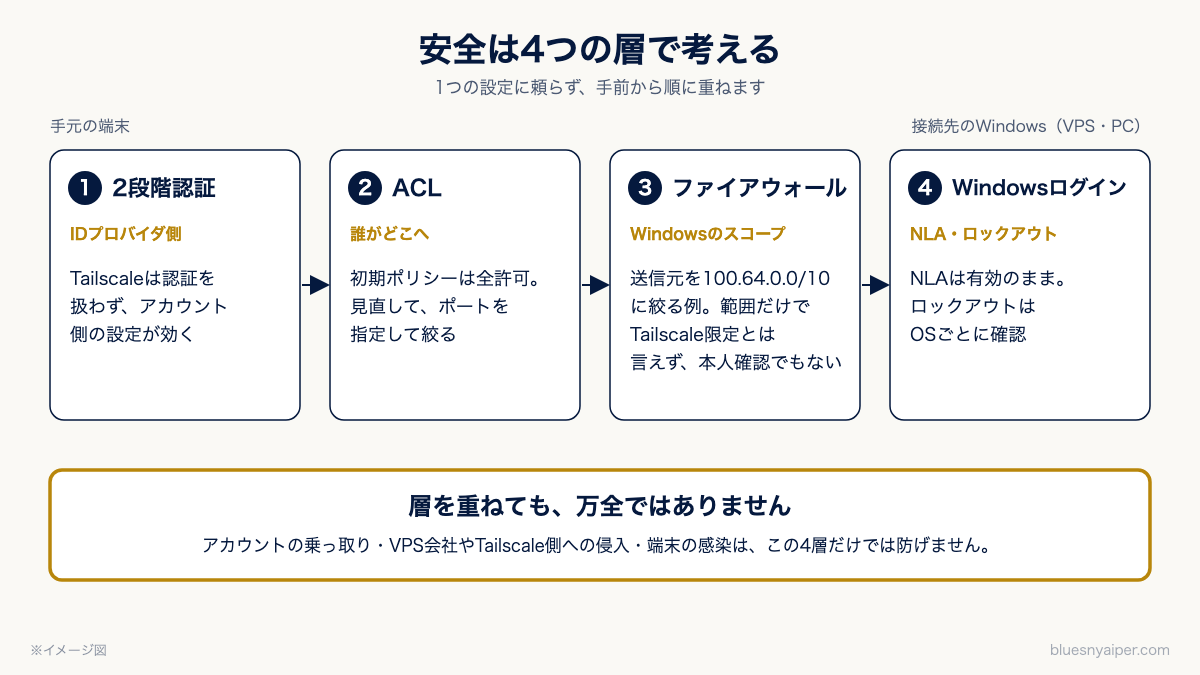
ぶるすなさん安全は、1つの設定ではなく層で考えます。次の図の①〜④を、上から順に見ていきます。
 こっちゃん
こっちゃんそれぞれの層で、何をすればいいの?
ぶるすなさん①ログインに使うアカウントの2段階認証:Tailscale自体は認証を扱わず、IDプロバイダに任せています。2段階認証はIDプロバイダ側で設定し、パスワードの使い回しもやめてください。
②Tailscaleのアクセス制御(ACL):ACLもgrantsも、明示した許可に基づく仕組みです。ただし新しいtailnetには、全端末間を許す初期ポリシー(ACLの設定が無い時は全許可)があります。
名簿にたとえると、最初は全員の名前が、すべての部屋の欄に書いてある状態です。
入れた直後は端末同士がお互いにつながれる状態なので、今の許可を確認して整理し、必要な許可(誰が・どの端末の・どのポートへ)を決めて定義し、STEP6のとおり許可した端末だけが通ることを確かめます。
ポートを指定して絞ることができます。設定の書き方は公式ページ(ACLs・Grants)に沿って進めてください。端末の名前やアドレスは環境ごとに違うため、設定コードの例は載せません。
こっちゃん入口の絞り方(③)は、どこをどこまで絞ればいいの?
ぶるすなさん絞る場所はいくつかあって、効く範囲が違うんだ。表で比べてみます。ポート番号の変更は補助的な位置づけです。
ファイアウォールのスコープは、門番に「この範囲から来た人だけ通して」と伝える設定にあたります。ただし範囲の指定は、来た方角で通すかを決めるだけで、本人確認ではありません。
| 方法 | 効果 | 注意点 |
|---|---|---|
| ①Tailscaleが使うIPv4範囲だけ許す(推奨) | Windowsファイアウォールの受信規則のスコープで、送信元をTailscaleが使う100.64.0.0/10に絞る例です | この範囲は、ISPの網や他のVPNでも使われ得ます。範囲の指定だけで「Tailscale経由に限定できた」とは言えず、本人確認でもありません。端末名で接続するとIPv6側で通らないことがあるので、まずIPv4アドレスを明示して確かめます(OS全体のIPv6無効化は解決策にしません)。公式手順ではなく筆者の推奨です |
| ②自宅のIPアドレスだけ許す | スコープを自宅のグローバルIPだけにする。Hyonixが公式に手順を案内しています | 家庭の回線はIPアドレスが変わることがあります。変わると自分も入れなくなります |
| ③VPS会社側のファイアウォール | 会社のネットワーク側で入口を絞る | 有無や設定方法は会社によって違います。契約先の案内を確認してください |
| (補助)ポート番号の変更 | 見つかりにくくする程度です | Microsoftは別ポートでの運用を推奨していません。主な対策にはしません |
ファイアウォールを変える前に、戻れる入口を必ず確かめます。手順は、wf.mscを開き、受信の規則でRDPの規則の「スコープ」タブにあるリモートIPアドレスを絞ります(管理者権限が必要です)。
先にやることSTEP1のコンソールで、実際にログインできることを確認します。確認できなければ、規則は変更しません。
決めておくこと誰から・どの接続先へ・どの実ポートを許すかを先に決めます。3389番とは限りません。
確認する点適用されているプロファイル(ドメイン・プライベート・パブリック)、同じポートを許す別の規則が残っていないか、IPv6の経路、VPS会社側の設定です。別の規則が残っていると、そちらから入れてしまいます。
変更後の確認STEP7のとおり、先にTailscale経由で新しくRDP接続できることを確かめ、そのあと外部の回線から公開IPアドレスと公開側のポートへTCPが通らないことを確かめます。適用された規則の確認も合わせます。
100.64.0.0/10に絞るのは、送信元をTailscaleが使うIPv4範囲に限る例です。公式はこの範囲をISPの網向けに予約された範囲と説明していて、他のネットワークと重なり得ます。経路・他のVPNとの重複・適用される規則を、実機で確かめてください。
ぶるすなさん④Windowsのログイン側:NLA(ネットワークレベル認証)は、セッションを確立する前にログイン認証を求める仕組みで、Microsoftは有効のままにすることを推奨しています。ログインに失敗し続けた時にロックする設定(ロックアウト)も確認します。
NLAは、玄関で先に名乗らせてから中に入れる仕組みです。ロックアウトは、鍵を何度も間違えると一時的に扉を閉める仕組みです。
Windows 11 22H2の新規セットアップ(または2022年10月11日の累積更新を初回セットアップの前に適用した場合)は、失敗10回・10分・リセット10分が既定です。
KBが説明する、組み込みローカルAdministratorの新しいロックアウト動作はRDPなどのネットワークログオンだけが対象で、コンソールログオンはロック中でも許可されます。
一般のユーザーでも同じとは限らないため、復旧用のアカウントで実際にコンソールからログオンできることを、別に確認してください。
Windows Server(VPS)の既定の値は、公式の資料では確認できませんでした。自分のVPSで net accounts を使って確認し、必要なら設定します。
VPSによっては、ロックアウトのしきい値が「Never」(何回間違えてもロックしない)になっていることがあります。
ロックアウトは自分が間違えた時にも効くので、戻れる入口を先に確保しておく理由のひとつです。
万全ではない点
ぶるすなさんTailscaleは入口を減らす道具で、万全にする道具ではありません。
まず、2026年10月のサーバー停止のような事故を、この対策で防げるのかを整理します。
2026年10月のサーバー停止のような事故を、防げるのか
ぶるすなさん2026年10月21日、お名前.com デスクトップクラウドは、第三者による不正アクセスで一部のお客様のサーバー環境に不正なプログラムが設置されたと発表しました。あわせて、全プランを対象に、順次サーバーを停止すると案内しています。
原因や侵入経路は、2026年10月22日時点の公式のお知らせには書かれていません。この記事では原因を推測しません。
代わりに、入口を閉じる対策で何が防げて何が防げないかを、考えられる経路ごとに整理します。下の表は筆者の見解で、今回の件の経路を示すものではありません。
| 想定される経路 | 入口を閉じる・Tailscaleで防げるか | それでも効くこと |
|---|---|---|
| ①利用者ごとのサーバーへ、インターネットに開いたRDPなどから入られた | その経路は塞げます(入口が外から見えなくなるため)。ただし、パスワードの使い回しや端末の感染など、別の経路は残ります | パスワードを使い回さない・2段階認証・ロックアウトの設定・OSの更新 |
| ②提供会社の管理システムや基盤側から入られた | 防げません。利用者側の入口の対策は、提供会社の内側には届きません | サーバーの中に置くものを最小にする・予備の環境を持つ |
| ③どの経路でも、提供会社が全台を止めた | 防げません。止まること自体は、セキュリティ設定では防げません | 予備の環境(別の会社・別の場所・自宅の待機機)と、EAの設定ファイルの外部保存 |
| ④どの経路でも、サーバーの中を見られた | 防げません。入口を閉じても、すでに中にある情報は守れません | サーバーの中に置くものを最小にする(ブラウザに保存したパスワードや、他サービスの認証情報を置かない) |
れおしゃん入口を閉じるのは、万能の対策じゃないってことだね。
ぶるすなさんそのとおり。入口を閉じるのは、防げる経路を1つ減らす対策で、提供会社側の事故や停止までは防げません。だから「中に置かない」と「予備を持つ」を組み合わせます。
先ほどのお知らせでも、サーバー内に認証情報(IDやパスワードなど)を保管している場合は速やかに変更するよう案内されていて、同じパスワードを他のサービスで使っている場合はそちらも変更するよう求められています。
起きうる事故と、最初にすること
| 起きること | 残る影響 | 最初にすること |
|---|---|---|
| スマホやPCの紛失 | その端末がtailnetに参加したままになります | 管理画面(Machinesページ)から、その端末を削除します |
| ログインに使うアカウントの乗っ取り・復旧不能 | アカウントが鍵なので、他人が入れる、または自分が入れなくなります | IDプロバイダ側でパスワードと2段階認証を見直し、復旧の手段を確保します |
| 誤った共有・公開設定 | 想定外の相手から届く可能性があります | ACLと共有・公開(SharingやFunnel)の設定を見直します |
| 復旧用のコンソールが使えない | 設定を間違えた時に戻れません | 作業の前にログインできるか確認し、確認できなければ変更しません |
| Tailscale側のサーバーへの侵入 | 利用者側の設定では防げません | 公式のセキュリティ告知を見て、アップデートを当てます。発展的な対策として、Tailnet Lockがあります |
| 端末の感染 | tailnetの経路から使われる可能性があります | OSとソフトを更新し、不要なソフトを入れません |
ぶるすなさんTailnet Lockは、新しい端末の参加に信頼済みの端末の署名を必要にする機能で、公式は、Tailscale側が侵害された場合に備える目的の機能として説明しています。Personalでも使え、既定はオフです。この記事では名前と目的の紹介にとどめ、設定手順は載せません。
Tailscaleはセキュリティ告知のページを公開しているので、告知を見てアップデートを当てる習慣をつけてください。どの対策も、不正アクセスや停止の可能性をなくすものではありません。
つながらない時の確認
ぶるすなさんつながらない時は、次の順番で確認します。上から順に見ていくと、原因を絞りやすくなります。
| 確認すること | 見方 |
|---|---|
| Tailscaleの状態 | PC側で tailscale status を実行し、相手が見えているか、直接か中継かを確認します。スマホにはCLIがないので、スマホとの接続もPC側で確認します |
| ネットワークの診断 | PC側で tailscale netcheck を実行し、ネットワークの状態を確認します。アウトバウンド(送信)のUDPが塞がれていないか、着信のUDPを塞ぐファイアウォールがないかも見ます |
| キーの期限・Run unattended | 期限が切れていると接続が止まります。Machinesページで確認します。接続先でRun unattendedがオンか、再起動後に誰もサインインしていない状態でも届くかも確認します |
| Windowsファイアウォール | RDPの規則のスコープに100.64.0.0/10が入っているか、適用プロファイルが合っているかを確認します |
| RDP側 | 接続先がHome系でないか、NLAやロックアウトでログインを拒否されていないかを確認します |
こっちゃんそれでもだめなら?
ぶるすなさんSTEP1で確かめた、戻れる入口(コンソール)から入って、設定を見直そう。公式のトラブルシューティングも参考になります。
よくある質問
Tailscaleでは何ができますか?
ポートを開けずに、tailnetに参加した端末同士をつなげます。
リモートデスクトップ、SSH、ファイル転送(Taildrop)、NAS、外出先の通信を自宅経由にするexit node、プリンタやカメラにつなぐsubnet router、自宅の画面を見るServe、公開するFunnel、1台だけの共有(Sharing)などがあります。
詳しくは「Tailscaleでできること」の表を見てください。
Tailscaleは無料で使えますか?何台まで使えますか?
個人向けのPersonalプランは$0で使えますが、非商用のみです。利用者は6人まで、自分の端末は無制限です(2026年10月22日時点)。
上限があるのは利用者と、タグ付きリソース(無料枠は50まで)です。自分の使い方が非商用に当たるかは、公式の料金ページの条件で各自確認してください。
Tailscaleは安全ですか?
通信はWireGuardで暗号化され、ポートを開けずにつなげますが、万全ではありません。
ログインに使うアカウントの乗っ取り、ACLの設定、VPS会社やTailscale側への侵入、端末の感染は、Tailscaleを入れただけでは防げません。
なぜ無料で使えるのですか?
公式の料金ページを確認した範囲では、無料の理由の説明は見つかりませんでした。
確認できたのは、Personalが非商用向けの無料プランで、チーム向けにはStandardやPremiumなどの有料プランがあることです。
どこの国の会社ですか?
公式の利用規約では、契約主体は新規アカウントなら米国デラウェア州法人のTailscale US Inc.です。2024年9月2日時点の既存アカウントは、カナダ法人のTailscale Inc.とされています。
開発の拠点や社員の所在地は、この規約からはわかりません。公式の会社紹介では、リモート中心の会社だと説明されています。
VPNとの違いは何ですか?
端末同士を直接つなぐメッシュ型のネットワークで、中央のゲートウェイを経由する従来型のVPNとは仕組みが違います。
ただしexit nodeを使えば、従来のVPNのように全通信を経由させることもできます。
遅いのはなぜですか?
直接ではなく、中継(通常はDERP)経由でつながっている可能性があります。公式は、直接の接続のほうが低遅延・高スループットになりやすいと説明しています。
PCで tailscale status を実行して、直接か中継かを確認し、アウトバウンドUDPが塞がれていないかも見てください。
iPhoneやAndroidからも使えますか?
はい、使えます。公式のダウンロードページにiOSとAndroid向けのアプリがあります。
RDPでWindowsに入る場合は、Microsoftの「Windows App」を使います。
まとめ
この記事のポイント
- 自分の端末だけを登録する構成なら、Tailscaleでポートを開けずに、RDP・SSH・ファイル転送・Serveなどを使える。ただし、今ある公開設定は別に閉じて確認する
- 個人向けのPersonalプランは$0だが非商用のみ(2026年10月22日時点)。利用条件は各自確認する
- 入口を閉じる切り替えは「戻れる入口の確認 → 記録 → Tailscale経由で接続 → 1層ずつ制限 → 外部から確認 → 再起動後に確認」の順
- 入口を閉じるのは、防げる経路を1つ減らす対策。提供会社側の事故や停止は防げないので、中に置くものを最小にして、予備の環境を持つ
- Funnelなど、インターネットに公開する機能は必要な時だけ使う。万全ではないので、アカウント、ACL、端末の管理に注意し、告知を見て更新する
ぶるすなさん手順そのものは難しくありませんが、いちばん大事なのは、制限を変える前に「戻れる入口」を確かめることです。
使いたい用途から1つ選んで、まずは自分の端末同士で試してみてください。
こっちゃんまずは、戻れる入口にログインできるか、確かめるところからやってみるね。
※本記事は2026年10月22日時点の公式資料に基づく一般的な解説です。料金・仕様・設定画面は変更される場合があります。設定は各公式資料で最新の内容を確認し、自己責任で行ってください。