

 ぶるすなさん
VPSを契約したはいいものの、「ここからどうやってMT4/MT5を動かせばいいの?」で手が止まる人は多いんだよね。
この記事では、RDP(リモートデスクトップ)でVPSに接続するところから、MT4/MT5のインストール、EAの設置と自動売買の許可、そしてRDPを切断してもEAが動き続ける設定まで、実際にやることの流れを一気通貫でまとめておくよ。画面表記はWindows Serverのバージョンや業者によって多少違うから、そこは実際の画面を見ながら読み進めてね。

VPSってパソコンの中にもう一台パソコンがあるみたいなものですよね…?何から手を付ければいいのか全然わからないです。
VPSでEAを動かす作業自体は、実はそこまで難しくありません。
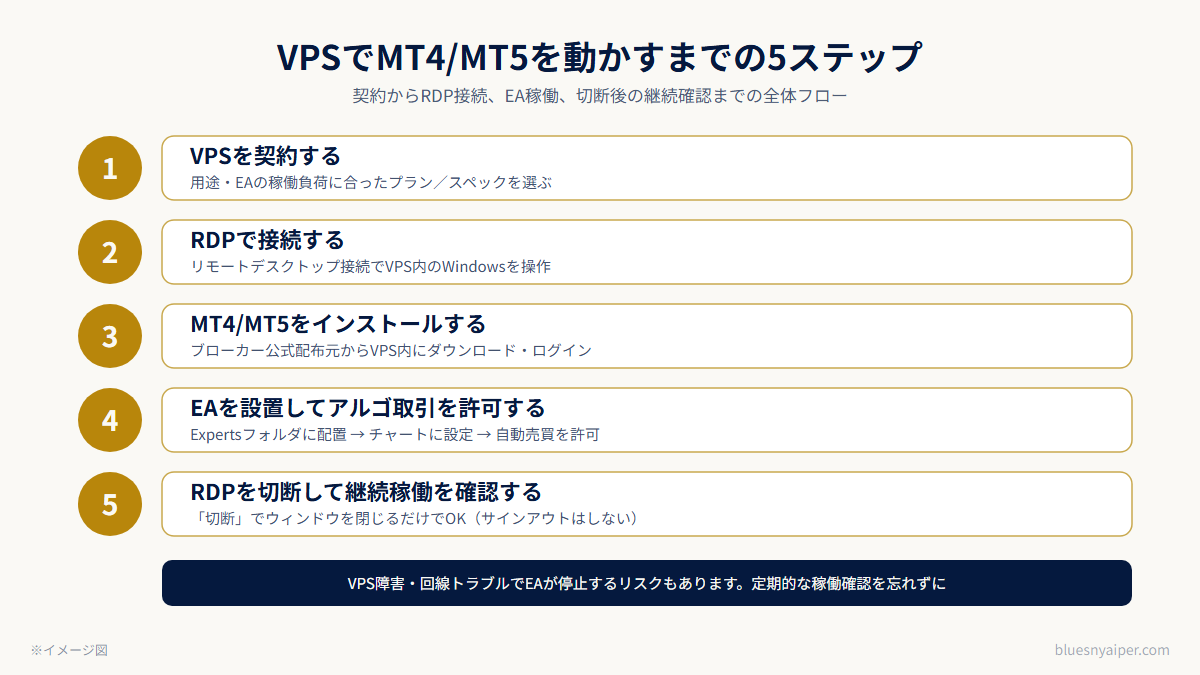
①VPSを契約する → ②RDPで接続する → ③MT4/MT5をインストールする → ④EAを設置してアルゴ取引を許可する → ⑤RDPを切断して継続稼働を確認する
特に⑤は「切断」と「サインアウト」を混同すると、せっかく動かしたEAが止まってしまうポイントなので、この記事では特に丁寧に解説します。
この記事でわかること
- WindowsからVPSへRDP接続する手順(Mac・スマホから接続する場合の考え方も)
- VPS内へのMT4/MT5インストールと、EAの設置・自動売買の許可手順
- RDPを「切断」しても稼働が続く理由と、「サインアウト」してしまうと止まる理由
- 最低限のセキュリティ対策と、動作が重い時の軽量化のコツ
 こっちゃん
こっちゃん手順だけじゃなくて、つまずきやすいポイントもセットで教えてもらえるのはありがたいです。
VPS契約後にやることの全体像
ぶるすなさんVPSを契約すると、業者からIPアドレス・ユーザー名・初期パスワードが発行されるよ。この情報を使って手元のパソコンからRDPで接続すると、VPS内のWindows画面がそのまま自分のパソコンに映るイメージ。
あとはそのWindows上で、普段自宅のパソコンでやっているのと同じようにMT4/MT5をインストールしてEAを動かすだけなんだ。VPSの選び方自体は業者ごとに料金・スペックが違うから、この記事では深掘りせず比較記事に譲るね。
 こっちゃん
こっちゃんもう一台パソコンをリモートで借りて、そこにMT4を入れるだけって考えれば意外とシンプルですね。
WindowsからVPSへRDP接続する手順
ぶるすなさんWindowsパソコンには標準で「リモートデスクトップ接続」というアプリが入っているから、追加のソフトを入れなくても接続できるよ。基本の流れはこんな感じ。
スタートメニューの検索欄に「リモートデスクトップ接続」と入力して起動します(Windows標準搭載)。
「コンピューター」欄にVPS契約時に発行されたIPアドレスを入力し、「接続」をクリックします。
VPS業者のコントロールパネル等で発行されたユーザー名(Administrator等)と初期パスワードを入力します。
「この証明書を確認できません」等の警告が出ることがありますが、VPS業者の公式手順どおりに接続している場合は「はい」を選んで進めて問題ありません。
初回はWindowsの初期設定が始まる場合があります。案内に沿って進めれば、通常のWindowsパソコンと同じように操作できます。
 れおしゃん
れおしゃんWindowsのRDPは分かったんですけど、MacやiPhone・Androidのスマホからも接続できるんですか?
ぶるすなさんできるよ。Macなら「Microsoft Remote Desktop」、iPhone/Androidなら「Microsoftリモートデスクトップ」や「RDクライアント」といった公式アプリをインストールして、同じくIPアドレスとユーザー名・パスワードを入力すれば接続できるんだ。
操作性はパソコンのほうが快適だけど、外出先でEAの稼働状況をサッと確認したい時にスマホアプリがあると安心だよ。
接続情報の管理には注意
IPアドレス・ユーザー名・パスワードは、口座情報と同じくらい重要な接続情報です。メモアプリやチャットに平文で残さず、パスワード管理ツール等で安全に保管しましょう。
MT4/MT5をVPSにインストールする
ぶるすなさんRDPでVPS内に入れたら、次はMT4/MT5をインストールするよ。ここで大事なのは、使っているブローカーの公式サイト(公式配布ページ)からインストーラーをダウンロードすること。検索結果の非公式サイトから拾ったexeファイルは使わないようにしてね。
 りっちゃん
りっちゃん素性の分からないところからexeファイルを落とすのは、VPSに限らずどんな環境でもリスキーだよね。
ぶるすなさん複数のブローカーを使っている人向けに、当サイトで各社のMetaTrader公式インストーラーのリンクをまとめた記事もあるから、そこから飛ぶのが確実だよ。

VPS内のEdge等のブラウザから、使っているブローカーの公式サイトのMT4/MT5ダウンロードページへアクセスします。
ダウンロードしたインストーラー(.exe)を実行し、画面の案内に従ってインストールを完了させます。
取引口座の口座番号・パスワードと、ブローカーから指定されたサーバー名を入力してログインします。
そもそもまだ口座を持っていない場合はどうすればいいですか…?
ぶるすなさん先に取引口座を開設しておく必要があるよ。EAを使うならExnessのように全口座タイプでEAが利用できるブローカーを選んでおくと、後からタイプ変更で悩まずに済むのでおすすめ。
EAを設置して自動売買を許可する
ぶるすなさんMT4/MT5のインストールとログインができたら、いよいよEAを設置するよ。細かい画面表示はアップデートで変わることがあるから、実際の操作はMT4/MT5・EA配布元の最新の案内も確認しながら進めてね。
手元のパソコンでダウンロードしたEAファイルを、RDPのクリップボード共有やファイル転送機能を使ってVPS内にコピーします。
MT4/MT5の「ファイル」→「データフォルダを開く」から、MQL4(またはMQL5)内のExpertsフォルダにEAファイルをコピーします。
プラットフォームを再起動する(またはナビゲーターを更新する)と、導入したEAが一覧に表示されます。
稼働させたい通貨ペアのチャートにEAをドラッグし、ロット数やリスク設定などのパラメータを確認・入力します。
EA設定画面で自動売買を許可する項目にチェックを入れ、チャート右上に稼働中を示すアイコン(スマイルマーク等)が表示されているか確認します。
EAは損失が出る可能性がある取引手法です
EAはあくまで自動化された売買手法であり、相場状況によっては損失が出る可能性があります。バックテストの結果や他ユーザーの運用実績は将来の成果を保証するものではありません。余剰資金の範囲で、資金管理を行いながら自己責任のもとで運用しましょう。
こっちゃんスマイルマークが出てないと、実は動いてないままだったってこと、普通にありそうです…。
重要:RDPを切断してもMT4は動き続ける(サインアウトとの違い)
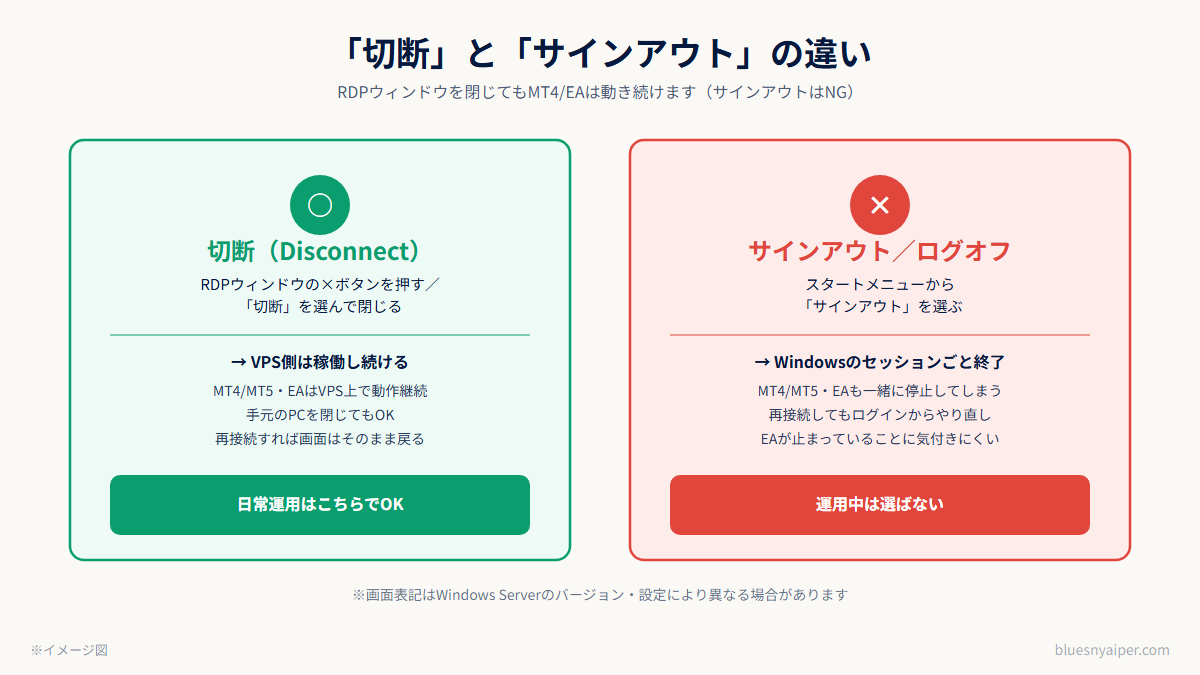
ぶるすなさんここが今回いちばん伝えたいポイント。RDPのウィンドウを閉じても、VPS側のWindowsとMT4/EAは動き続けるんだ。手元のパソコンの電源を切っても、VPSはネット上の別のサーバーで動いているから影響を受けないんだよね。
ただし、これは「切断(Disconnect)」で閉じた場合の話。スタートメニューから「サインアウト」(ログオフ)を選んでしまうと、Windowsのセッションごと終了してMT4/EAも一緒に止まるから要注意だよ。
日常運用では「切断」だけでOK
- RDPウィンドウの×ボタン、または「切断」を選んで閉じればよい
- 再接続すれば、閉じた時のままの画面に戻れる
- 「サインアウト」「シャットダウン」「再起動」はEAが止まるので運用中は選ばない
れおしゃん正直、切断とサインアウトの違いを意識したことなかったです。うっかりサインアウトしてEAが止まってたら怖いですね。
最低限のセキュリティ対策(パスワード管理・Windows Update)
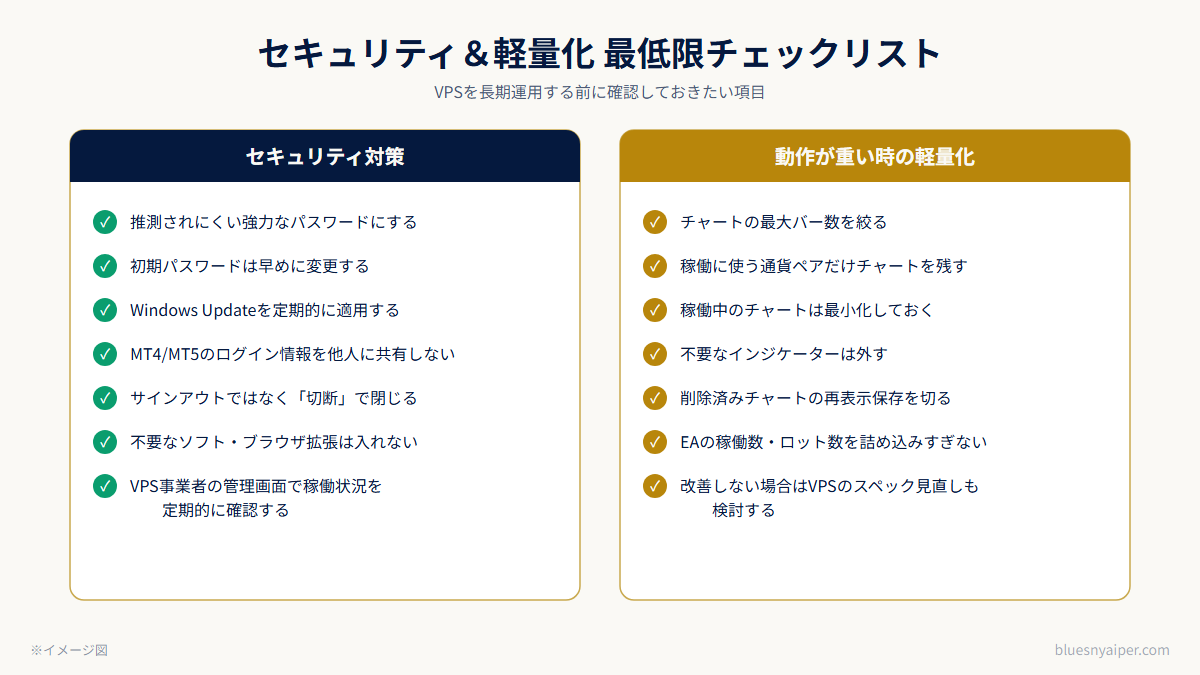
ぶるすなさん24時間ネットに繋がりっぱなしのVPSは、放置すると不正アクセスの標的にもなり得るから、最低限のセキュリティは押さえておきたいところ。特に大事なのはこの3つだよ。
①初期パスワードは早めに変更し、推測されにくいものにする ②Windows Updateを定期的に適用する ③MT4/MT5・VPSのログイン情報を安易に他人へ共有しない。
VPS障害・回線トラブルによる稼働停止リスク
セキュリティ対策をしていても、VPS事業者側のメンテナンスや障害、回線トラブルでEAの稼働が止まってしまうことはあり得ます。VPS事業者の管理画面や監視サービスを使って、定期的に稼働状況を確認する習慣をつけておくと安心です。
パスワードを複雑にしすぎて自分が忘れそうで、それはそれで不安です…。
ぶるすなさんそういう時こそパスワード管理ツールの出番。手書きのメモよりよっぽど安全だよ。
動作が重い時の軽量化Tips
ぶるすなさんMT4/MT5を複数チャート・複数EAで動かしていると、VPSのスペックによっては動作が重くなることがあるよ。チャートの最大バー数を絞る、使わないチャートやインジケーターを消す、稼働中のチャートは最小化しておく、といった定番の軽量化Tipsで改善することも多いんだ。
もっと細かい小技は当サイトの別記事にまとめてあるから、そっちも参考にしてみて。

 ぶるすなさん
地味な設定変更の積み重ねだけど、VPSのスペックを上げる前にまず試す価値はありそうだね。
まだVPSを契約していない人はこちら
りっちゃんそもそもVPSをどこで契約するか迷っている人向けに、当サイトでは複数のVPS業者を比較レビューしているよ。コスパ重視で検討するなら、実測レビューしているHyonixも選択肢の一つ。
 ぶるすなさん
VPSの違いがEAの成績にどこまで影響するかを検証した記事もあるから、業者選びで迷っている人は覗いてみて。稼働後の運用ノウハウをまとめた記事も参考になると思う。

よくある質問
RDPを切断すると、MT4/MT5やEAは止まってしまいますか?
いいえ。RDPウィンドウを閉じる「切断」であれば、VPS側のWindowsとMT4/MT5・EAはそのまま動き続けます。止まってしまうのは、スタートメニューから「サインアウト」「シャットダウン」「再起動」を選んだ場合です。
MT4/MT5はどこからダウンロードすればいいですか?
使っているブローカーの公式サイト(公式配布ページ)からダウンロードするのが基本です。非公式サイトのインストーラーはセキュリティ上のリスクがあるため避けましょう。
MacやスマホからVPSに接続することはできますか?
はい。Macなら「Microsoft Remote Desktop」、スマホなら「Microsoftリモートデスクトップ」や「RDクライアント」といった公式アプリから、Windowsと同様にIPアドレス・ユーザー名・パスワードを入力して接続できます。
EAを設置したのに動いていないようです。何を確認すればいいですか?
まずチャート右上に稼働中を示すアイコン(スマイルマーク等)が表示されているか、EA設定画面で「アルゴ取引を許可」にチェックが入っているかを確認してください。あわせてMT4/MT5全体の「アルゴ取引」ボタンがオンになっているかも確認しましょう。
VPSでEAを動かしていれば、パソコンの前にいなくても安心ですか?
いいえ。VPS事業者側のメンテナンスや障害、回線トラブルでEAの稼働が止まる可能性はあります。またEA自体も相場状況によっては損失が出ることがあるため、稼働させたまま長期間放置せず、定期的に稼働状況や成績を確認することをおすすめします。
VPSの動作が重い場合、まず何を試せばいいですか?
チャートの最大バー数を絞る、使わないチャートやインジケーターを消す、稼働中のチャートは最小化する、といった軽量化設定をまず試すのがおすすめです。それでも改善しない場合は、VPSのスペック(プラン)見直しも検討しましょう。
まとめ
この記事のポイント
- VPS契約後はRDP接続 → MT4/MT5インストール → EA設置・自動売買許可の順に進める
- RDPは「切断」で閉じればEAは動き続ける。「サインアウト」は運用中に選ばない
- MT4/MT5はブローカー公式配布元からダウンロードし、接続情報は安全に管理する
- 動作が重い時はチャート・インジケーターの整理で改善することが多い
- EAも損失が出る可能性がある取引手法。VPS障害時の停止リスクとあわせて、定期的な稼働確認を忘れずに
ぶるすなさん手順自体はシンプルだけど、「切断とサインアウトの違い」だけは絶対に押さえておいてほしいポイント。この記事を手元に置きながら、一つずつ進めてもらえたら安心だと思う。
こっちゃんまずは切断で閉じて、少し時間を置いてから再接続してEAが動き続けてるか確認してみます。
▶あわせて読みたい