


 ぶるすなさん
ExnessでEA(自動売買)を使ってみたいけど、「口座タイプは何でもいいの?」「MT4とMT5どっちを入れればいいの?」「VPSって必要?」って、始める前に迷うポイントが多いんだよね。
この記事では、口座タイプの選び方からMT4/MT5のセットアップ、稼働環境(PC常時稼働・VPS)の考え方、EAの導入手順、稼働後の運用監視まで、ExnessでEAを動かすまでの流れを一気通貫でまとめておくよ。仕様は変わることがあるから、最新の情報は必ずExness公式サイト・公式ヘルプセンターで確認してね。

自動売買ってなんか難しそうだし、口座タイプとか間違えたら損しそうで不安なんですよね…。
Exnessで自動売買を始めるまでの流れは、実はそこまで複雑ではありません。
①EA向きの口座タイプを選ぶ → ②MT4/MT5をセットアップする → ③稼働環境(PCまたはVPS)を用意する → ④EAを導入してアルゴ取引を許可する → ⑤稼働後は定期的に運用状況を確認する
この記事では、それぞれのステップと、Exness公式の仕様・注意点をあわせてまとめて解説します。
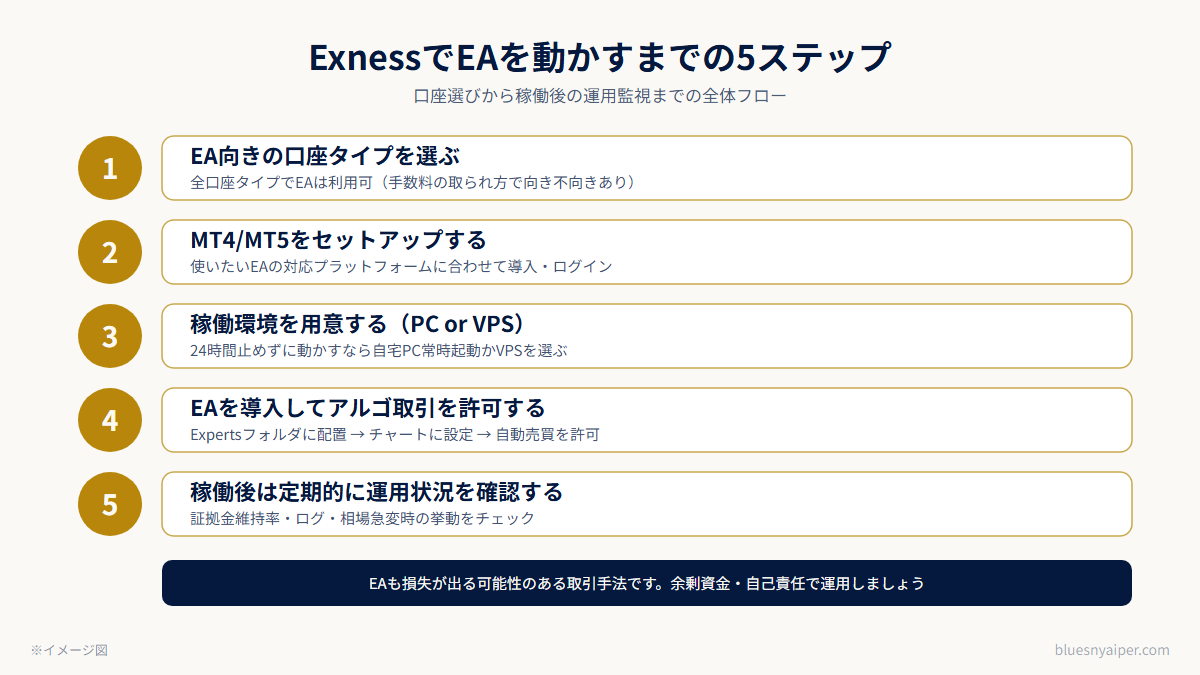
この記事でわかること
- Exnessの全口座タイプでEA(自動売買)が使えること、口座タイプ別のEA目線のポイント
- MT4/MT5のどちらを選ぶかの考え方(詳しいセットアップ手順は別記事で解説)
- EAを24時間稼働させるための「自宅PC常時稼働」と「VPS」の違い
- EA導入の具体的な手順と、稼働後の運用・監視で見ておきたいポイント
 こっちゃん
こっちゃん手順だけじゃなくて、注意点もセットで分かるのありがたいです。
ExnessはEA(自動売買)に対応してる?口座タイプ別のポイント
ぶるすなさん結論から言うと、Exnessは全ての口座タイプでEA(自動売買)が利用できるブローカーだよ。Exness公式ヘルプセンターでも、EA・自動売買はMT4/MT5のデスクトップ版で利用できると案内されていて、口座タイプによる利用制限は特に案内されていないんだ。
 こっちゃん
こっちゃんえ、口座タイプ気にしなくていいんですか!?てっきりEA専用の口座があるのかと…。
ぶるすなさん専用口座があるわけじゃなくて、どのタイプでも動かせるよ。ただ手数料の取られ方が口座タイプごとに違うから、EAの取引スタイルによっては向き不向きがある、というのが正確なところかな。
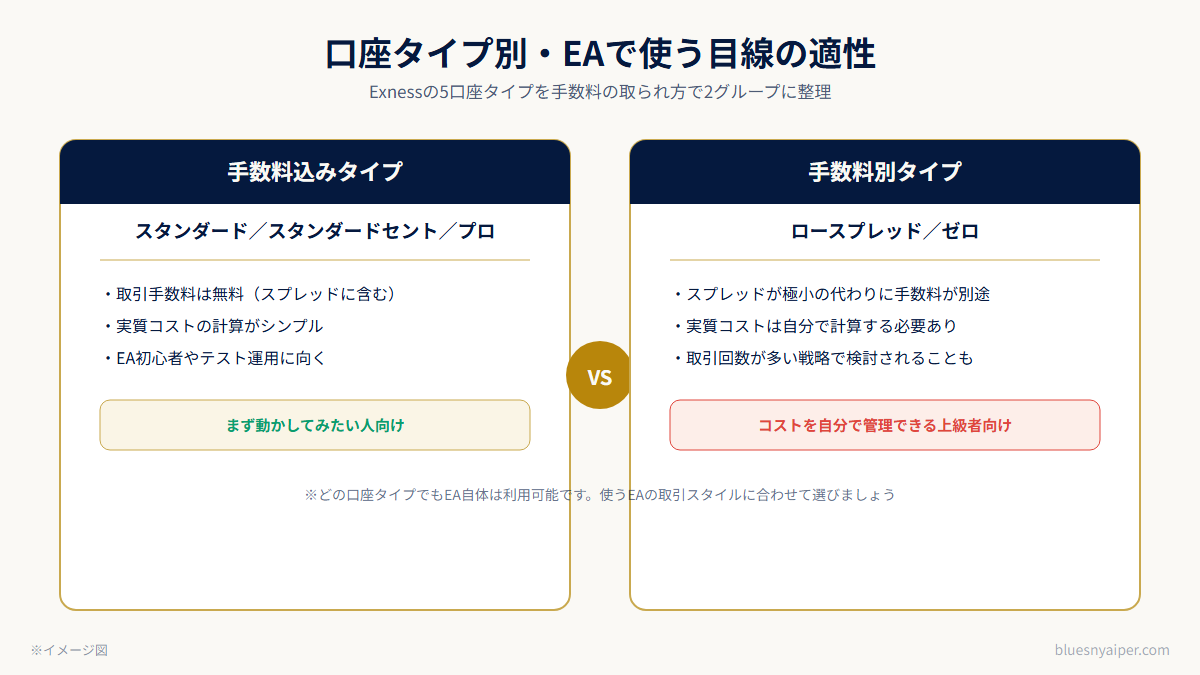
スタンダード/スタンダードセント/プロ/ロースプレッド/ゼロの5種類を、EAを使う目線で簡単に整理すると次の表のとおりだよ。
| 口座タイプ | 手数料形態 | EAで使う際のポイント |
|---|---|---|
| スタンダード | 無料(スプレッドに含む) | 計算がシンプルで、EA初心者にも扱いやすい |
| スタンダードセント | 無料(スプレッドに含む) | 少額資金でEAの動作確認・テスト運用をしたい人向け |
| プロ | 無料(スプレッドに含む)・やや狭め | コストを抑えつつ、計算のシンプルさも保ちたい人向け |
| ロースプレッド | 別途あり・スプレッド極小 | 取引回数が多い戦略で検討されることがある |
| ゼロ | 別途あり・スプレッド最小 | 手数料込みの実質コストを自分で計算・管理できる人向け |
 りっちゃん
りっちゃん手数料無料型は計算がラクだから、最初はスタンダードで様子見するのが無難そうだね。
口座タイプの詳しい比較はこちら
各口座タイプの最低入金額・スプレッドの詳しい比較は、当サイトの口座タイプ解説記事にまとめています。迷ったら先にそちらも確認しておくのがおすすめです。

まだExnessの口座を持っていない人はこちら
りっちゃんEAを動かすには、そもそもExnessの取引口座が必要だよね。口座開設はオンラインで完結するし、口座タイプは後から追加することもできるよ。
MT4とMT5、EAを動かすならどっちを選ぶ?
ぶるすなさんEAにはMT4専用(MQL4で作られたもの)とMT5専用(MQL5で作られたもの)があるから、使いたいEAの対応プラットフォームで選ぶのが基本だよ。特にこだわりがなければ、後発で開発が続いているMT5を選ぶ人が多い印象。
ダウンロードとかログインの手順で詰まったらどうすれば…?
ぶるすなさんそこは別記事で手順とログインできない時のチェックリストまでまとめてあるから、そっちを見てもらえれば大丈夫。

EAを24時間稼働させる環境をつくる(PC常時稼働 or VPS)
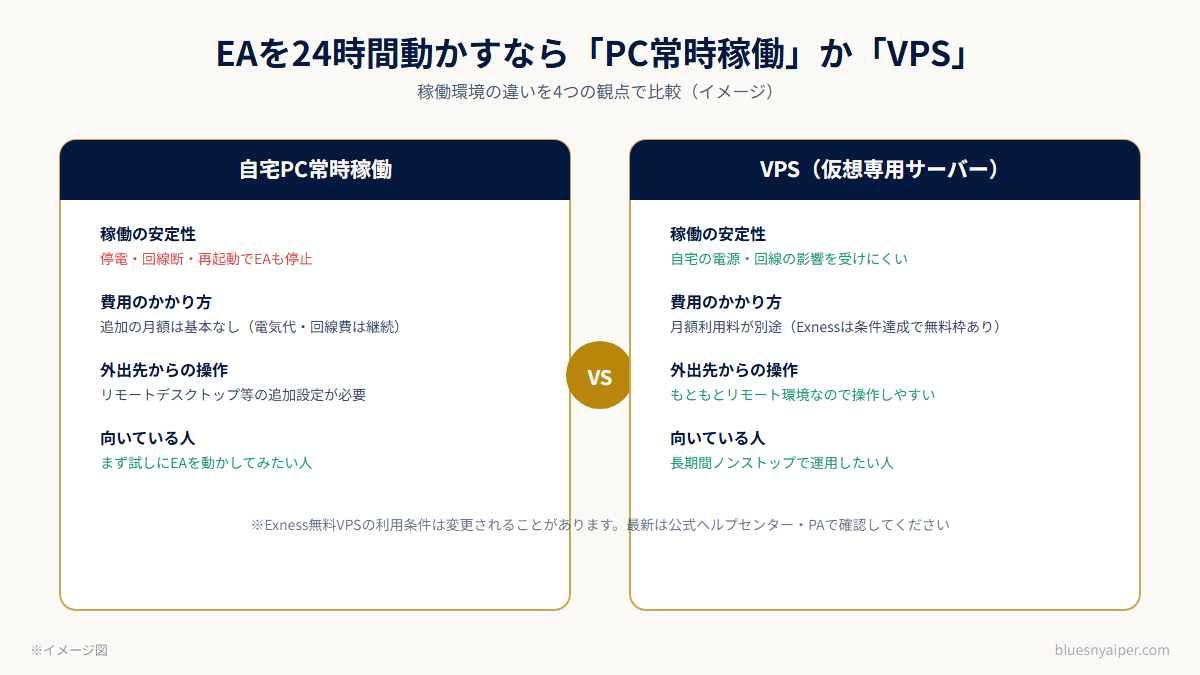
ぶるすなさんMT4/MT5でEAを動かしている間、パソコンの電源を落としたりネットが切れたりすると、EAも一緒に止まってしまうんだ。24時間動かし続けたいなら、自宅PCを常時起動しておくか、VPS(仮想専用サーバー)を使うか、どちらかを選ぶことになるよ。
簡単に整理すると、こんな違いがあるよ。
| 比較項目 | 自宅PC常時稼働 | VPS |
|---|---|---|
| 稼働の安定性 | 停電・回線断・再起動でEAも止まる | 自宅の電源・回線の影響を受けにくい |
| 費用のかかり方 | 追加の月額は基本なし(電気代・回線費はかかる) | 月額利用料が別途かかるのが一般的(Exnessは条件を満たすと無料枠あり) |
| 外出先からの操作 | リモートデスクトップ等の追加設定が必要 | もともとリモート環境なので操作しやすい |
| 向いている人 | まず試しにEAを動かしてみたい人 | 長期間ノンストップで運用したい人 |
 ぶるすなさん
自宅の回線が落ちてEAが止まってたのに気づかなかった、ってなりがちだから、そこは盲点にしないでね。
Exnessの無料VPSの利用条件は必ず最新情報を確認
Exnessでは条件を満たすとVPSを無料で利用できます。
利用資格公式ヘルプセンターは、利用資格を「口座全体の残高および/または合計取引量の基準を満たすこと」とし、あなたに適用される具体的な数値はパーソナルエリア(PA)で確認する方式になっています(2026年7月時点)。
過去の目安参考までに、当サイトが過去に確認した時点の目安は、全取引口座合算の残高1,000ドル以上、または残高500〜999ドルかつ直近30日間の取引量50万ドル相当以上でした。
注意条件は随時見直されるため、申し込み前に必ずPAの表示をご確認ください。
ぶるすなさん自分で好きなVPS業者と契約する方法もあるから、比較記事も参考にしてみて。
 りっちゃん
りっちゃんコスパ重視で検討するなら、当サイトで比較レビューしているHyonixも選択肢の一つだよ。
EA導入の手順(インストール〜稼働まで)
ぶるすなさん口座とプラットフォームの準備ができたら、いよいよEAを導入していくよ。細かい画面表示はアップデートで変わることがあるから、実際の操作はMT4/MT5・EA配布元の最新の案内に従ってね。
購入・ダウンロードしたEAファイル(拡張子.ex4または.ex5)を用意します。入手先はMQL5マーケットや各EA配布元などです。
MT4/MT5の「ファイル」→「データフォルダを開く」から、MQL4(またはMQL5)フォルダ内の「Experts」フォルダにEAファイルをコピーします。
プラットフォームを再起動する(または「ナビゲーター」を更新する)と、導入したEAが一覧に表示されます。
稼働させたい通貨ペアのチャートにEAをドラッグし、ロット数やリスク設定などのパラメータを確認・入力します。
EA設定画面で自動売買を許可する項目にチェックを入れ、チャート右上にEAが正常稼働していることを示すアイコン(スマイルマーク等)が表示されているか確認します。
EAを使う上でのリスクにも目を通しておく
EAはあくまで自動化された売買手法であり、相場状況によっては損失が出る可能性があります。過去のバックテストの結果や他のユーザーの運用実績は、将来の成果を保証するものではありません。余剰資金の範囲で、資金管理を行いながら自己責任のもとで運用しましょう。
こっちゃんスマイルマーク出てないと動いてないんだ、知らなかった…。
EAの選び方(無料EA・有料EA)
そもそもどのEAを使えばいいのかも分からないんですけど…無料と有料、どっちがいいんですか?
ぶるすなさん一長一短だから断定はできないんだけど、無料EAはまず試しやすいのがメリットで、有料EAは検証情報やレビューが手厚いことが多い、くらいの整理でOK。それぞれの探し方・選び方は別記事で詳しくまとめてあるから、そっちを参考にしてみて。


稼働後の運用・監視で見ておきたいポイント
定期的にチェックしておきたい項目
- 証拠金維持率・ロスカット水準の推移
- VPS/PCが正常に接続され、EAが稼働し続けているか
- EAのログや取引履歴に異常な動きがないか
- 経済指標の発表や相場急変時に、EAがどう動くか
 れおしゃん
れおしゃん放っておいても勝手に稼いでくれる、ってイメージだけが先行しがちだけど、実際は見守りも必要ってことだね。
相場急変時はEAの挙動にも注意
相場が大きく動いた時に、EAが想定していなかった挙動をすることもあります。稼働させたまま長期間放置せず、定期的に成績やログを確認する習慣をつけておくと安心です。
ぶるすなさん運用実績の可視化や、より実践的な運用のヒントは、以下の記事も参考にしてみてね。


よくある質問
ぶるすなさんもっと細かいQ&Aが気になる人は、こちらの記事にまとめてあるから覗いてみて。

Exnessは全ての口座タイプでEA(自動売買)が使えますか?
はい。Exnessではスタンダード/スタンダードセント/プロ/ロースプレッド/ゼロの全5種類の口座タイプでEAの利用が可能です(Exness公式ヘルプセンターの案内による)。ただしEA自体にWindows/Mac等の動作環境の違いがあるため、使いたいEAの対応環境は事前に確認してください。
EAはスマホアプリでも動かせますか?
いいえ。Exness公式ヘルプセンターによると、EAはMT4/MT5のデスクトップ版でのみ動作し、モバイルアプリやWebTerminalでは利用できません。
Exnessの無料VPSはどうすれば使えますか?
条件を満たすとPA(パーソナルエリア)から無料VPSに申し込めます。具体的な条件は随時見直されるため、最新情報は必ず公式ヘルプセンターまたはPA表示でご確認ください。
EAは損失が出ることもありますか?
はい。EAも裁量トレードと同様、相場状況によっては損失が出ることがあります。バックテストや他ユーザーの運用実績は将来の成果を保証するものではないため、余剰資金の範囲で自己責任のもと運用してください。
MT4とMT5、EAを使うならどちらを選ぶべきですか?
使いたいEAの対応プラットフォーム(MT4用のMQL4、MT5用のMQL5)で選ぶのが基本です。特にこだわりがなければ、開発が継続されているMT5を選ぶ人が多い傾向にあります。
まとめ
この記事のポイント
- Exnessは全口座タイプでEA(自動売買)に対応。手数料形態の違いで向き不向きがある
- EAにはMT4用・MT5用があるので、使いたいEAの対応プラットフォームで選ぶ
- 24時間稼働させるなら自宅PC常時起動かVPS。無料VPSの条件は必ず最新情報を確認する
- EA導入後も、証拠金維持率やログの定期チェックを忘れずに
- EAも損失が出る可能性がある取引手法。余剰資金・自己責任が前提
ぶるすなさん手順自体は難しくないんだけど、口座タイプとVPSのところで最初につまずく人が多い印象。この記事を手元に置きながら進めてもらえたら安心だと思う。
こっちゃんまずはデモ口座とかで試してみるのもよさそうですね。
▶あわせて読みたい