


 ぶるすなさん
移動平均線やRSIみたいなインジケーターって、名前は聞くけど「どこから追加すればいいのか分からない」って人、結構多いんだよね。
MT4/MT5には最初から数十種類のインジケーターが組み込まれていて、ナビゲーターからチャートへドラッグするだけで表示できるようになってるよ。
この記事では、標準インジケーターの表示方法から、パラメータ・色の設定、テンプレートの保存、他の人が作ったカスタムインジケーター(.ex4/.ex5/.mq4/.mq5)の導入方法、スマホアプリでの追加まで一気通貫でまとめておくね。画面の細かい表記はアップデートで変わることがあるから、実際の操作は必ず最新のMT4/MT5の表示に従ってね。

インジケーターってたくさん種類があって、どれをどう追加すればいいのか、正直よく分かってないです……。
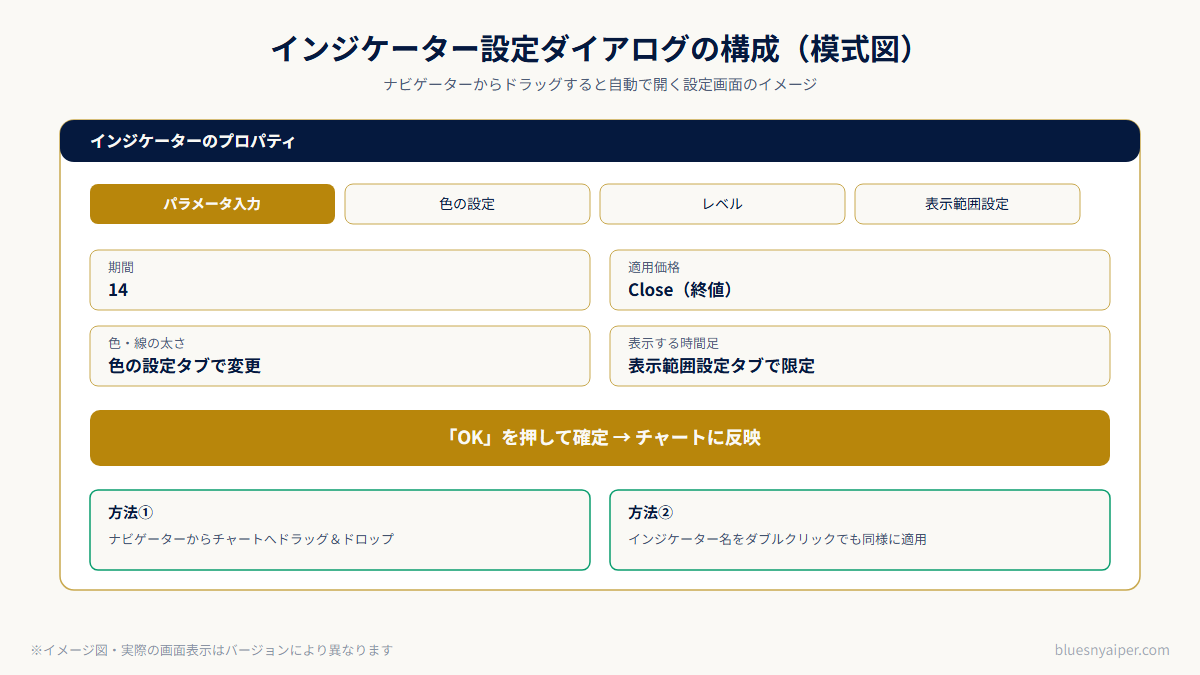
標準インジケーターは、ナビゲーターの「インジケーター」一覧からチャートへドラッグ&ドロップ(またはダブルクリック)するだけで表示できます。
追加の方法カスタムインジケーター(他の人が配布している.ex4/.ex5/.mq4/.mq5ファイル)は、データフォルダ内の「MQL4(MQL5)\Indicators」フォルダへ配置してから、ナビゲーターを更新する必要があります。
本記事の内容この記事では手順とあわせて、使い分けの考え方や注意点も解説します。
注意ただしインジケーターはあくまで過去の値動きを加工して表示する分析補助であり、将来の値動きを保証するものではありません。
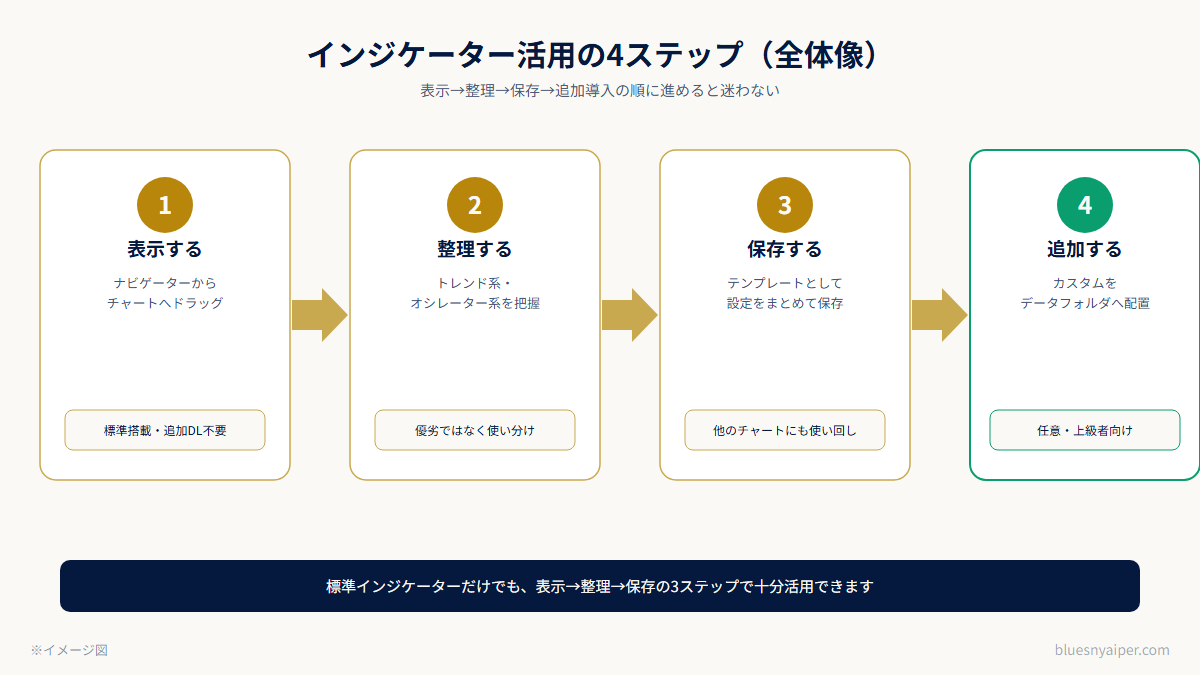
この記事でわかること
- 標準インジケーターをチャートに表示する具体的な手順(ナビゲーター・パラメータ設定・色の変更)
- トレンド系・オシレーター系のよく使うインジケーターの整理
- 設定したチャートをテンプレートとして保存し、他のチャートに使い回す方法
- カスタムインジケーター(.ex4/.ex5/.mq4/.mq5)の導入手順と、スマホアプリでの追加方法
 こっちゃん
こっちゃん表示のやり方だけじゃなくて、種類の整理まで一緒に分かるのはありがたいです。
インジケーターとは?分析を助ける表示機能
ぶるすなさんインジケーターとは、過去の価格や出来高などのデータを計算・加工して、チャート上に補助的に表示する分析ツールのことだよ。移動平均線やRSI、MACDなんかが代表例だね。
MT4/MT5には最初からたくさんのインジケーターが標準搭載されていて、追加のダウンロードなしですぐに使えるんだ。個別のインジケーターの詳しい見方・使い方は、当サイトの移動平均線やEMAの解説記事で扱っているから、この記事では「表示のさせ方・整理・導入方法」に絞って説明するね。


 りっちゃん
りっちゃんインジケーターの中身の解説は別記事、この記事は「入れ方」専門ってことだね。
標準インジケーターをチャートに表示する方法
ぶるすなさんここからは実際の操作手順を見ていくよ。MT4/MT5公式ヘルプの案内をもとに、大まかな流れを4ステップにまとめたよ。
メニューの「表示」→「ナビゲーター」(またはキーボードで「Ctrl+N」)で、ナビゲーター画面を開きます。「インジケーター」のカテゴリの中に、トレンド系・オシレーター系など標準搭載のインジケーターが一覧表示されます。
表示したいインジケーターをナビゲーターからチャート上へドラッグ&ドロップします。ダブルクリックでも同様にチャートへ適用できます。MACDのようにチャート下に別窓で表示されるものと、移動平均線のように価格チャートへ直接重ねて表示されるものがあります。
ドラッグすると設定ダイアログが自動で開きます。「パラメータ入力」タブで期間などの数値を、「色の設定」タブで線の色・太さ・スタイルを変更できます。「レベル」タブでは基準となる水平線を追加でき、「表示範囲設定」タブでは表示する時間足を限定できます。
設定が終わったら「OK」を押すとチャートに反映されます。あとから設定を変えたい場合は、インジケーター名をダブルクリックするか右クリックして「プロパティ」から同じダイアログを再度開けます。
 れおしゃん
れおしゃんドラッグするだけで表示できるのは思ったより簡単そう。
 ぶるすなさん
最初はデフォルトの設定のまま置いてみて、見づらいと感じたら色や太さを調整していくのがやりやすい印象。
よく使うインジケーターの分類(トレンド系・オシレーター系)
ぶるすなさんMT4/MT5の標準インジケーターは、大きく「トレンド系」と「オシレーター系」に整理できるよ。トレンド系は価格の方向性をつかむのに向いていて、オシレーター系は買われすぎ・売られすぎのタイミングを探るのに向いている、というのが大まかな役割分担だね。
| 分類 | 代表的なインジケーター | 主な役割 |
|---|---|---|
| トレンド系 | 移動平均線(Moving Average)、ボリンジャーバンド、パラボリックSAR | 価格の方向性・転換点をつかむ |
| オシレーター系 | RSI、MACD、ストキャスティクス | 買われすぎ・売られすぎの過熱感を探る |
| その他 | 出来高(Volumes)、Bill Williams系(アリゲーター等) | 取引の勢い・値動きの構造を補助的に確認 |
 こっちゃん
こっちゃんじゃあ「これさえ入れれば勝てる」みたいな最強のインジケーターがあるわけじゃないんですね!
インジケーターに優劣はなく、将来の値動きを保証しない
トレンド系・オシレーター系のどちらが優れているという単純な優劣はありません。相場の状況や見たい情報によって向き不向きが変わり、複数のインジケーターを組み合わせて使う人も多いです。いずれのインジケーターも過去のデータをもとに計算した表示であり、将来の値動きを保証するものではない点に注意してください。
こっちゃん種類ごとの役割を大まかに知っておくだけでも、どれを試してみるか選びやすくなりそうです。
テンプレート・定型チャートを保存する
ぶるすなさんお気に入りのインジケーターの組み合わせや色設定ができたら、毎回一から設定し直すのは面倒だよね。そんなときはテンプレート機能を使うと、チャートの種類・インジケーター・色設定などをまとめて保存できるよ。
「チャート」メニュー→「テンプレート」→「テンプレートの保存」で現在の設定を保存でき、別の通貨ペアや時間足のチャートにも同じテンプレートを適用できる。よく使う組み合わせを1つ作っておけば、毎回の設定の手間がかなり減るはずだよ。
りっちゃん複数の通貨ペアを同じ見た目でチェックしたいときにも便利そうだね。
カスタムインジケーター(.ex4/.ex5/.mq4/.mq5)を導入する方法
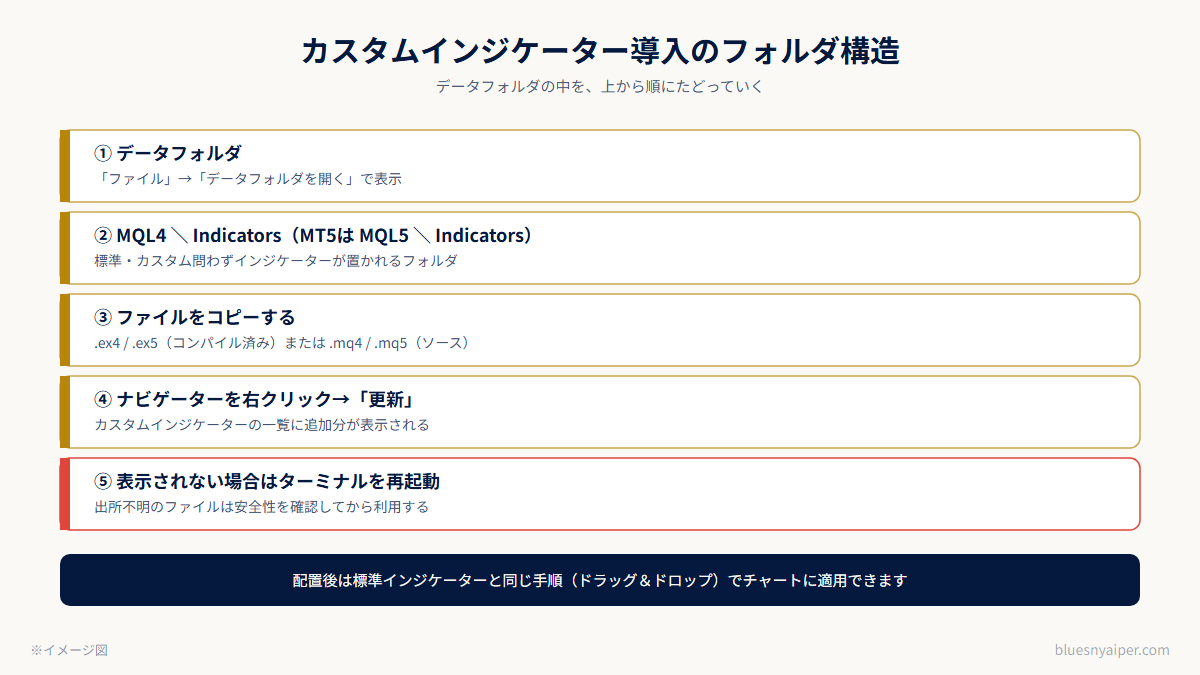
ぶるすなさん標準搭載のインジケーター以外にも、有志や開発者が配布しているカスタムインジケーター(.ex4/.ex5のコンパイル済みファイル、または.mq4/.mq5のソースファイル)を追加で導入できるよ。ソースファイル(.mq4/.mq5)の場合は、コンパイルして.ex4/.ex5にする手順が必要になるよ。導入の流れを3ステップにまとめたよ。
MT4/MT5のメニューの「ファイル」→「データフォルダを開く」を選ぶと、そのターミナルが使っているデータフォルダがエクスプローラーで開きます。
データフォルダ内の「MQL4\Indicators」(MT5の場合は「MQL5\Indicators」)フォルダに、入手した.ex4(MT5は.ex5)ファイルをコピーします。手元にあるのが.mq4/.mq5(ソースファイル)だけの場合は、そのままでは使えないことがあります。MetaEditor(MT4/MT5からF4キーで開けます)でコンパイルして.ex4/.ex5を作ってから使います。
MT4/MT5に戻り、ナビゲーターの「カスタムインジケーター」欄を右クリックして「更新」を選ぶと、追加したインジケーターが一覧に表示されます。表示されない場合はターミナルを再起動してください。あとは標準インジケーターと同じように、チャートへドラッグ&ドロップすれば適用できます。
ネットで拾ったインジケーターをそのまま入れても大丈夫なものなんでしょうか……?
出所不明のファイルはウイルス・不正コードのリスクがある
前提カスタムインジケーターは公式に配布されているものではなく、第三者が作成・配布しているファイルです。信頼できる配布元から入手し、動作や安全性が保証されたものではない点を理解したうえで利用してください。
導入後導入後にチャートの動作が不安定になった場合は、該当のインジケーターを削除して様子を見ることをおすすめします。
ぶるすなさんそうだね。出どころのはっきりしないファイルはリスクもあるから、そこは慎重にね。
ちなみにインジケーターとよく混同されるのが「EA(自動売買プログラム)」。インジケーターは表示だけで自動発注はしないけど、EAは実際に売買注文を出すプログラムという違いがあるよ。
EAの探し方は別記事にまとめてあるから、気になる人は参考にしてみて。

 れおしゃん
れおしゃん表示するだけのインジケーターと、実際に売買するEAは全然別物なんだね。
VWAP・エンベロープ・平均足を表示する(応用編)
ぶるすなさんここまでの手順はどのインジケーターにも共通する基本の流れだけど、個別によく名前が挙がる「VWAP」「エンベロープ」「平均足」の3つは、標準搭載かどうかや手順が少しずつ違うから整理しておくね。
VWAPは標準搭載されていないカスタム導入が必要、エンベロープは標準搭載でそのまま表示できる、平均足はMT4・MT5どちらも標準搭載のインジケーターとして用意されているけど、通常のローソク足の種類を切り替える操作とは別物という違いがあるよ。
VWAP(出来高加重平均価格)を表示する
VWAPってナビゲーターの一覧に見当たらないんですが、見落としてるだけでしょうか……?
ぶるすなさん見落としじゃなくて、VWAPはMT4/MT5どちらにも標準搭載されていないインジケーターなんだ。
使うには、さっき説明した「カスタムインジケーターの導入手順」と同じ流れで、有志が配布しているVWAP系のファイル(.ex4/.ex5または.mq4/.mq5)をデータフォルダへ追加する必要があるよ。配布元によって計算の起点(日次・週次など)や表示仕様が異なることがあるから、導入前に説明をよく確認してね。
MQL5コミュニティのコードベースや配布サイトなどから、VWAP系のカスタムインジケーター(.ex4/.ex5または.mq4/.mq5)を入手します。作者によって計算期間の起点や表示仕様が異なる場合があるため、説明文を確認してから導入してください。
前述のカスタムインジケーター導入手順と同じく、データフォルダ内の「MQL4(MQL5)\Indicators」フォルダへファイルを配置し、ナビゲーターの「カスタムインジケーター」欄を更新してからチャートへドラッグすれば表示されます。
れおしゃん手順自体は、さっきのカスタムインジケーター導入と同じ流れなんですね。
エンベロープ(Envelopes)を表示する
ぶるすなさんエンベロープは、移動平均線を基準に上下へ一定の乖離幅でバンドを描く標準搭載のトレンド系インジケーターだよ。
ナビゲーターの「トレンド系」の中に最初から入っているから、追加の導入作業なしでそのまま使えるよ。
ナビゲーターの「インジケーター」→「トレンド系」の一覧から「Envelopes」をチャートへドラッグ&ドロップ、またはダブルクリックします。
設定ダイアログの「パラメータ入力」タブで、基準となる移動平均の期間と、上下バンドの乖離幅(Deviation、%指定)を調整できます。乖離幅を広げるほどバンドの幅が広がります。
りっちゃん移動平均線の応用みたいな位置づけってことだね。
平均足(Heikin Ashi)を表示する
ぶるすなさん平均足は通常のローソク足とは違う計算式で、直近の値動きを平準化して表示するチャート形式だよ。
MT4・MT5どちらも標準搭載のインジケーター「Heiken Ashi」として用意されていて、通常のローソク足の上に重ねて表示する仕組みなんだ。バー/ローソク足/ラインといったチャートの種類を切り替える機能とは別物だから、そこだけ注意してね。
ナビゲーターの「インジケーター」→「サンプル(Examples)」の一覧にある「Heiken Ashi」をチャートへドラッグ&ドロップ、またはダブルクリックします。ダウンロードや追加インストールは不要で、通常のローソク足の上に平均足の値が重ねて描画されます。
MT4でも同じ「Heiken Ashi」が標準で用意されていて、ナビゲーターの「インジケーター」欄、またはメニューの「挿入」→「インジケータ」→「カスタム」から選んでチャートへ適用します。こちらもダウンロードは不要です。
こっちゃんMT4とMT5で、ナビゲーターの中の場所が違うのはなんでですか?
ぶるすなさん呼び方が違うだけで、機能自体は同じなんだ。
MT5では「サンプル(Examples)」の中に、MT4では「カスタム」の中に、それぞれ「Heiken Ashi」として標準で入っているよ。どちらも表示されるのは通常のローソク足に平均足の値を重ねた形で、チャートの種類そのものが切り替わるわけではない点は共通だよ。
こっちゃん「標準搭載」でも、チャートの種類を切り替えるボタンとは違うんですね!
| 種類 | 標準搭載 | 表示・導入方法 |
|---|---|---|
| VWAP | MT4/MT5とも非搭載 | カスタムインジケーターを導入 |
| エンベロープ | 標準搭載(トレンド系) | ナビゲーターからそのままドラッグ |
| 平均足 | MT4/MT5とも標準搭載(インジケーターとして提供) | ナビゲーターの「Heiken Ashi」をチャートへ適用(ローソク足に重ねて表示。チャート種類の切替ではない) |
ぶるすなさんこの3つのように、見た目は似ていても標準搭載かどうかやプラットフォームでの対応状況はインジケーターごとに違うから、気になるものが見つかったら「ナビゲーターの一覧にあるか」から確認してみてね。
スマホアプリ(MT4/MT5アプリ)でインジケーターを追加する
ぶるすなさんスマホ版のMT4/MT5アプリでも、インジケーターの追加は難しくないよ。チャート画面上部(または放射状メニュー)の「インジケーター」アイコンをタップして、一覧から使いたいインジケーターを選ぶだけ。
MACDのように別窓が必要なインジケーターを選ぶと、自動で専用のウィンドウが作られる仕組みになっているんだ。ただしスマホアプリでは、パソコン版のようにカスタムインジケーター(.ex4/.ex5等)を自分で追加することはできない点は覚えておいてね。
こっちゃん外出先でもサクッと標準インジケーターだけなら追加できるのは便利ですね。
インジケーターの削除・非表示、動作が重いときの対処
ぶるすなさん不要になったインジケーターは、チャートやインジケーター名を右クリックして「インジケーター一覧」から削除するか、インジケーターウィンドウ自体を右クリックして「削除」を選ぶと消せるよ。
インジケーターをたくさん重ねすぎると、チャートの動作が重くなったり、表示がごちゃごちゃして逆に見づらくなったりすることもある。特にヒストリカルデータが長期間にわたる場合や、計算が複雑なカスタムインジケーターを複数同時に使う場合は、動作への影響が出やすくなる。必要なものだけに絞って使うのが基本だよ。
重いと感じたときのチェックポイント
- 使っていないインジケーターを削除する
- 同じ種類のインジケーターを複数の設定で重ねすぎていないか確認する
- 表示するチャートの期間(ヒストリー本数)を絞る
- 出所不明のカスタムインジケーターは疑ってみる
りっちゃんとりあえず全部乗せしたくなる気持ちも分かるけど、絞ったほうが結局見やすいってことだね。
ぶるすなさんそういうこと。インジケーターの表示・導入自体はここまでの手順で完成だけど、実際にバックテストで検証したり、EAと組み合わせて運用したりする流れも気になる人は、あわせて読んでみて。
 ぶるすなさん
インジケーターを表示できるようになったら、次はバックテストで実際の使い勝手を確認してみるのがおすすめの流れかな。
MT4/MT5でトレードするには取引口座が必要
ぶるすなさんインジケーターを表示・活用してチャート分析をするには、MT4/MT5に接続できる取引口座が必要になるよ。当サイトではExnessでの口座開設・MT4/MT5のセットアップ手順も別記事で解説しているから、まだ口座を持っていない人はあわせて確認してみてね。
よくある質問
ぶるすなさんインジケーターの表示・導入に関してよく聞かれる質問をまとめておくね。
インジケーターはいくつまで同時に表示できますか?
MT4/MT5の仕様上、明確な上限はほぼ意識しなくてよいレベルですが、数が増えるほどチャートが見づらくなったり動作が重くなったりすることがあります。目的に応じて必要なものに絞って使うことをおすすめします。
カスタムインジケーターはどこで入手できますか?
MQL5コミュニティのコードベースや、開発者・配布サイトなど複数の入手経路があります。いずれも第三者が作成・配布しているファイルのため、信頼できる配布元かどうかを確認してから利用してください。
MT4用とMT5用のカスタムインジケーターは互換性がありますか?
基本的にはありません。MT4用は.ex4/.mq4形式、MT5用は.ex5/.mq5形式で、プログラミング言語(MQL4/MQL5)も異なるため、それぞれ対応するプラットフォーム用のファイルを用意する必要があります。
インジケーターを追加してもチャートに反映されません。どうすればいいですか?
標準インジケーターの場合はナビゲーターから正しくドラッグ・ダブルクリックできているか確認してください。カスタムインジケーターの場合は、ファイルが正しいフォルダ(MQL4またはMQL5のIndicatorsフォルダ)に配置されているか、ナビゲーターの更新やターミナルの再起動を試したかを確認してみてください。
テンプレートを保存すると何が保存されますか?
チャートの種類(ローソク足・バー等)、時間足の表示スケール、適用しているインジケーターとその設定(パラメータ・色)などがまとめて保存されます。別の通貨ペアのチャートにも同じテンプレートを適用できます。
インジケーターを使えば勝率は上がりますか?
インジケーターはあくまで過去のデータをもとにした分析補助であり、使うこと自体が勝率の向上や将来の値動きを保証するものではありません。相場環境やリスク管理とあわせて総合的に判断することが大切です。
まとめ
この記事のポイント
- 標準インジケーターはナビゲーターからチャートへドラッグ&ドロップ、またはダブルクリックで表示できる
- 設定ダイアログの「パラメータ入力」「色の設定」タブから細かい調整が可能
- トレンド系・オシレーター系に優劣はなく、目的によって使い分ける
- お気に入りの設定はテンプレートとして保存し、使い回せる
- カスタムインジケーターはデータフォルダ内のIndicatorsフォルダへ配置し、ナビゲーター更新または再起動で反映される(.mq4/.mq5のソースのみの場合はコンパイルが必要)
ぶるすなさん最初は表示の仕方に戸惑うかもしれないけど、一度覚えてしまえば、次からは数十秒でお気に入りの分析環境を作れるようになるはずだよ。
こっちゃんまずは標準インジケーターをいくつか試して、テンプレートに保存するところから始めてみます。
スプレッドの実測を確認したいならExness/還元・キャンペーン重視ならXS。条件は変わることがあるため、最終的な確認は必ず各社公式サイトで行ってください。
※本記事にはプロモーションを含みます。レバレッジ取引には損失リスクが伴います。
※本記事は情報提供を目的としたものであり、特定のインジケーター・取引手法・投資成果を保証するものではありません。FXを含む金融取引には損失が生じるリスクがあります。実際の運用は必ずご自身の判断と余剰資金の範囲でおこなってください。