


 ぶるすなさん
MT4やMT5にEAをダウンロードしたのはいいけど、実際にどう設定すればいいのか手が止まってしまう人は多いんじゃないかな。「ファイルはどこに置くの?」「自動売買のボタンってどれ?」「稼働してるかどうやって確認するの?」——
この記事では、EAファイルの配置→チャートへの適用→パラメータ設定→自動売買の許可→稼働確認という、MT4・MT5どちらにも共通するEA設定の作業を順番にまとめておくね。
画面の細かい表記や配置はアップデートで変わることがあるから、実際の操作は必ず最新のMT4/MT5の表示に従ってほしい。
結論:EA設定は5ステップで完了する
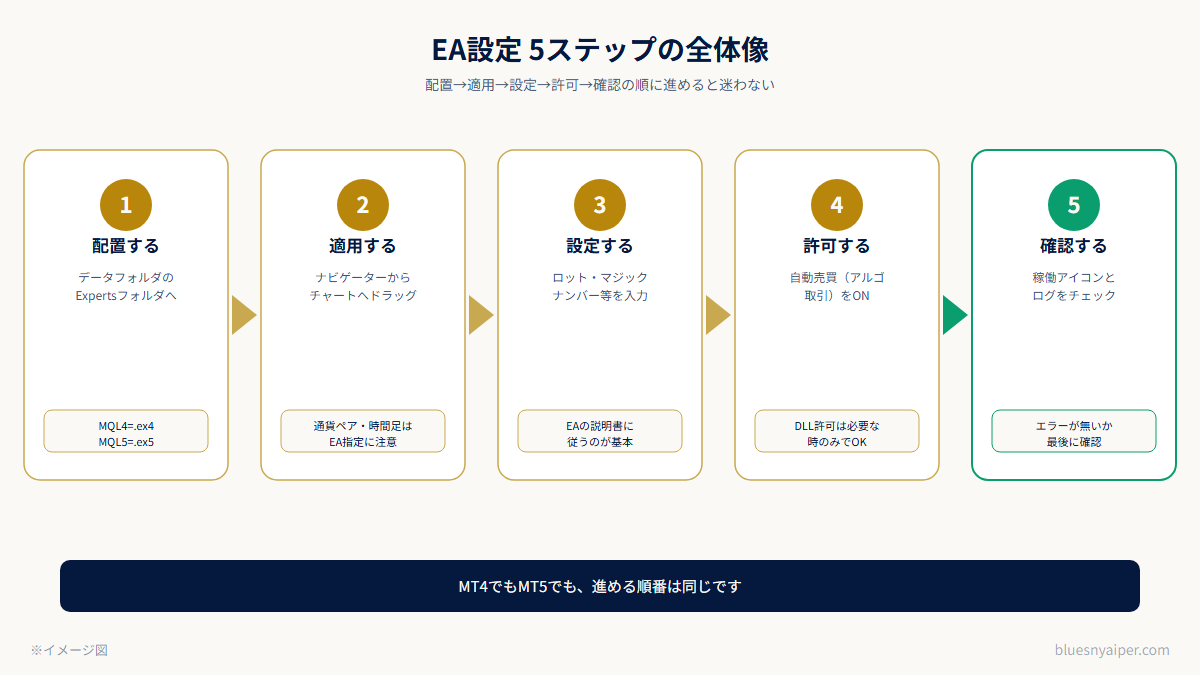
EAをMT4/MT5で動かすまでの作業は、①EAファイルをデータフォルダに配置する→②ナビゲーターからチャートへ適用する→③パラメータ(プロパティ)を設定する→④自動売買を許可する→⑤稼働しているかを確認するの5ステップに集約できます。この記事は、パソコンにMT4/MT5をインストールし取引口座へのログインまで完了している人を対象に、EAそのものの設定作業だけに絞って解説します。EAは設定された取引ロジックを自動実行するプログラムであり、利益や勝率を保証するものではない点にもご注意ください。
この記事でわかること
- EAファイルをMT4/MT5のデータフォルダへ配置する具体的な手順
- ナビゲーターからチャートへEAを適用し、パラメータを設定する方法
- 自動売買(アルゴ取引)を許可する操作と、DLL・WebRequest許可の注意点
- MT4/MT5それぞれでEAが正常稼働しているかの確認方法
- EAが動かない・注文が入らないときの症状別チェックポイント

設定を間違えると変な発注をされちゃったりしないか、ちょっと不安です……。
ぶるすなさんその不安はもっともだよ。だからこそ、パラメータやDLL・WebRequestの許可は「よく分からないままとりあえずON」にしないことが大事なんだ。
この記事では、どこを触ってどこは慎重にすべきかも含めて、順番に見ていくね。
前提条件
ぶるすなさん本記事は、パソコンにMT4またはMT5をインストールし、証券会社の口座へのログインまで完了している人を対象にした、EA設定の手順解説だよ。
MT4/MT5のインストールやVPSでの環境構築がまだの人、Exness口座特有の設定を知りたい人は、先に下の記事を確認しておくとこのあとの手順がスムーズに進められる。

 れおしゃん
れおしゃん使っているブローカーのインストーラーがどこにあるか迷ったら、各社MetaTraderインストーラーまとめを先に見ておくと安心だね。
 りっちゃん
りっちゃんそもそも設定するEA自体をまだ持っていない、って人もいるんじゃない?
ぶるすなさんそうだね。有料EAはMQL5マーケットで実際に購入してレビューした記事、無料EAは無料EAの探し方・見るべきポイントをまとめた記事を参考にしてみて。
実運用に入る前に成績を検証しておきたい人はMT4/MT5バックテストのやり方も先に見ておくのがおすすめ。
EA運用全体の流れ(選定→検証→口座→VPS→監視)を先に知りたい人は、工程ナビの記事で整理しているから、そちらもチェックしておくと迷いにくいよ。
STEP1 EAファイルをデータフォルダに配置する
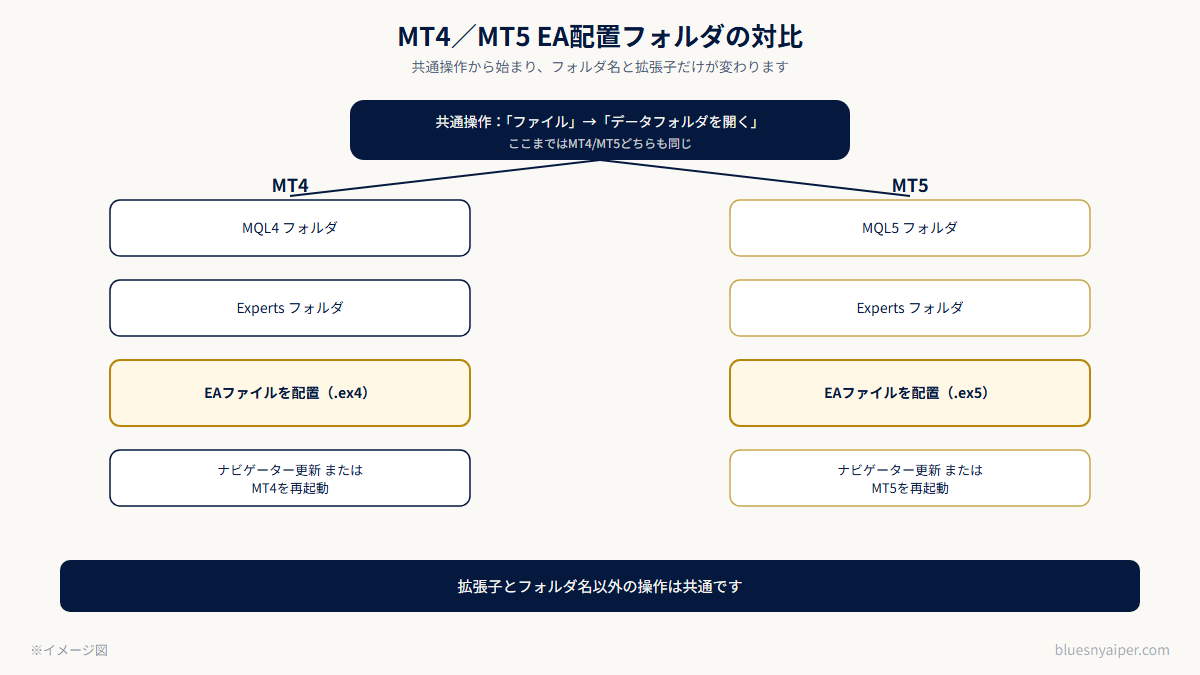
ぶるすなさんまずはEAファイルをMT4/MT5の「データフォルダ」に配置するところから始めるよ。
MT4/MT5のメニューで「ファイル」→「データフォルダを開く」を選ぶと、エクスプローラーでデータフォルダが開く。そこから「MQL4」フォルダ(MT5の場合は「MQL5」フォルダ)の中にある「Experts」フォルダに、入手したEAファイルをコピーするんだ。ファイル形式はMT4が「.ex4」、MT5が「.ex5」。配置の手順は共通だけど、MT4用とMT5用のEAに互換性はないから、使うプラットフォームに対応したファイルを用意してね。
もし手元にあるのが「.mq4/.mq5」(ソースファイル)だけなら、そのままでは動かせない。MetaEditor(MT4/MT5からF4キーで開ける)でコンパイルして「.ex4/.ex5」を生成してから使うんだ。EAに付属ファイル(.mqh等)がある場合は、配布元の指定するフォルダへの配置も忘れずに。
 こっちゃん
こっちゃんファイルをコピーしても、MT4/MT5側にすぐ反映されないときはどうすればいいですか?
ぶるすなさんその場合は、ナビゲーターの「エキスパートアドバイザ」欄を右クリックして「更新」を選んでみて。それでもダメならMT4/MT5そのものを再起動する。再起動後も表示されない場合は、拡張子(.ex4/.ex5)と配置先フォルダ、MT4用/MT5用の取り違え、ソース配布ならコンパイル済みかを確認してみてね。
STEP2 ナビゲーターからチャートへ適用する
プラットフォーム全体の自動売買許可がすでにONの環境では、チャートへ適用してEA個別の許可を入れた時点で、条件がそろえばすぐに発注が始まる可能性があります。
手順初回はデモ口座で手順を一通り確認する/設定を確認し終えるまでツールバーの自動売買はOFFにしておき、ロット・通貨ペア・時間足を確認してから最後にONにする、という順番をおすすめします。
ぶるすなさんファイルの配置が終わったら、ナビゲーターの「エキスパートアドバイザ」一覧から、動かしたい通貨ペアのチャートへドラッグ&ドロップするよ。ダブルクリックでも同じようにチャートへ適用できる。
このとき大事なのが、通貨ペアと時間足はEAの説明書・仕様に指定されているものに合わせるということ。EAによっては特定の通貨ペア・時間足専用に作られているものもあるから、指定を無視して別のチャートに適用すると、想定通りに動かないことがあるよ。
れおしゃんとりあえず適用してみるんじゃなくて、EAの仕様を確認してからチャートを選ぶのが大事なんだね。
STEP3 パラメータ(プロパティ)を設定する
ぶるすなさんチャートへドラッグすると設定ダイアログが自動で開くよ。「Inputs」タブ(日本語UIでは「パラメーターの入力」等の表記)で、ロット数・マジックナンバー・ストップロス幅など、EAが持つ個別の設定値を入力するんだ。
これらの数値はEAの説明書・マニュアルに従うのが基本で、意味の分からない項目を勘で変えるのはおすすめしない。「Common」(「全般」等)タブには「自動売買を許可する」というチェック項目もあるけど、ここは次のSTEP4でまとめて解説するね。なおタブ構成はMT4/MT5やバージョンで少し異なり、MT5では利用するDLLなどの依存関係が「Dependencies」タブに表示される場合もあるよ。
りっちゃんとりあえず数字を大きくしてみる、みたいなノリで触るのは危なそうだね。
STEP4 自動売買を許可する
ぶるすなさんEAが実際に発注できるようにするには、「ツール」→「オプション」→「エキスパートアドバイザ」タブを開いて、「自動売買を許可する」(MT5では「アルゴ取引を許可する」等の表記)にチェックを入れる必要があるよ。
加えて、そのEAの設定ダイアログの「全般(Common)」タブにある「自動売買を許可する」の個別チェックも入れておくこと。プラットフォーム全体の許可と、EAごとの許可は別レイヤーの設定で、両方そろって初めて「EAが発注するための許可設定」が整うんだ(実際に発注されるかは、口座の状態やサーバー接続、EAのロジック次第だよ)。
DLLの使用許可・WebRequestを許可するURLはEAが要求する場合のみ
DLL「DLLの使用を許可する」は外部ライブラリを呼び出す機能で、DLLが必要かどうかはEAごとに異なります。EAの説明書がDLLの使用を明記していない限りは、オフのままにしておくのが無難です。
WebRequest同様に「WebRequestを許可するURLリスト」も、EAが具体的なURLの追加を指示している場合だけ、そのURLだけを登録してください。
注意出所の分からないEAで安易にDLL許可やURL追加を行うのは、セキュリティ上のリスクがあります。
ぶるすなさんちなみに、ツールバーの「自動売買」(MT5は「アルゴ取引」)ボタンは、さっきのオプション画面のチェックと同じ「プラットフォーム全体の許可」を切り替えるスイッチだよ(ショートカットは「Ctrl+E」)。どちらか一方で操作すればOK。
設定ダイアログでOKを押したら、最後にこのボタンがONになっているかを確認してね。ここがOFFだと、EA個別の許可が済んでいても発注は止まったままになるんだ。
STEP5 稼働確認
ぶるすなさん設定が終わったら、実際に稼働しているかを確認するよ。MT4はチャート右上のニコちゃんマーク、MT5はチャート右上に表示されるEA名とアイコンで、EAの装着状態と自動売買の許可状態の目安を確認できる仕組みになっているんだ。MT4の場合、スマイル顔(ニコちゃんマーク)は「EAが装着され、EA側で売買できる状態にある」ことを示す目安。全体の許可状態はツールバーの自動売買ボタンで、実際の動作はログで、それぞれ別途確認してね。表示がおかしいときはSTEP4の許可設定の見直しから。
あわせて、画面下部のパネル(MT4は「ターミナル」・MT5は「ツールボックス」)の「エキスパート(Experts)」タブでEAが出力しているログ、「操作履歴(Journal)」等のタブでプラットフォーム側の操作記録・エラーを確認しておくと安心だよ。
 こっちゃん
こっちゃんえっ、アイコン1個見るだけでほんとに動いてるか分かるんですか!?
ぶるすなさんアイコンは「稼働できる状態にあるか」の目安であって、実際にエラーなく動いているかまでは保証してくれない。だから稼働アイコンを確認したら、必ずエキスパートタブ・操作履歴タブのログもあわせてチェックする、というのがセットの習慣だと思ってね。
MT4とMT5の違い早見表
ぶるすなさんここまでの手順はMT4/MT5共通だけど、名称や表示が少し違う部分もあるから、早見表にまとめておくね。
| 項目 | MT4 | MT5 |
|---|---|---|
| EAファイル形式 | .ex4(ソースは.mq4) | .ex5(ソースは.mq5) |
| 配置フォルダ | MQL4\Experts | MQL5\Experts |
| 許可ボタンの名称 | 自動売買(AutoTrading)等 | アルゴ取引(Algo Trading)等 |
| 装着・許可状態の目安表示 | チャート右上のニコちゃんマーク等 | チャート右上のEA名とアイコン表示 |
| 許可設定の場所 | ツール→オプション→エキスパートアドバイザ | ツール→オプション→エキスパートアドバイザ |
| ショートカット | Ctrl+E(共通) | Ctrl+E(共通) |
 ぶるすなさん
結局やってることはほぼ同じなのに、ボタンの呼び方だけ違うのが地味に紛らわしいんだよね。
症状別トラブルシューティング
EAがナビゲーターに表示されない
ぶるすなさんまずは配置先フォルダが正しいか(MT4なら「MQL4\Experts」、MT5なら「MQL5\Experts」)を確認して。
フォルダが合っていても表示されない場合は、ナビゲーターの「エキスパートアドバイザ」欄を右クリックして「更新」を試し、それでも変わらなければMT4/MT5を再起動してみてほしい。
再起動後も出てこないなら、MT4用/MT5用の取り違え(.ex4と.ex5)や、ソースファイル(.mq4/.mq5)のままでコンパイルされていないケースを疑ってみて。
チャートに適用したのに稼働マークが出ない・自動売買が許可されない
こっちゃんチャートに適用はできたのに、ニコちゃんマークやEA名が出てこないときは何を見ればいいですか?
ぶるすなさんSTEP4で触れた「二重の許可設定」がどちらか片方だけになっていないかを確認して。
①ツールバーの自動売買(アルゴ取引)ボタンがONになっているか、②EA個別の設定ダイアログの「全般」タブで自動売買を許可するチェックが入っているか、まずこの2つを確認して。
両方そろっているのに表示がおかしい場合は、EA側の初期化エラーなどの可能性があるから、エキスパートタブのログを確認してみてね。
ログは出るのに注文が入らない
りっちゃん稼働マークも出てるしログも動いてるのに、なぜか注文が全然入らない、みたいなこともあるの?
ぶるすなさんあるある。よくある原因としては、証拠金不足・ロット数がブローカーの最小/最大単位に合っていない・市場が取引時間外(週末や対象市場の休場日)・口座の注文方式(ヘッジ/ネッティング)や銘柄名などの条件がEAの前提と合っていないあたりが代表例だよ。
エキスパートタブのログにエラーメッセージが出ていることが多いから、まずはそこを確認してみて。
それと、ログが正常で注文が通ったとしても、EAは損失が出ないことを保証するものではないから、証拠金維持率やロット数は無理のない範囲に設定しておくことが大切だよ。
DLL・WebRequestのエラーが出る
ぶるすなさんDLL関連のエラーが出る場合は、EAの説明書でDLLの使用が明記されているかを確認したうえで、信頼できる配布元のEAに限って「DLLの使用を許可する」をオンにして。
WebRequestのエラーは、EAの説明書が指定するURLが、オプション画面の許可URLリストに正しく登録されているかを見直すのがポイント。登録する形式(httpsなどのプロトコルやホスト名)は、EAの説明書の指定どおりに合わせてね。
れおしゃんうまくいかないときほど、二重チェックのどっちが原因かを一個ずつ切り分けていくのが結局早道なんだね。
24時間動かすなら
ぶるすなさんここまでの手順は自宅のパソコンでも試せるけど、EAで相場を監視して発注し続けるには、MT4/MT5が起動していて取引サーバーに接続されていることが前提。パソコンがスリープしたり、停電やネット回線の不調で接続が切れたりすると、EAによる新規発注・注文変更・決済の判断は実行されなくなる(すでにサーバーへ送信済みのストップロス/テイクプロフィットや予約注文は、切断中もサーバー側で執行される場合があるよ)。
本格的に24時間稼働させたい場合はVPSと組み合わせた運用のコツを参考にしてみてほしい。なお自宅PCからVPSへ移すときは、保有中のポジションをEAがどう管理する仕様かを先に確認して(必要なら決済してから)、旧環境のEAを停止(チャートから削除)した後に新環境をONにすること。同じEAを両方で同時に動かすと、重複発注の原因になりかねないよ。
れおしゃんとりあえず自宅PCで動作確認してから、必要に応じてVPSへ移す、という流れがよさそうだね。
よくある質問
ぶるすなさんEA設定に関してよく聞かれる質問をまとめておくね。
スマホのMT4/MT5アプリだけでEAは動かせますか?
いいえ。公式モバイル版の提供機能にEAの設置・実行は含まれていないため、スマホアプリ単体ではEAを稼働できません。
EAはデスクトップ(パソコン)版のMT4/MT5上で稼働させるのが基本です。スマホアプリで確認できるのは口座残高・ポジション・取引履歴・(設定している場合の)通知などで、EA本体の稼働状態やログまでは見られません。
外出先でも稼働を継続したい場合は、VPSにMT4/MT5を設置してEAを稼働させ、口座の動きはスマホアプリで、EA自体の状態はリモートデスクトップ接続で確認するという運用になります。
EAを設定する前に何を準備しておく必要がありますか?
パソコンへのMT4/MT5のインストールと、取引口座へのログインを先に済ませておく必要があります。まだの場合は、当サイトのインストール・VPS設置の解説記事を先に確認してください。
DLLの使用許可は必ず有効にする必要がありますか?
いいえ、必須ではありません。DLLが必要かどうかはEAごとに異なるため、EAの説明書でDLLの使用が明記されている場合に限り、信頼できる配布元のEAだけ有効にすることをおすすめします。
自動売買を許可したのに注文が入りません。何を確認すればいいですか?
ツールバーの自動売買(アルゴ取引)ボタンと、EA個別の設定ダイアログの許可チェックの両方が入っているかをまず確認してください。それでも注文が入らない場合は、証拠金不足・ロット数の不整合・市場休場・口座タイプの非対応など、記事内の「症状別トラブルシューティング」で挙げた原因を順に確認してみてください。
VPSを使わないとEAは動かせませんか?
必須ではありません。自宅のパソコンでMT4/MT5を起動し、サーバーへ接続している間はEAを稼働させられますが、停電やネット回線の不調、パソコンのスリープなどで発注が止まるリスクがあります。継続的に稼働させたい場合は、VPSの利用が現実的な選択肢とされています。
まとめ
EA設定 5ステップ
- ①EAファイルをデータフォルダに配置する(MQL4/5のExpertsフォルダへ)
- ②ナビゲーターからチャートへ適用する(通貨ペア・時間足はEA指定に従う)
- ③パラメータ(プロパティ)を設定する(EAの説明書に従う)
- ④自動売買を許可する(プラットフォーム全体・EA個別の2レイヤー)
- ⑤稼働確認をする(アイコン表示+エキスパート/操作履歴のログ)
ぶるすなさんEAの設定自体は、配置→適用→設定→許可→確認という5つの決まった手順を順番にこなせば、それほど難しいものではないよ。
ただしEAは設定された取引ロジックを自動実行するプログラムであって、利益や勝率を保証するものではない。パラメータやDLL・WebRequestの許可は、意味の分からないまま安易にオンにしないことも忘れないでほしい。
れおしゃんまずはデモ口座で、手持ちのEAの5ステップを一通り試してみるよ。
ぶるすなさんここまでの手順はどのブローカーでも共通。EAを動かす口座がまだ決まっていない人向けに、EA向きの口座の選び方は下の記事にまとめているよ。その一例として、当サイトでEA運用によく使っているExnessの口座開設リンク(広告)も置いておくね。

スプレッドの実測を確認したいならExness/還元・キャンペーン重視ならXS。条件は変わることがあるため、最終的な確認は必ず各社公式サイトで行ってください。
※本記事にはプロモーションを含みます。レバレッジ取引には損失リスクが伴います。
▶あわせて読みたい