

【2026年10月27日の第12報まで反映】お名前.com デスクトップクラウドは不正アクセスで全プランのサーバーが停止中です。公式は、現行のシステム基盤では再開せず、代替サービスを案内する方針を示しました。
第10報(13:55時点)では、攻撃者とみられる者が当社およびお客様に関する情報と称するものを公開したことを、10月27日12:30に確認したと公式が発表しました。公開された内容は確認中で、事実と異なる内容が含まれるおそれがあるとしています。
公式は、公開された情報と称するものにアクセスしたり、拡散したりしないよう求めています。ランサムウェア攻撃は13:55時点で確認されていないとしています。
第11報(14:55時点)では、お客様の情報とされるものの転載やSNSでの再投稿、誘導リンクの共有を控えるよう求め、既にアクセスした方にはフルスキャンを求めています。
第12報(19:10時点)では、情報が公開されたお客様への特別お見舞金と、関与者の特定・検挙につながる情報を募る懸賞金(受付は10月28日12:00から)が示されました。
最新は公式のお知らせで確認してください。
何が起きたか2026年10月20日に、第三者の不正アクセスにより一部のサーバーへ不正なプログラムが設置されたことが確認されました。
影響の可能性があるサーバーは26,739件(公式は、対象となり得る数であり、不正アクセスや情報取得が確認された件数ではないと第3報で注記)で、2026年10月21日4:00以降、全プランのサーバーが停止されています。
10月22日の第2報で取引口座の認証情報が閲覧・不正利用された可能性が示され、10月24日の第4報では、不正なアクセスと、お客様の情報が外部に持ち出された事実を確認したと公式が述べています。
現在の状況第4報(10月24日)で、不正アクセスを受けた現行のシステム基盤をそのまま再開することはせず、引き続き利用を希望する契約者には、独立したクラウド基盤上の代替サービスへの乗り換えを案内する(乗り換え後6か月間無償・同意なく移行しない)と示されました。
あわせて、現在利用中の全利用者に見舞金一律5,000円と、同社が調査の結果、本件の不正アクセスに起因すると認めた不正取引で口座に生じた実現損失の補償(市場の変動による損失・取引で得られたはずの利益・その他の間接的な損害は対象外。取引所等からの返金分は差し引き)も示されています。
見舞金と代替サービスの詳細は10月30日23:59までに登録メール宛に案内される予定とされ、10月30日15:30時点の公式のご案内で個別連絡が始まりました(詳細は公式サイト未掲載)。補償の申請方法は11月6日までに公式サイトとメールで案内される予定です。
第7報(10月26日)では、攻撃者とみられる者から、10月27日12:00に情報の公開とランサムウェア攻撃を行うとの予告を受けたと公式が発表したことが示されています。
第9報(10月27日11:59時点)では、解析を終えた端末からはマルウェアは確認されていないが全端末の安全を確認したものではないことが示されています。
第10報(13:55時点)では、攻撃者とみられる者が当社およびお客様に関する情報と称するものを公開したことを12:30に確認したと発表され、内容は確認中、事実と異なる内容が含まれるおそれがあるとされています。
第11報(14:55時点)では、お客様の情報とされるものの転載やSNSでの再投稿、誘導リンクの共有などを控えるよう公式が求めています。既にアクセスした方には、ウイルス対策ソフトなどによるフルスキャンを求めています。
第12報(19:10時点)では、攻撃者とみられる者により公開された情報に自分の情報が含まれていると当社が確認したお客様に、区分ごとに10,000円・15,000円・25,000円の「GMO特別お見舞金」を支払う(第4報の見舞金とは別。
公式は「1公開につき上限300万円」と記載)と示されました。被害に遭ったお客様へのサポートも示され、相談先として第11報にもある24時間の窓口(電話03-5456-2560)が再掲されています。
あわせて、関与者の特定・検挙につながる情報を募る「GMOサイバー犯罪撲滅・懸賞金」(総額上限100万米ドル)が10月28日12:00(日本時間)に受付を開始しています(第14報)。応募を目的とした独自の侵入調査や犯人との接触などは行わないよう公式が求めています。
第13報(10月28日11:00時点)では、10月28日午前4時頃、「犯人サイト」(公式の表記)のドメインが停止されたことを確認したと公式が発表し、当該サイトや新たに開設されるサイトへのアクセスと、掲載情報の転載・拡散を控えるよう求めています。
第14報(10月28日18:20時点)では、「GMOサイバー犯罪撲滅・懸賞金」サイトへの情報提供が113件(10月28日18:00時点)になったことと、預かった端末の解析でマルウェアの感染やランサムウェア攻撃の痕跡は現時点で確認されていないことが示されました。
第15報(10月29日12:40時点)では、GMOグループのホワイトハッカーチームが犯人の特定につながると考えられる情報を入手し、警察および関係各所へ提出すると公式が発表しています。
第16報(10月29日20:50時点)では、懸賞金サイトへの情報提供が累計321件(10月29日 18:00時点)になったことが示されました。今後の件数は、月〜金曜日(祝日除く)18:00に公式のお知らせのページへの追記で公表されます。
公式のお知らせ一覧を10月31日7:30に確認した時点で、番号つきの最新は第16報(10月29日 20:50時点)です。10月30日(15:30時点)には「お客様へのご案内」が出て、見舞金と代替サービスについて契約中のお客様宛の個別連絡を開始したと公式が知らせています(詳細は公式サイトに未掲載)。最新は公式のお知らせで確認してください。
利用中の方へ公式は次の対応をお願いしています。
(1) MT4/MT5と取引口座のパスワードなど、サーバー内に保管・利用していた認証情報を、FX取引に使用していない端末(スマートフォンや別のPC等)から至急変更し、ログイン中の全セッションを切断する(すでに変更済みでも実施。業者が二要素認証を提供していれば設定)
(2) 同じパスワードを使っている他のサービスも、あわせて変更する
(3) この件に便乗したフィッシングや、補償・返金等を装う不審な連絡に注意する
(4) 自分のPC・スマートフォンをウイルス対策ソフトでフルスキャンし、データのバックアップを取る(第5報。バックアップしたファイルの取り扱いには十分注意するよう公式が求めています)
(5) 第6報〜第12報でも、パスワードや認証コードを尋ねる連絡や、「被害金を取り戻す」など費用を求める連絡には応じないよう、公式が注意しています。第9報では、ランサムウェアの被害に遭った場合は、公式の問い合わせ窓口(電話03-5456-2560・24時間)へ申し出るよう案内されています
(6) 第10報・第11報では、公開された情報と称するものにアクセスしたり、拡散したりしないよう公式が求めています。本件に便乗した、当社や関係機関を装うメール・SMS・電話などにも注意するよう案内されています
(7) 第11報では、既にアクセスした方はウイルス対策ソフトなどでフルスキャンをするよう求められています。あわせて、お客様の情報とされるものの転載、SNSでの再投稿、当該情報へ誘導するリンクの共有を控えるよう公式が求めています
(8) 第12報では、情報の公開に関連して被害に遭ったお客様へのサポートが示され、不審な連絡や詐欺などの被害・不安の相談先として、第11報にもある公式の窓口(電話03-5456-2560・24時間)が再掲されています。
懸賞金の応募を目的とした独自の侵入調査や犯人との接触などは行わないよう公式が求めています
出典:お名前.com 公式のお知らせ(2026年10月21日掲載)、第2報(2026年10月22日掲載)、第3報(10月23日掲載)、第4報(10月24日掲載・見舞金・補償・代替サービス)、第5報(10月24日掲載)。
第6報(10月26日掲載)、第7報(10月26日掲載)、第8報(10月27日掲載)、第9報(10月27日 11:59時点)、第10報(10月27日 13:55時点)、第11報(10月27日 14:55時点)、第12報(10月27日 19:10時点)。
代替サービスや補償の手続きなど続報が出たら、この記事を更新します。
 ぶるすなさん
利用中の方が確認する順番(口座・建玉・パスワード)と、EAが止まっている間の注意点は、別の記事にまとめました。
VPSやEA、そのまま使ってない?
ぶるすなさんVPSを契約、MT4をインストール、EAを導入して始動!
もちろんこれでもOKなんだけど、もっと使いこなせる小ワザがあるのでメモ代わりに記事にしておきます。
 りっちゃん
りっちゃんこの人、何もしていないとお酒飲んでトレードしてぶっこきそうだからサイト更新でもするかって言ってました!
ぶるすなさん静かにしろ。
りっちゃん「そもそもVPSやEAって何?」「VPS契約はまだだけど気になる」って人は、先に下の記事を読んでおきなさいよ。
 ぶるすなさん
【2026年7月更新】メモリ節約だけだった本記事に、稼働確認・再起動対策・スマホ通知・ログ掃除の小技を大幅加筆しました。
この記事で紹介する小技は下記のとおり。気になるところからどうぞ。
- VPSやPCのメモリ使用量を抑える小技(7つ)
- EAがちゃんと動いているか30秒で確認する小技
- 再起動でEAを止めない・すぐ復帰させる小技
- スマホにプッシュ通知を飛ばす小技(MetaQuotes ID)
- VPSの外側から見張る無料監視サービス(Mackerel)
- 放置で肥大するログ・ファイルを掃除する小技
VPSやPCのメモリ使用量を抑える小ワザ
ぶるすなさんまず最初に結果から。
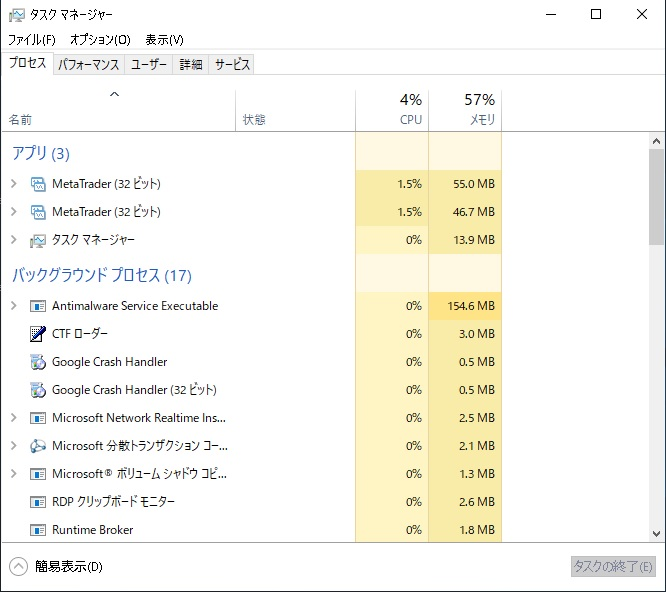
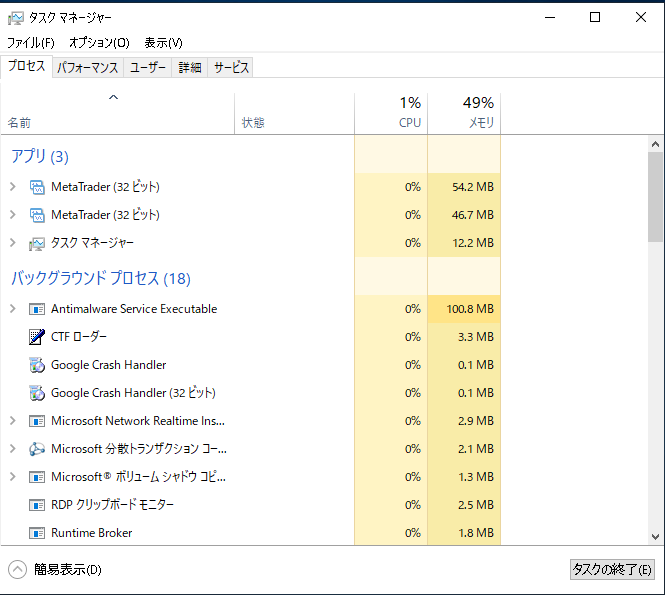
小ワザ実施前後のメモリ使用量の比較がこちら!
 こっちゃん
こっちゃんちょい減りくらいかにゃ?
でもメモリに余裕がないときは大事にゃね。
ぶるすなさん今回試した小ワザは下記の7つ。
どれも大したことはしていない、やろうと思えば10分くらいでできるワザ。
使用環境下によっては劇的な変化が出ることもあるし、VPSに限らず自宅のパソコンでMT4を起動している場合でも試してみてね!
- チャートの最大バー数を必要最小限にする
- 気配値の通貨ペアをEAを稼働させているものだけにする
- MT4、5に表示されるニュースを無効化する
- 稼働させているチャートを最小化する
- 不要なチャートやインジケータを消す
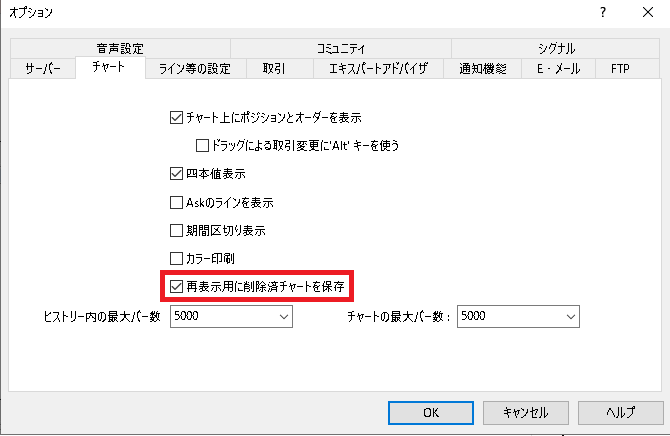
- 再表示用削除済チャートを保存しない
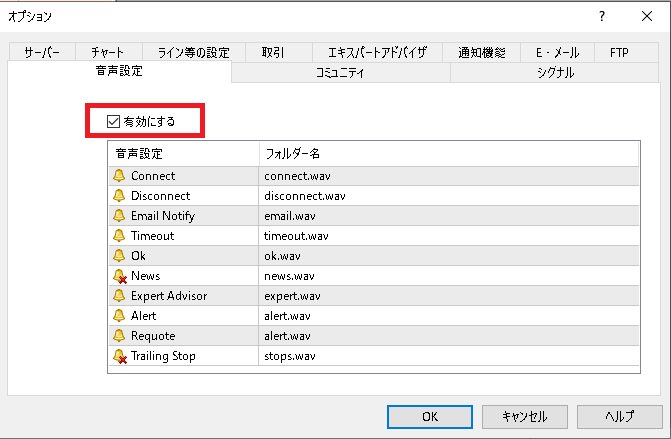
- 音声設定を無効にする
 こっちゃん
こっちゃんスクショはMT4のものだけど、MT5でも同じことができるの?
ぶるすなさんMT5でも「ツール」→「オプション」に同じ項目があるから、ほぼ同じ手順でOK。
チャートの最大バー数は「チャート」タブ、ニュースの無効化は「サーバー」タブ、音声は「音声設定」タブと、場所もほぼ共通だよ。
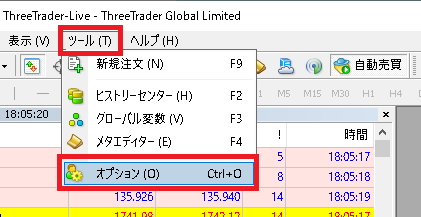
1. チャートの最大バー数を必要最小限にする
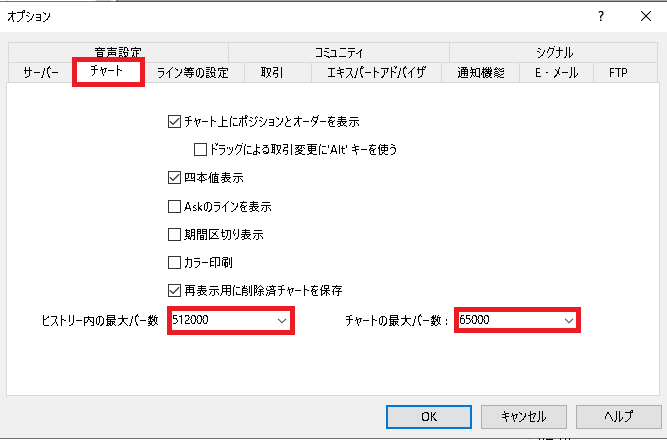
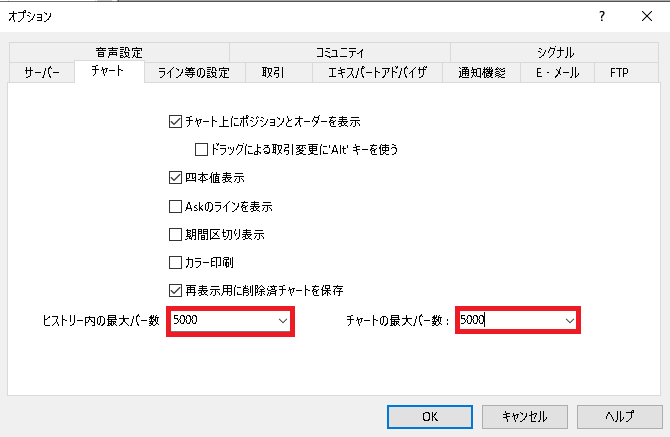
ぶるすなさん1つ目はチャートの最大バー数を必要最小限にすること。
注意点としては、EAのロジックによって過去のローソク足を利用している場合があるので、極端に減らしすぎると不具合が生じる可能性があること。
不安であれば開発者に聞くのが一番だけど、5000程度あればほとんどのEAでは問題にならないようです。
「ヒストリー内の最大バー数」「チャートの最大バー数」をそれぞれ任意の数字へ(今回は5000へ)
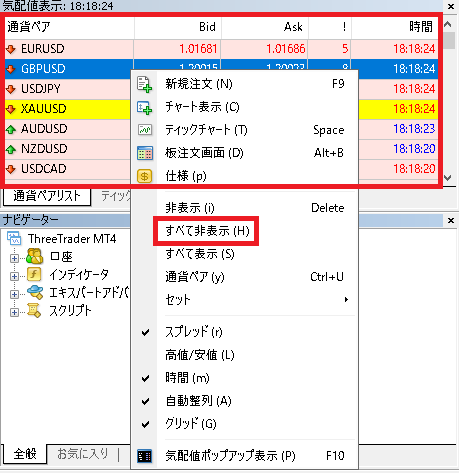
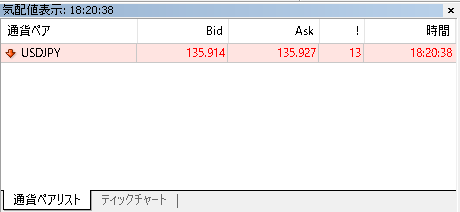
2. 気配値の通貨ペアをEAを稼働させているものだけにする
ぶるすなさん2つ目は気配値のところに記載のある通貨ペアを必要なものだけにすること。
自動売買では気配値をすべて表示させておく必要はなく、必要なものだけにすることでメモリ使用量を抑えられるよ。
「すべて非表示」をクリック
3. MT4、5に表示されるニュースを無効化する
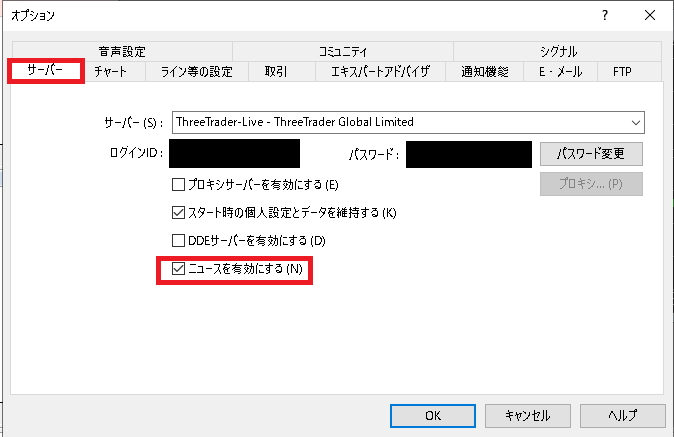
ぶるすなさん3つ目はニュースを無効にすること。
MT4のニュース閲覧は自動売買においては不要です。
「ニュースを有効にする」のチェックを外す
4. 稼働させているチャートを最小化する
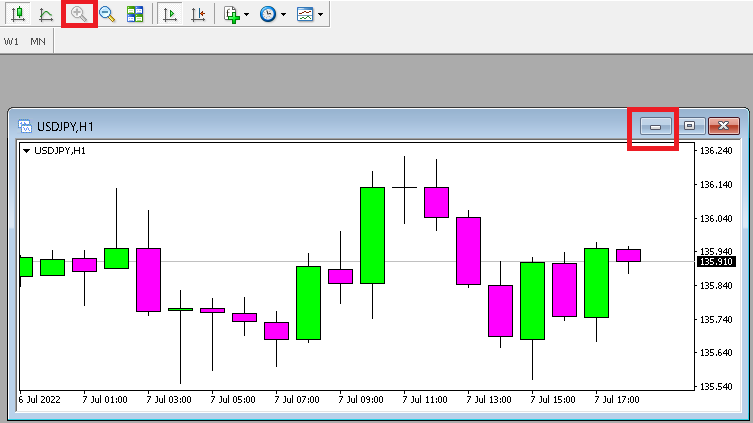
ぶるすなさん4つ目、チャートを最小化すること。
 ぶるすなさん
チャートの右上のボタンを押してチャートを最小化する、それだけ。
左上のボタンでチャートを最大まで拡大してローソクを減らすとなおよい説もありますが、これの効果のほどは不明(やってるけど)
5. 不要なチャートやインジケータを消す
ぶるすなさん5つ目は不要なインジケータやチャートは消すこと。
裁量では必要なオシレータなどは自動売買においては不要なので、全部消してすっきりしましょう。
6. 再表示用削除済チャートを保存しない
ぶるすなさん6つ目、再表示用削除済チャートを保存しないこと。
EAを使う上では不要なので外してしまいましょう。
「再表示用に削除済チャートを保存」のチェックを外す
7. 音声設定を無効にする
ぶるすなさん小ワザの7つ目、音声設定を無効にすること。
「有効にする」のチェックを外す
EAがちゃんと動いているか30秒で確認する小技

EAを入れたのに、ほんとに動いてるのか分からなくて不安…。気づいたら何日もエントリーしてないことがあったにゃ…。
ぶるすなさん「動いてるつもりで止まってた」はEA運用の定番事故。
次の4点を見る習慣をつけておけば、30秒で確認できるよ。
- ツールバーの「自動売買」ボタンが緑になっている(MT5は「アルゴ取引」)
- MT4はチャート右上のEA名の横がニコちゃんマークになっている
- ターミナル(MT5はツールボックス)の「エキスパート」タブにEAのログが流れている
- 「操作履歴」タブにエラーが連発していない
ぶるすなさんあわせて覚えておくと便利なのが、自動売買のON/OFFを一発で切り替えるショートカット「Ctrl+E」。
相場が荒れて緊急停止したいときに、マウスでボタンを探すより速いよ。
りっちゃん止めるときだけ妙に機敏なのやめなさいよ。
再起動でEAを止めない・すぐ復帰させる小技
ぶるすなさんEAが止まる原因として意外と多いのが、Windows Updateの自動再起動。
気づいたらVPSが再起動していてMT4が起動していない=EAも止まっていた、という定番事故だね。
こっちゃんポジションを持ったまま止まってたら…と思うとゾッとするにゃ…!
アクティブ時間を設定して勝手な再起動を減らす
ぶるすなさんWindowsには「アクティブ時間」=この時間帯は自動再起動しないでね、という設定があります。
OSのバージョンによって場所は少し違うけど、「設定」→「Windows Update」まわりにあるよ。
 れおしゃん
れおしゃんただ、アクティブ時間で守れるのは最大18時間まで。24時間動かすEAだと全部はカバーできないってことだね。
ぶるすなさんそこで組み合わせたいのが「週末に自分で更新しておく」運用。
FX市場が閉まっている土曜の朝〜月曜の朝の間に手動でWindows Updateと再起動を済ませておけば、平日に勝手に再起動されるリスクをかなり減らせます。
再起動後にMT4/MT5を自動復帰させる(スタートアップ登録)
こっちゃんもし再起動しちゃったら、また手動でMT4を立ち上げないとダメなの?
ぶるすなさんスタートアップにMT4/MT5を登録しておけば、Windowsにログインするだけで自動で立ち上がるよ。
MT4/MT5は前回終了時のチャートやEAの配置を覚えているから、起動すればEAもそのまま復帰する。
スタートアップフォルダが開きます。
デスクトップのMT4/MT5アイコンを右クリックでコピーして、スタートアップフォルダ内で「ショートカットの貼り付け」をすればOKです。
ぶるすなさんあわせて、MT4/MT5のログイン時に「ログイン情報を保存」にチェックを入れておくと、再起動後もパスワード入力なしで口座へ自動的に再接続されるよ。
スタートアップはWindowsにログイン(サインイン)した瞬間に実行される仕組みです。VPSが再起動しただけでは誰もログインしていないため、MT4/MT5は自動起動しません。完全放置で復帰させるには「自動ログオン」の設定も必要ですが、パスワードが端末内に保存されるためセキュリティは下がります。
本記事としては、死活監視(後述のMackerelなど)で再起動に気づいたら、すぐリモートデスクトップでログインして復帰させる運用をおすすめします(ログインすればスタートアップにより自動復帰します)。
スマホにプッシュ通知を飛ばす小技(MetaQuotes ID)
こっちゃん外出中もEAの約定をスマホで知りたいんだけど、何か有料のサービスを契約しないとダメ?
ぶるすなさんMT4/MT5に標準で付いているプッシュ通知機能(MetaQuotes ID)だけでできるよ。もちろん無料。
MetaQuotes IDは、通知の受信先(スマホ)を識別するIDのことだよ。
アプリの「設定」→「チャットとメッセージ」を開くと、英数字の「MetaQuotes ID」が表示されます。
「プッシュ通知機能を有効にする」にチェックを入れ、STEP1で確認したMetaQuotes IDを入力します。
届かない場合は、スマホ側アプリの通知許可(OSの設定)を確認してください。
ぶるすなさんこれで注文の約定・決済などの通知がスマホに飛ぶようになる。
SendNotification対応のEAなら、エントリー通知などEA独自のメッセージを送ってくれるものもあるよ。
りっちゃんでもこれ、MT4自体が固まってたら通知も来ないんじゃないの?
ぶるすなさん鋭い。EAやパソコン側のMT4/MT5が出すプッシュ通知は、そのMT4/MT5が動いていることが前提だから、VPSごと落ちたときは沈黙する。
MT5には取引サーバーが出す通知もあって、こちらは端末を起動し続けなくても届くけれど、対応や内容は業者によって違うよ。
そこで次に紹介する、VPSの外側から見張ってくれる監視サービスの出番というわけ。
VPSを稼働する上で使っておきたい便利なサービス
ぶるすなさんEAにおいてVPSやPCの障害は時に致命的。
突然落ちてしまってポジションが決済されないまま残り、その間にとんでもない暴落がくる可能性はゼロじゃありません。
そんな場合に備えて、転ばぬ先の「Mackerel」
日本製のサーバー監視サービス。負荷のリソース状況などの数値をグラフに可視化することができ、障害発生時にはアラートが記録され、様々なツールに通知できる。公式サイト=https://ja.mackerel.io/
ぶるすなさんVPSが止まってしまった場合やメモリがいっぱいで高負荷の場合などにメールやSlackなどに通知することができるサービス。
不具合をすぐに察知できるようにしておくことで被害を最小限に抑えられるんだぜ。
こっちゃんでも…お高いんでしょう?
ぶるすなさん基本的に無料で利用することができるんだぞい!
2026年7月時点でも、フリープランでホスト5台・監視ルール10個まで無料。VPS1台の死活監視ならこれで十分だ。
こっちゃんファッ!?
さっそく設定してみよう!
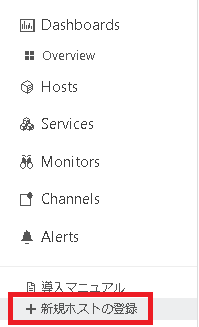
以下手順でVPSにMackerelを導入できます。作業はVPS上でやりましょう。
※スクリーンショットは執筆当時(2022年)のものです。画面のデザインは変わっている可能性がありますが、大きな流れは同じです。
今回は先日新しく契約したお名前.comのVPSを登録してみます。
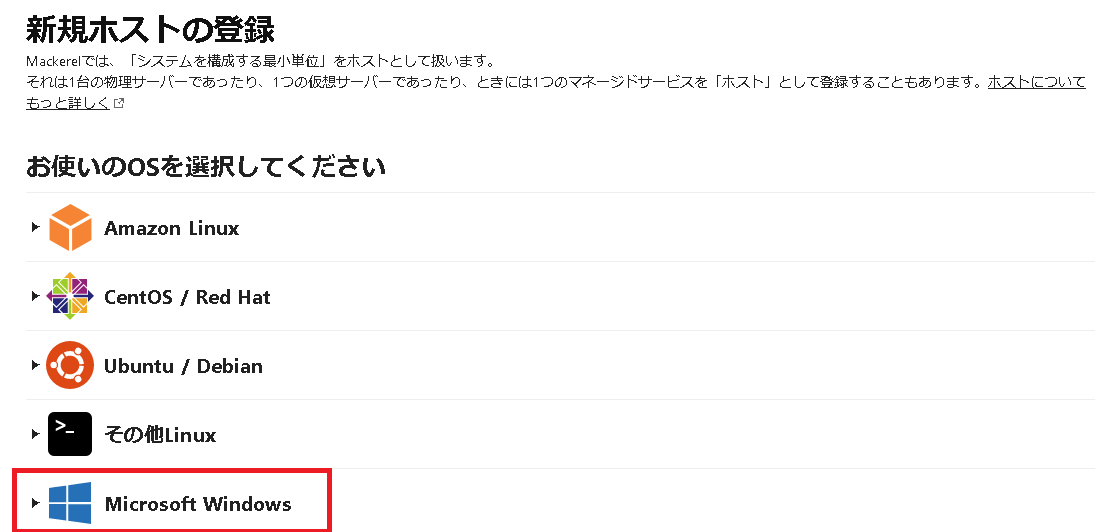
今回は「Microsoft Windows」
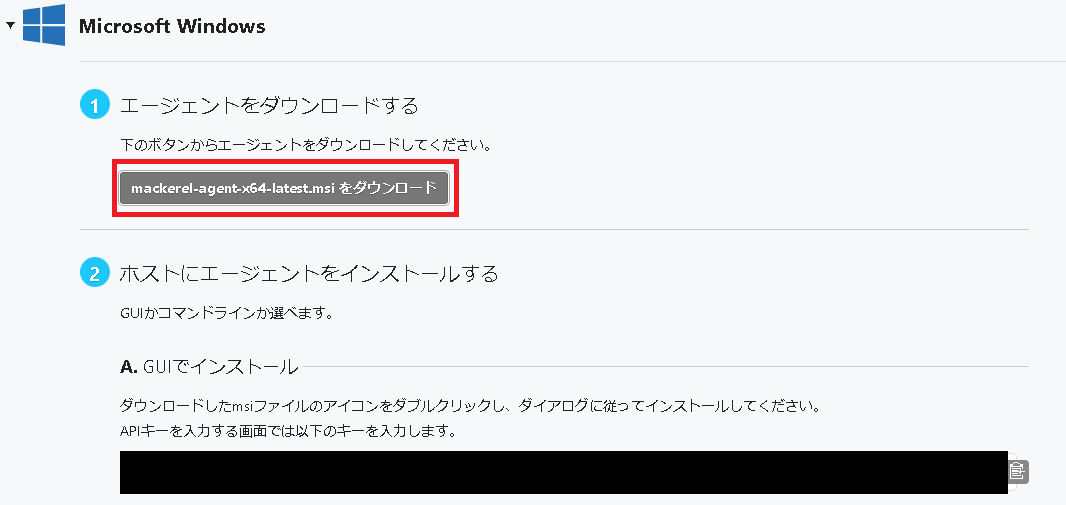
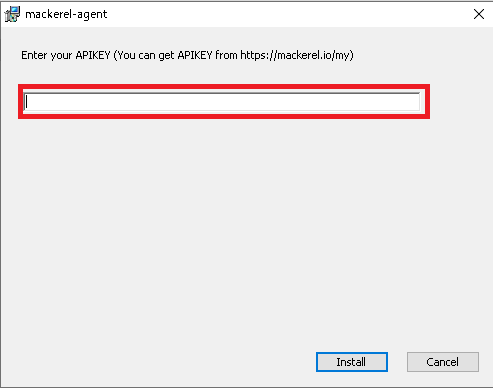
「GUIでインストール」のところのAPIキーを入力しインストール
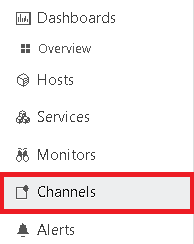

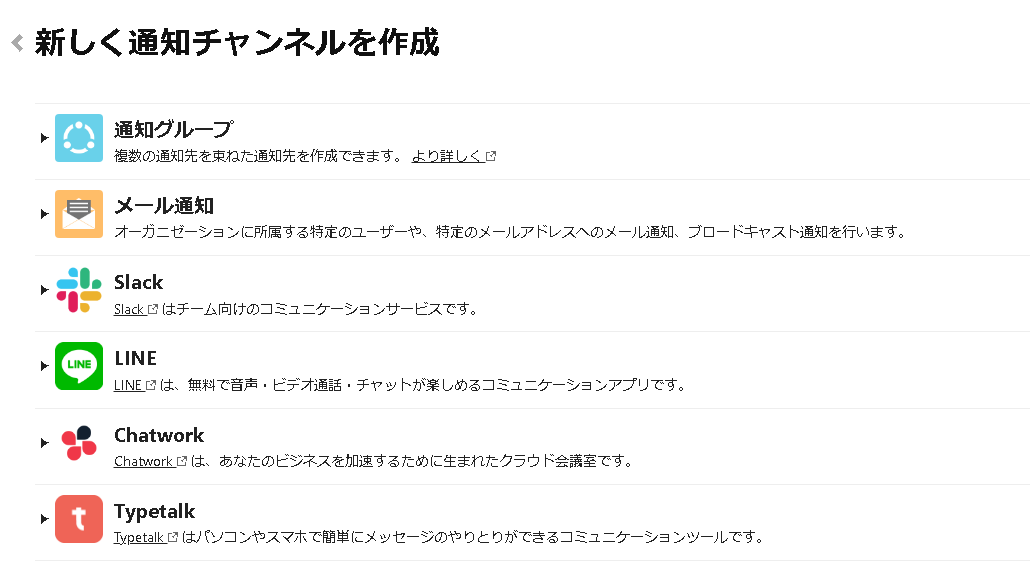 ぶるすなさん
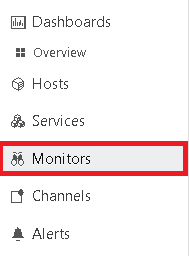
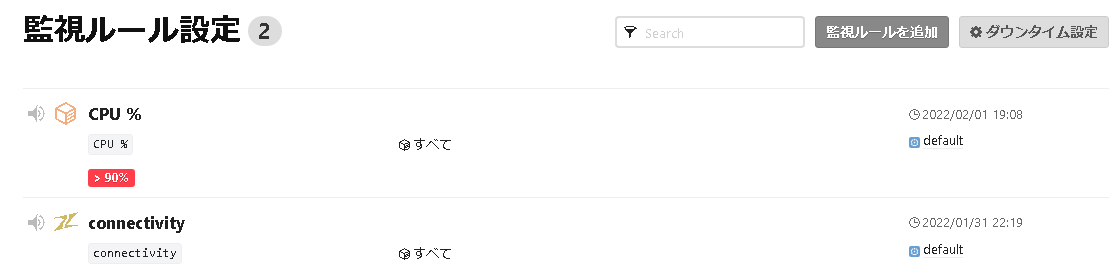
これでVPSが落ちてしまったときや使用しすぎてメモリがパンパンの時は通知が来るよ。
お金に直結することなので、できる限りのことは準備しておくことをオススメします。
りっちゃん関係ないんだけどさ、記事の画像小枝だけど小技と小枝で面白さ出そうとしてる?ちょっと寒くない?大丈夫?
ぶるすなさん黙ってろ。
放置で肥大するログ・ファイルを掃除する小技
ぶるすなさん最後は地味だけど効く掃除の小技。
MT4/MT5は動かしっぱなしにしていると、ログファイルがどんどん溜まっていきます。ディスク容量の小さい格安VPSだと、これが積もって容量不足の原因になることも。
MT4/MT5のデータ一式が入ったフォルダが開きます。
日付ごとのログファイルが並んでいるので、古いものから削除します。
れおしゃんログって消しちゃって平気なの?
ぶるすなさんログはただの動作記録だから、古いものを消してもEAの稼働には影響なし。
ただし直近のログはエラー調査に使うことがあるので、「残すのは当月分だけ」みたいなルールにしておくと安心だよ。
まとめ
ぶるすなさん今回紹介した小技はどれも数分〜十数分でできるものばかり。
メモリ節約・稼働確認・再起動対策・スマホ通知・外部監視・ログ掃除と、コストをかけずにEAの稼働率と安心感を上げられるので、できるところから試してみてください。
そもそも稼働させるVPS自体のスペックやロケーションを見直したい場合は、Equinix LD8/NY2/TY8など金融系データセンターに拠点があるVPSを実際に契約してping計測した内容をHyonixの実測レビュー記事にまとめているので参考にしてみてください。
りっちゃんEAを動かす口座がまだ決まってない人は、下記からチェックしておきなさいよ。
スプレッドの実測を確認したいならExness、還元・キャンペーン重視ならXSが選択肢になります。条件の最終確認は各社公式サイトでおこなってください。
※損失リスクあり・条件は変動します。本記事にはプロモーションを含みます。
▶あわせて読みたい