

 ぶるすなさん
MT5は、触らないまま過ぎていく機能がたくさんあります。そこで「あれ?」となりやすい場面を、Windows版のMT5で1つずつ試しました。
使ったのはINFINOXの口座の端末で、リードオンリー接続・残高0です。注文は一度も出していません。
今回試した範囲では、銘柄名の入力や設定を変えると表示が変わりました。銘柄名は口座の表記どおりに打ち、自動スクロールと定型チャートを押さえると、試した「見つからない」「勝手に戻る」「設定が引き継がれない」には対処できました。
一番の注意点は、画像保存の画面です。オンラインへのアップロードに、最初からチェックが入っていました。
- 検証日
2026-11-05 - 環境
Windows版 5.0.0.6182 - 口座
INFINOX・リードオンリー - 試した小ワザ
14個
つまずいた点この口座の銘柄名には、末尾に「.u」が付いています。GBPUSDと打っても切り替わりませんでした。また、XAUだけ打って別の場所を押すと、候補の先頭のXAUAUD.uが入りました。
未確認注文まわり、EA、スマホ版、Mac版、回線が切れたときの表示、Shiftキーで線を水平にする操作。
注意銘柄名、銘柄数、契約サイズ、スワップなどの値はこの口座のその日の表示です。業者や口座で変わるため、自分の画面で確かめてください。
MT5の小ワザ早見表
 こっちゃん
ぶるすなさん、全部覚えるのは大変そう。今困っているところだけ見てもいいのかな?
ぶるすなさんもちろん、それでいいよ。困りごとから引けるように、表にしました。
キー操作はWindows版で確かめたものです。
| 困りごと | 操作 | 番号 |
|---|---|---|
| 銘柄が見つからない | 「クリックして追加」/Ctrl+U | ①② |
| 銘柄や時間足を早く変えたい | チャート上でSpaceを押して入力 | ③④ |
| 値幅を測りたい | Ctrl+Fのあとドラッグ | ⑤ |
| 過去の足の数字を読みたい | Ctrl+D | ⑥ |
| 契約サイズやスワップを見たい | 気配値を右クリック→仕様 | ⑦ |
| チャートが勝手に戻る | 自動スクロールをオフ/Endで最新へ | ⑧ |
| 配色が新しいチャートへ引き継がれない | 定型チャートを保存/default | ⑨ |
| チャートの並びを切り替えたい | Ctrl+F5/Shift+F5 | ⑩ |
| 付属のプロファイルでチャートが真っ黒 | 銘柄名を打ち直す(Euroで試した例) | ⑪ |
| 線を水平にしたい | 水平線/値を同じ数字にする | ⑫ |
| 価格で知らせてほしい | ツールボックスのアラート | ⑬ |
| 画像を保存したい | アップロードのチェックを見る | ⑭ |
銘柄と時間足の小ワザ
① 銘柄が見つからないときは「クリックして追加」
ぶるすなさん【使いどころ】気配値の一覧に、見たい銘柄が無いとき。
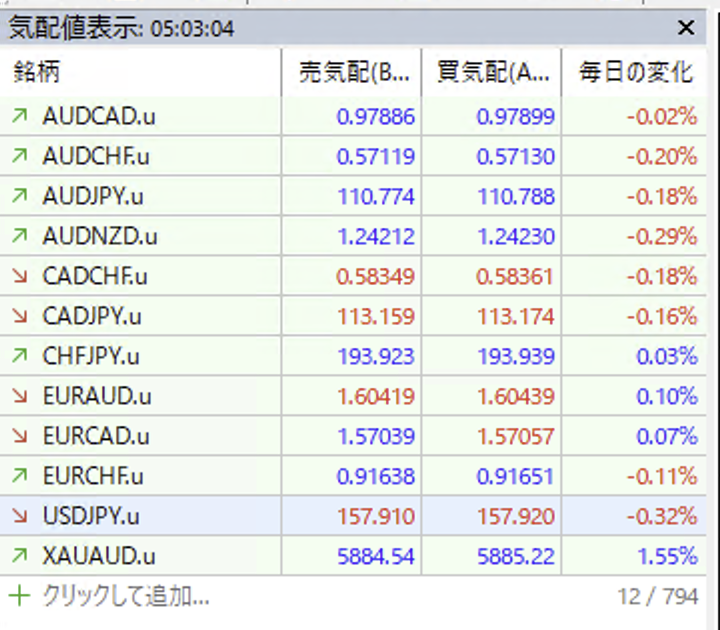
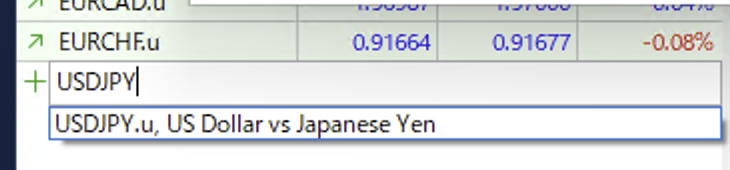
【操作】一覧の一番下の「クリックして追加」を押して、銘柄名を打ちます。USDJPYと打つと候補が出て、Enterキーで追加されました。
【結果】右下の「12 / 794」は、一覧にある数と、この口座で使える数です。最初に並んでいたのは10銘柄だけでした。見当たらなくても、口座に無いとは限りません。
 りっちゃん
ぶるすなさん、ゴールドを入れるならXAUって打てば十分だよね?
ぶるすなさん自分もそう思って打ったら、別のものが入ったんだ。XAUと打って別の場所を押すと、候補の先頭だったXAUAUD(金と豪ドル)が追加されました。
ゴールドの米ドル建てが欲しいなら、候補を見て選んでから確定します。
② 正確な銘柄名が分からないときはCtrl+Uで探す
ぶるすなさん【使いどころ】口座での銘柄の書き方が分からないとき。
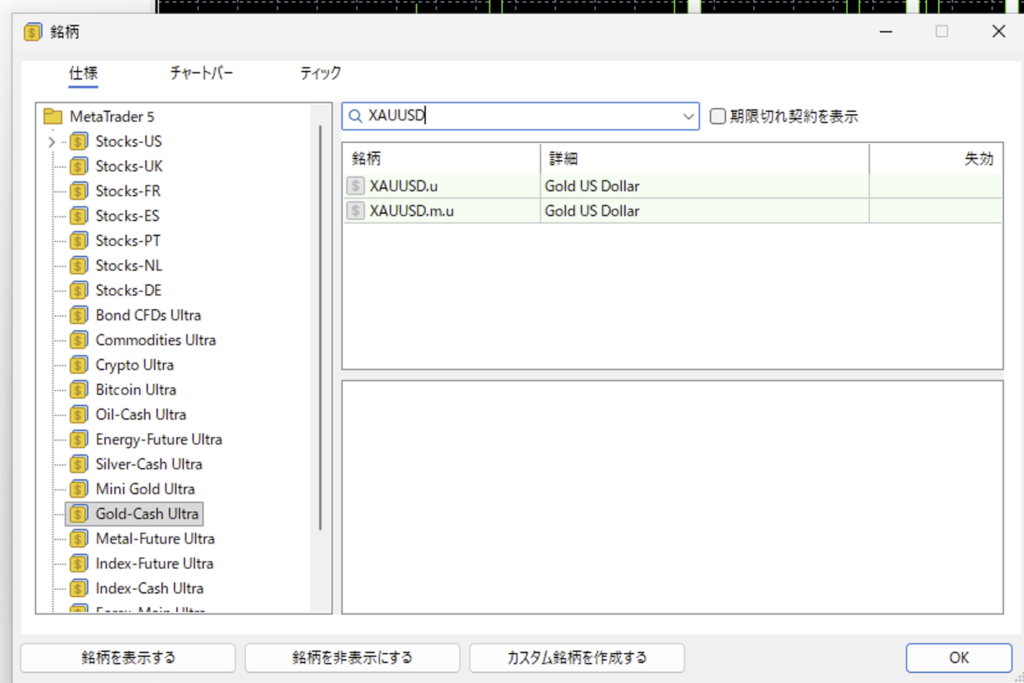
【操作】Ctrl+Uで銘柄の画面を開き、検索欄に打ちます。左には種類ごとのグループが並びます。
【結果】XAUUSDで探すと、XAUUSD.uとXAUUSD.m.uの2つが出ました。同じ口座に似た名前が複数ある例です。下のボタンで、気配値の一覧へ出す・隠すを切り替えられます。
③ チャートの上で打って切り替える
ぶるすなさん【使いどころ】マウスで銘柄や時間足を探すのが面倒なとき。
【操作】チャートの上でSpaceキーを押すと、左下に入力欄が出ます。そこへ打ってEnterキーを押します。
【結果】打ち方で変わる範囲が違いました。表のとおりです。



| 打った文字 | 変わったもの | 結果 |
|---|---|---|
| H4 | 時間足だけ | 銘柄はそのまま |
| EURUSD.u | 銘柄だけ | 時間足はそのまま |
| USDJPY.u,D1 | 銘柄と時間足 | カンマで区切って両方 |
| GBPUSD | 変わらず | 末尾の .u が無いと切り替わらなかった |

 れおしゃん
今回は、GBPUSDだと切り替わらなかったんだね。
ぶるすなさんそうなんだ。宛名が少し違う手紙が届かないようなものです。
末尾の文字は業者や口座で変わるので、気配値の一覧で自分の口座の書き方を見て、そのまま打つのが確実です。
④ ボタンに無い2分足も打てば開く
ぶるすなさん【使いどころ】1分足と5分足の間を見たいとき。
【操作】ツールバーの時間足のボタンはM1、M5、M15…と続き、M2は出ていません。同じ入力欄へM2と打ちました。
【結果】チャートの表示がUSDJPY.u,M2に変わりました。

値幅と数字を読む小ワザ
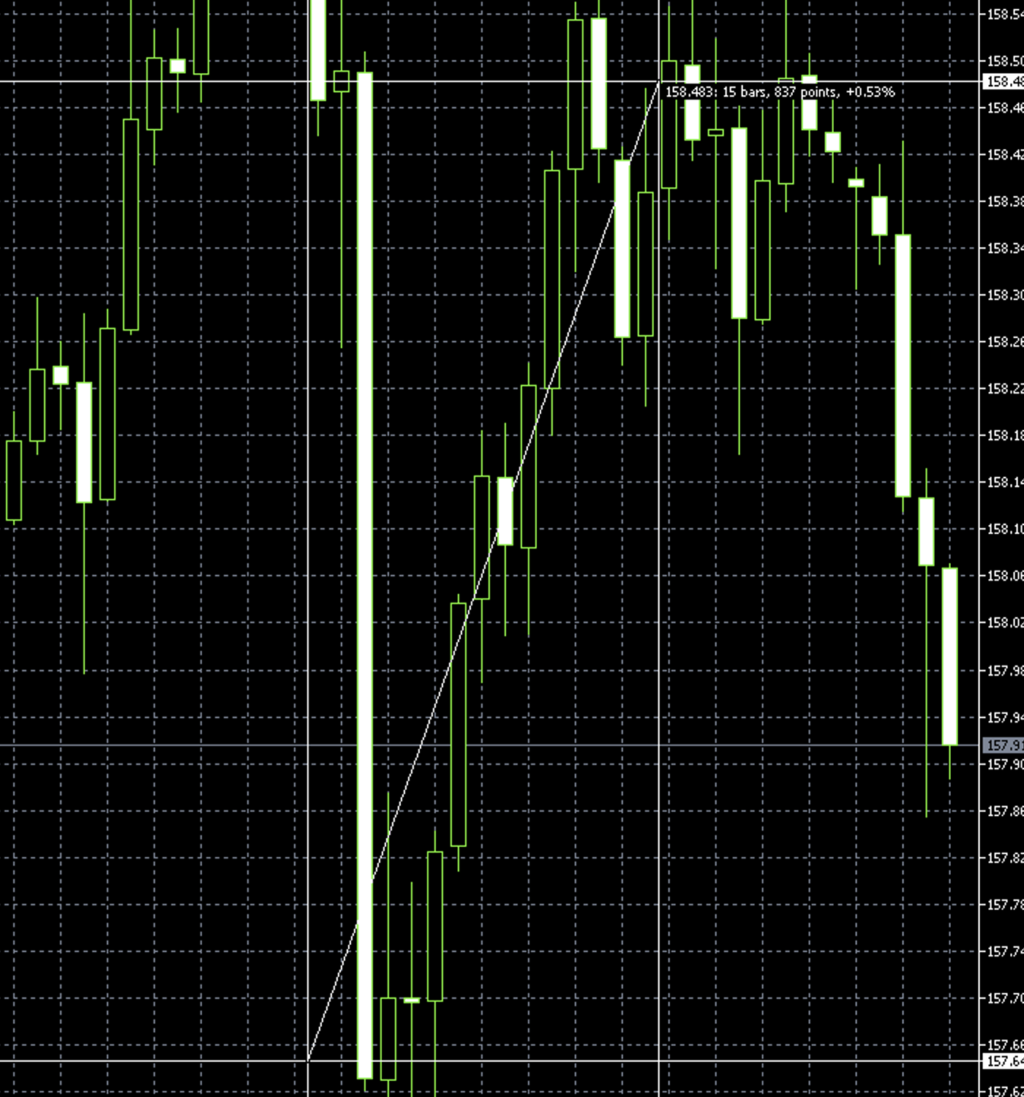
⑤ Ctrl+Fで値幅と本数を測る
ぶるすなさん【使いどころ】押し目や戻りが何本で、どれくらいの幅だったかを知りたいとき。
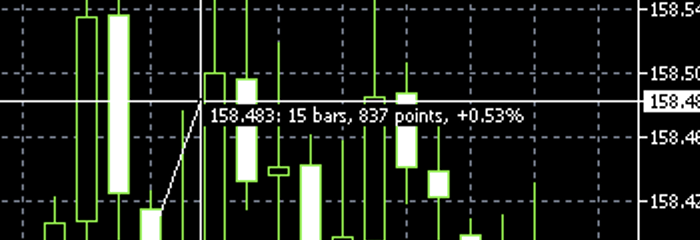
【操作】Ctrl+Fで十字カーソルにして、測りたい2点をドラッグします。
【結果】線の先に「158.483: 15 bars, 837 points, +0.53%」と出ました。15本、837ポイント、0.53%の動きという意味です。
 こっちゃん
837ポイントって、何円のことなの?
ぶるすなさんこの銘柄は小数3桁だから、1ポイントが0.001円だよ。837ポイントは0.837円です。
小数の桁は銘柄で違います。ポイントの数字だけを別の銘柄と比べないようにしてください。
⑥ データウィンドウで足の数字を読む
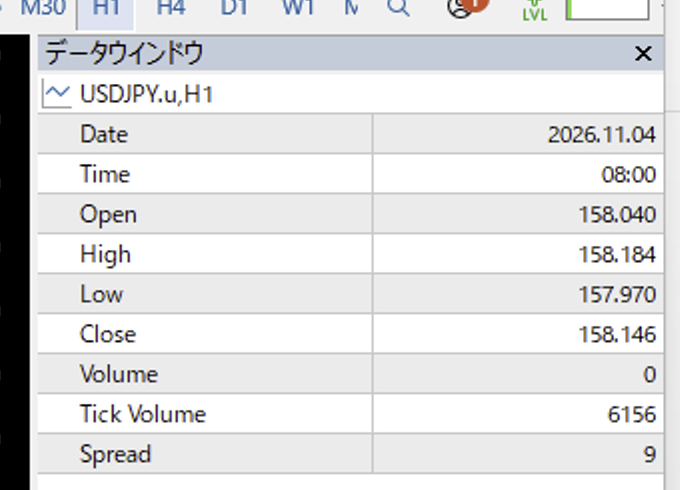
ぶるすなさん【使いどころ】あの足の高値はいくらだったかを、正確に読みたいとき。
【操作】Ctrl+Dで開いて、チャートの足へカーソルを合わせます。今回の端末では右側に出ました。
【結果】画面の時刻で2026.11.04 08:00の1時間足は、始値158.040、高値158.184、安値157.970、終値158.146と読めました。Tick VolumeとSpreadも同じ欄に出ます。この足はTick Volume 6156、Spread 9でした。
⑦ 仕様を開いて、値幅を金額へ直す
ぶるすなさん【使いどころ】1ロットの大きさ、スワップ、取引できる時間を確かめたいとき。
【操作】気配値の銘柄を右クリックして「仕様」を開きます。
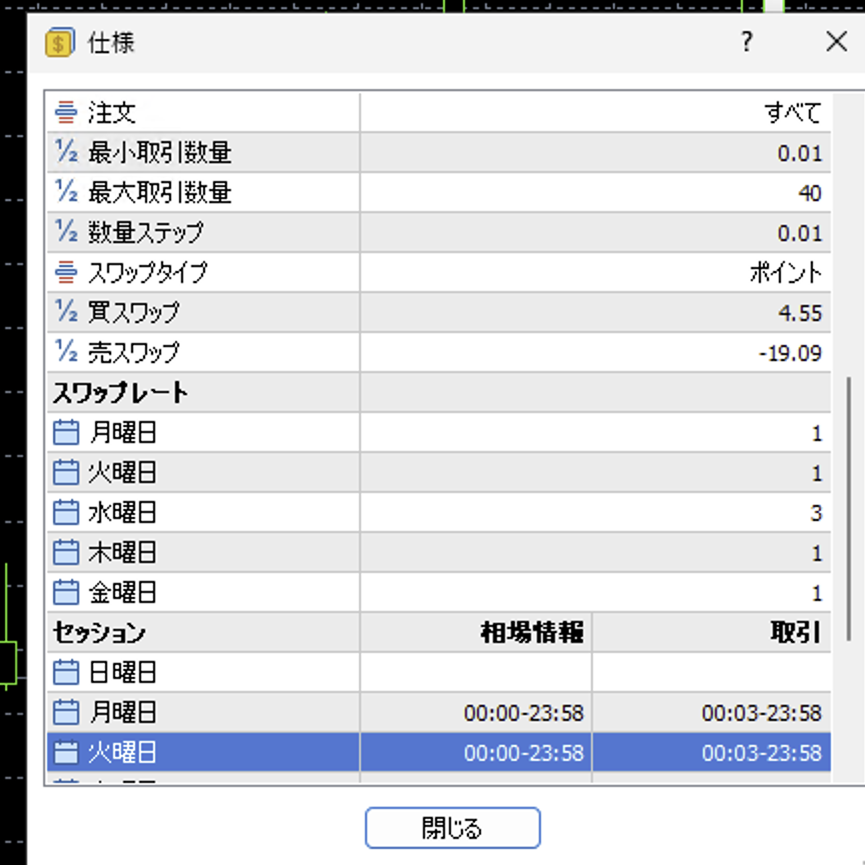
【結果】USDJPY.uは、小数3桁、契約サイズ100 000 USD、損益通貨JPY、最小0.01、最大40、ステップ0.01でした。ここまで見ると、値幅を金額に直せます。
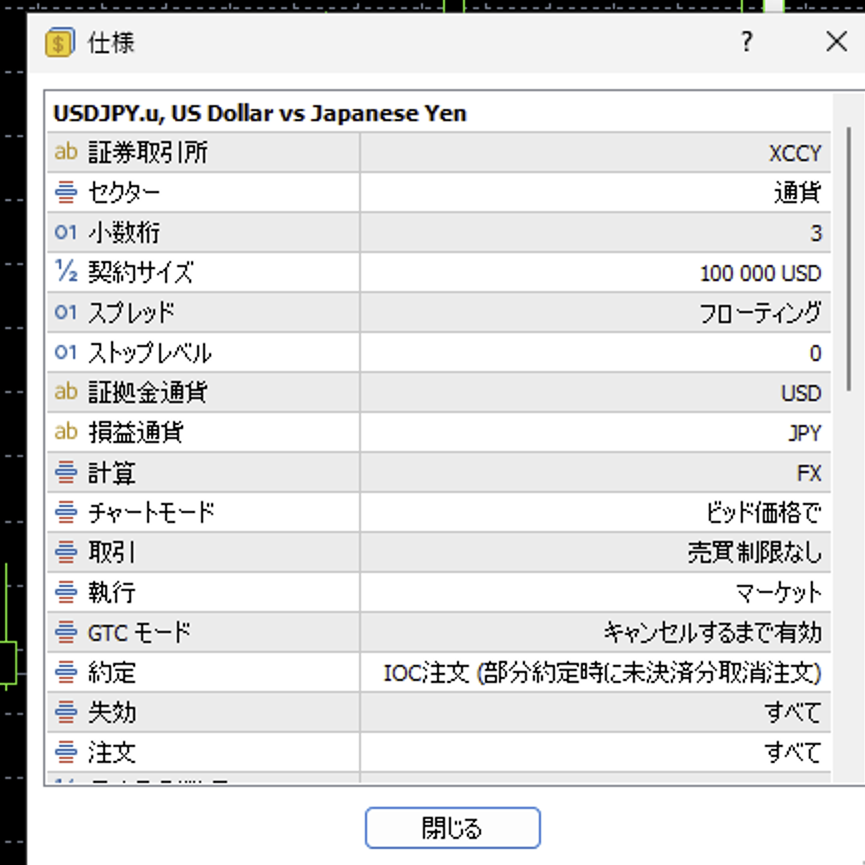
⑤の0.837円の値幅を、0.01ロットで考えます。0.01ロットは1,000 USD分なので、0.837円×1,000=837円です。
この口座の契約サイズで計算した値幅の換算で、スプレッド、手数料、スワップは入れていません。将来の損益を示すものではありません。
ぶるすなさん同じ画面の下の方には、スワップと取引時間があります。この日の表示は、買いが4.55、売りが-19.09(ポイント)で、スワップレートは月1、火1、水3、木1、金1でした。
月曜と火曜の行は、相場情報が00:00〜23:58、取引が00:03〜23:58と表示されていました。日本時間との関係は確かめていません。どれもこの口座のこの日の表示なので、自分の口座の画面を見てください。
「動きがおかしい」「設定が戻る」の小ワザ
⑧ チャートが勝手に戻るときは自動スクロールを確認
りっちゃんぶるすなさん、過去の足を見ていると、急に最新の場所へ飛ばされることがない?
ぶるすなさんあるある。読みかけの本が、勝手に最新のページへ戻る感じだよね。そこで、同じ操作で比べました。
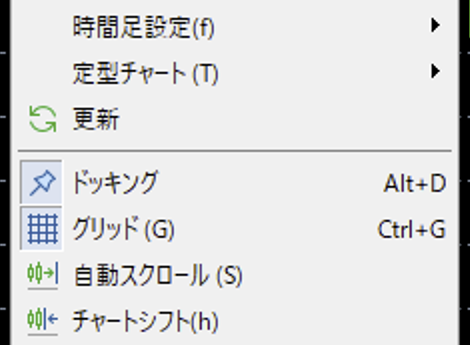
【操作】チャートを右クリックして「自動スクロール」を切り替え、過去へドラッグして12秒待ちます。
【結果】オンでは最新の位置へ戻り、オフでは過去のまま止まっていました。
オンのとき。12秒後の時間軸の右端は11月5日04:00。

オフのとき。12秒後の時間軸の右端は11月4日11:00。
 ぶるすなさん
オフのまま忘れると、最新の足が画面の外に出たままになります。「チャートが止まった」と思ったら、まずEndキーを押してみてください。今回は最新の位置へ飛びました。
回線が切れたときの表示は試していません。Endキーで動かないときは、右下の接続の表示も見てください。押すと接続先の一覧が開きました。
⑨ 配色が引き継がれないときは定型チャートを保存する
ぶるすなさん【使いどころ】毎回チャートの色を変え直しているとき。
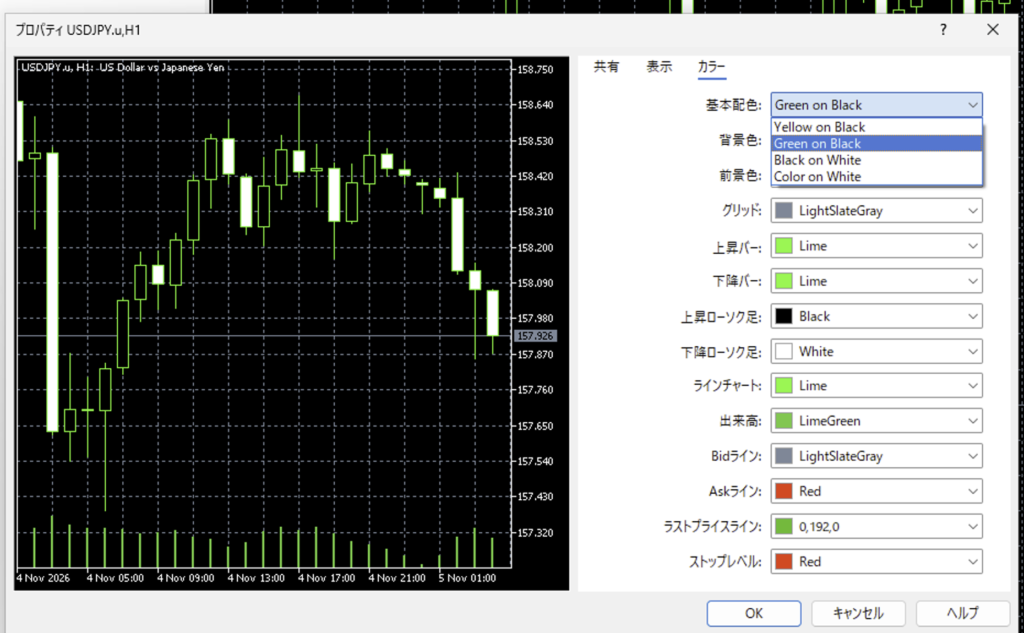
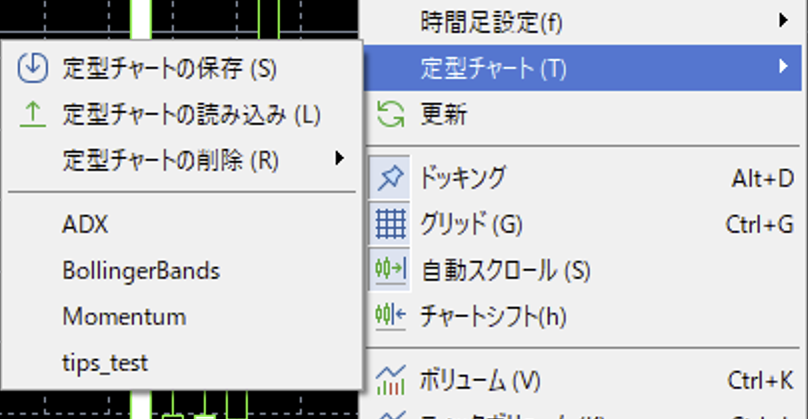
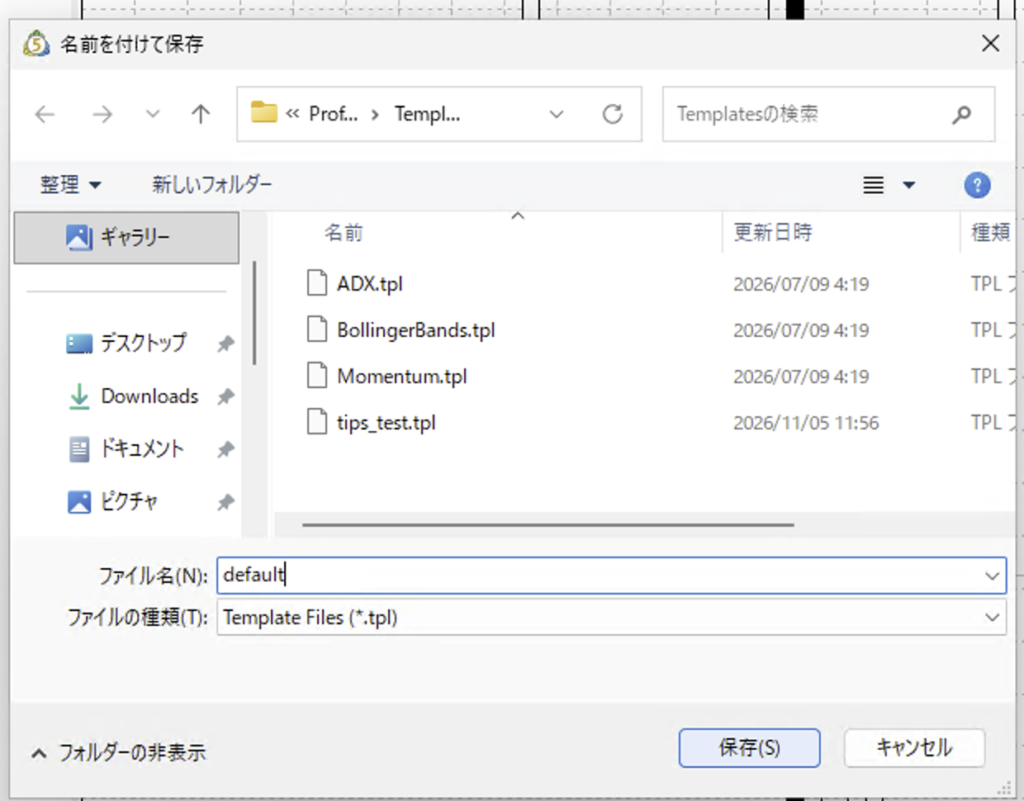
【操作】F8のプロパティで配色を選びます。Black on Whiteにしても、新しく開いたチャートはGreen on Blackのままでした。そこで、右クリック→定型チャート→「定型チャートの保存」で名前を付けて保存し、別のチャートで読み込みます。
【結果】読み込んだチャートは同じ配色になりました。服の型紙のように、一度作ればほかのチャートへ当てられます。
 こっちゃん
新しいチャートを開くたびに読み込むのは、ちょっと手間かな。
ぶるすなさんそれなら名前をdefaultにして保存してみて。ファイル名の欄へdefaultと打って保存したあと、気配値から新しいチャートを開くと、最初からBlack on Whiteで開きました。
検証のあと、この定型チャートは消しました。消したあとの新しいチャートの色は確かめていません。
 れおしゃん
ぶるすなさん、そのファイルはどこに入るの?
ぶるすなさん保存先も見ておくと安心だよ。このファイルは、インストール先ではなくデータフォルダの MQL5\Profiles\Templates に入りました。
データフォルダは、ファイルメニューの「データフォルダを開く」(Ctrl+Shift+D)に項目があります。インストール先の同じ名前のフォルダには入っていなかったので、探すときは間違えないようにしてください。
⑩ 画面の並びはプロファイルで切り替える
ぶるすなさん【使いどころ】朝はこの4枚、夜はこの1枚、と画面を使い分けたいとき。
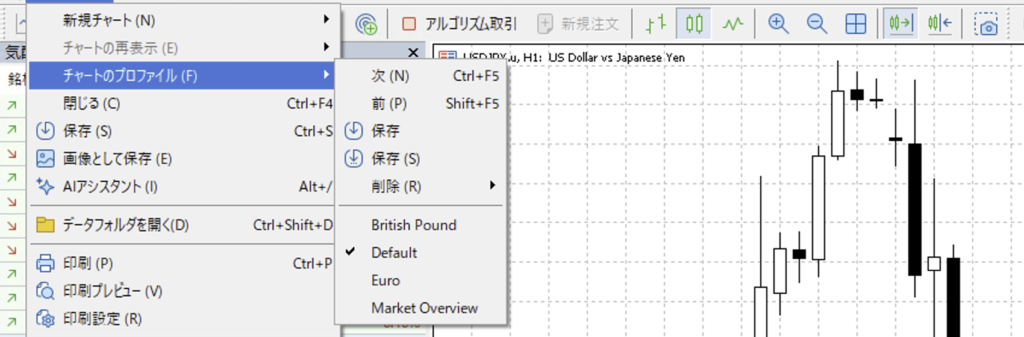
【操作】ファイル→チャートのプロファイルで選びます。British Pound、Default、Euro、Market Overviewが入っていました。
【結果】Ctrl+F5で次へ、Shift+F5で前へ切り替わりました。Defaultへ戻すと、引いておいた線も残っていました。定型チャートが1枚の見た目なら、プロファイルは机の上の並び全体です。
⑪ チャートが真っ黒なら銘柄名を疑う
 こっちゃん
えっ!?
チャートが真っ黒で、名前だけ出ているよ!?
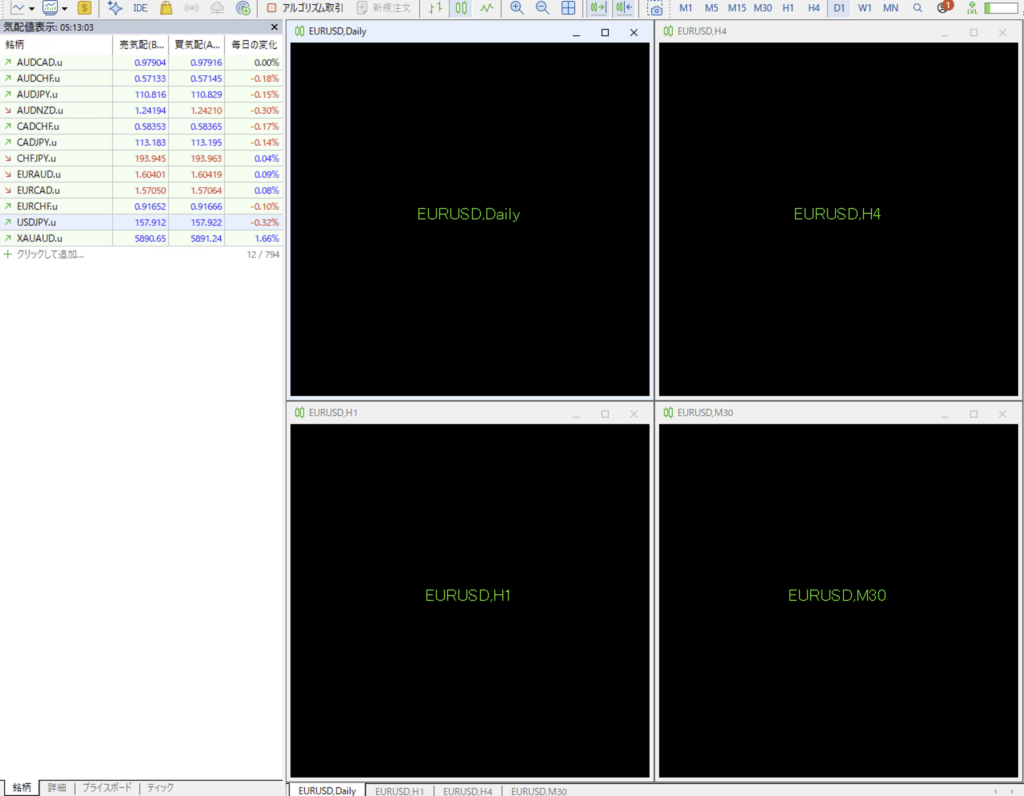
ぶるすなさん付属のEuroを開いたら、そうなったんだ。4枚とも「EURUSD,Daily」のような文字だけで、45秒待っても変わりませんでした。
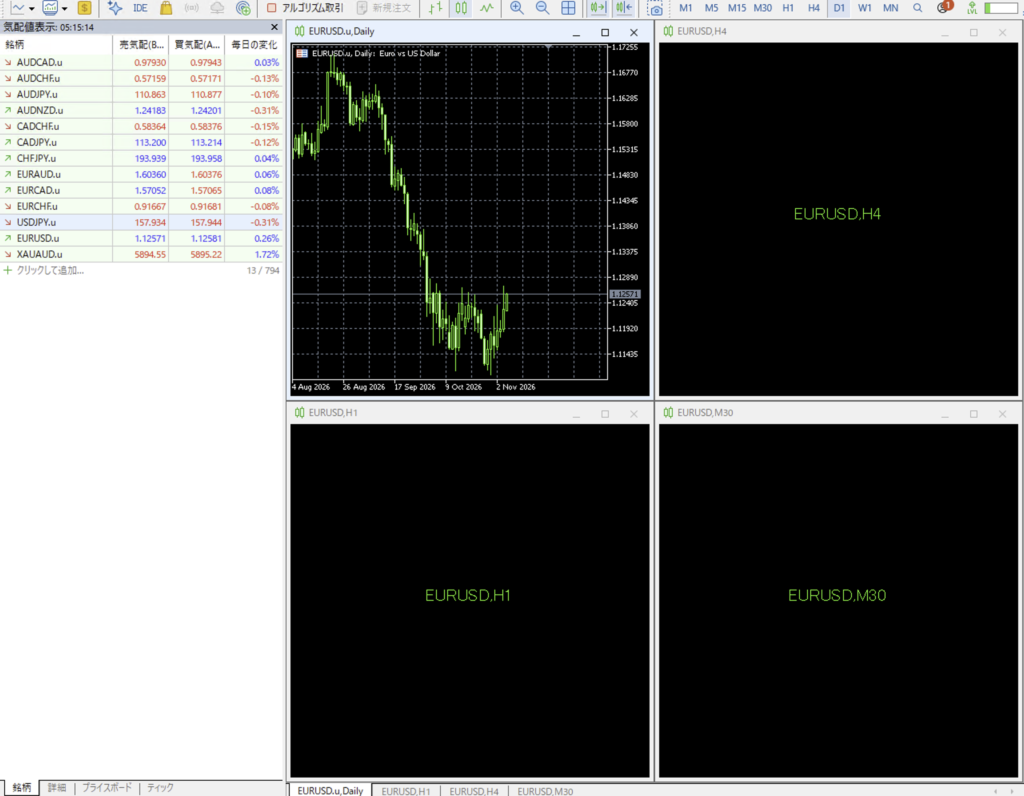
この口座の銘柄名はEURUSD.uです。そこで1枚をクリックしてSpaceを押し、EURUSD.uと打ちました。その1枚だけローソク足が出ました。
 こっちゃん
EURUSD.uに変えたら、表示されたんだね。
ぶるすなさんそうだよ。ただ、黒くなった原因の切り分けまではしていません。分かったのは、口座の銘柄名に打ち直した1枚は表示された、というところまでです。
打ち直したあと、気配値の一覧にEURUSD.uが増えて、数字が13 / 794になりました。別の業者で作ったプロファイルを持ち込むときも同じことが起きるかは、試していません。
線・アラート・画像の小ワザ
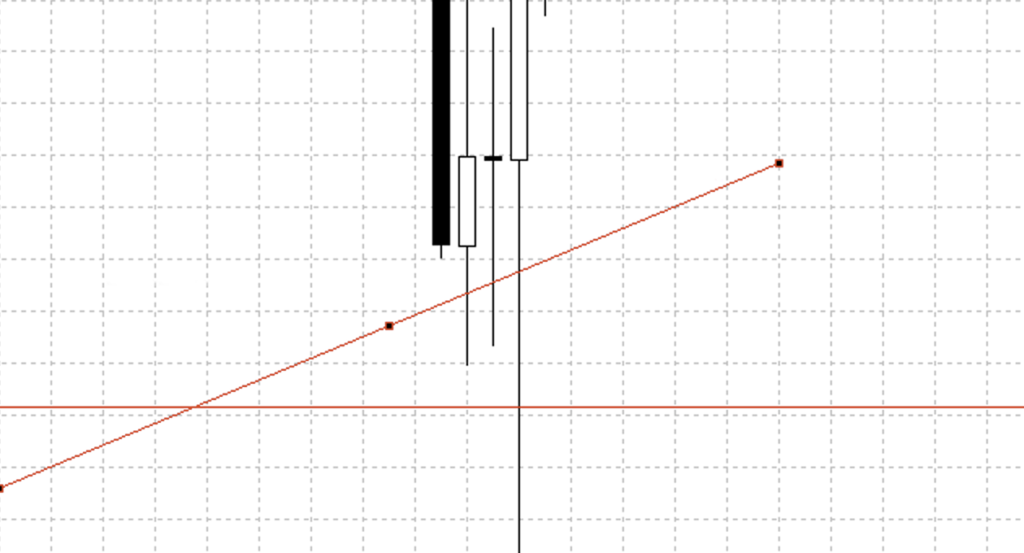
⑫ 水平線は「挿入」から。斜めの線は値を同じ数字にする
りっちゃんトレンドラインを水平に引きたいのに、少しだけ傾くんだよね。
ぶるすなさんそれなら2通りあるよ。
1つめは、挿入→オブジェクト→水平線(横線)を選んで、チャートをクリックする方法です。今回の水平線は画面の左右いっぱいに引かれました。
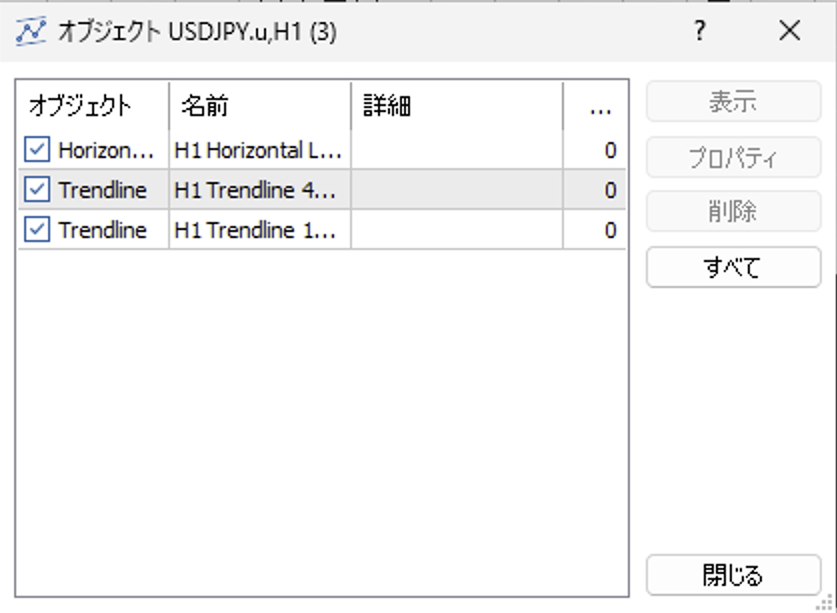
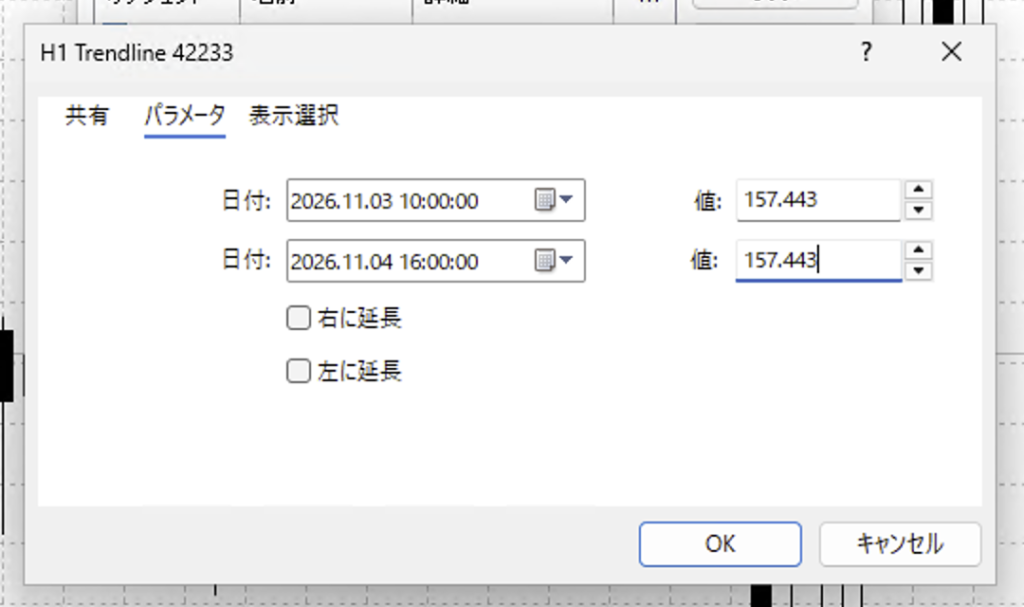
2つめは、引いた線の数字を直す方法です。Ctrl+Bのオブジェクトの一覧で線を選び、プロパティのパラメータを開いて、2つの「値」を同じ数字にします。
 こっちゃん
数字を直すと、線はどうなるの?
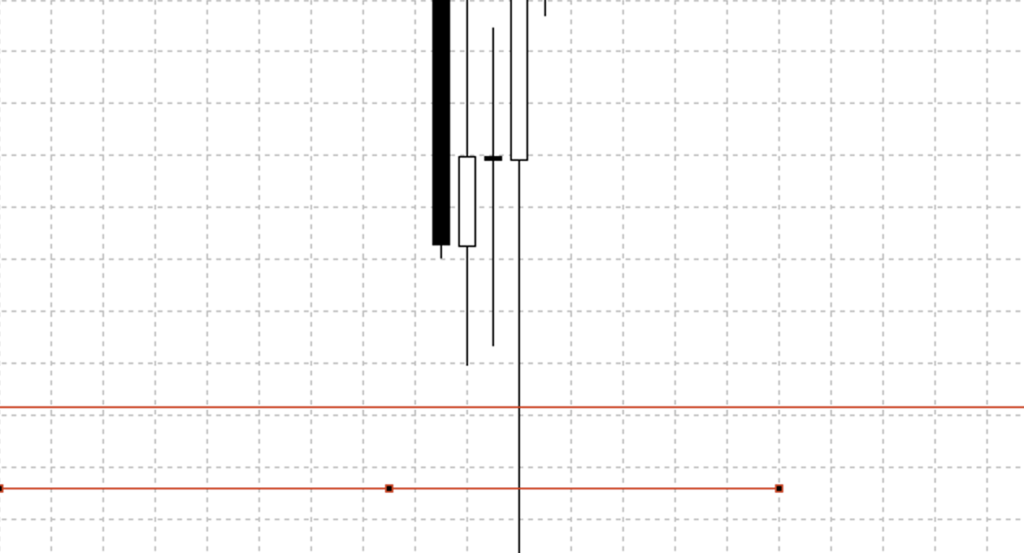
ぶるすなさん今回は157.694を157.443へ揃えました。
線は水平になり、両端の時刻は変わりませんでした。「右に延長」「左に延長」はどちらもオフのままです。決めた期間だけに線を引きたいときは、こちらが向いています。
Shiftキーを押しながら引く方法も試しましたが、始点と終点が同じ点になり、線になりませんでした。画面接続越しの操作なので、Shiftキーの効果はここでは判断していません。
⑬ アラートは銘柄の欄と回数を見てから登録する
ぶるすなさん【使いどころ】決めた価格に来たら知らせてほしいとき。
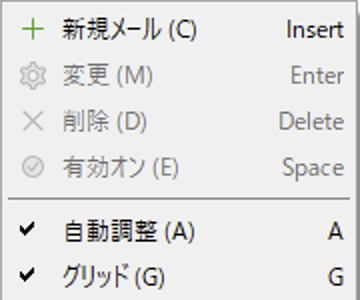
【操作】Ctrl+Tでツールボックスを開き、「アラート」のタブで右クリックします。新しく作る項目が、この画面では「新規メール」と表示されていました。メールの設定ではなく、ここからアラートを作ります。
 りっちゃん
作る場所は分かったよ。ほかに引っかかるところはある?
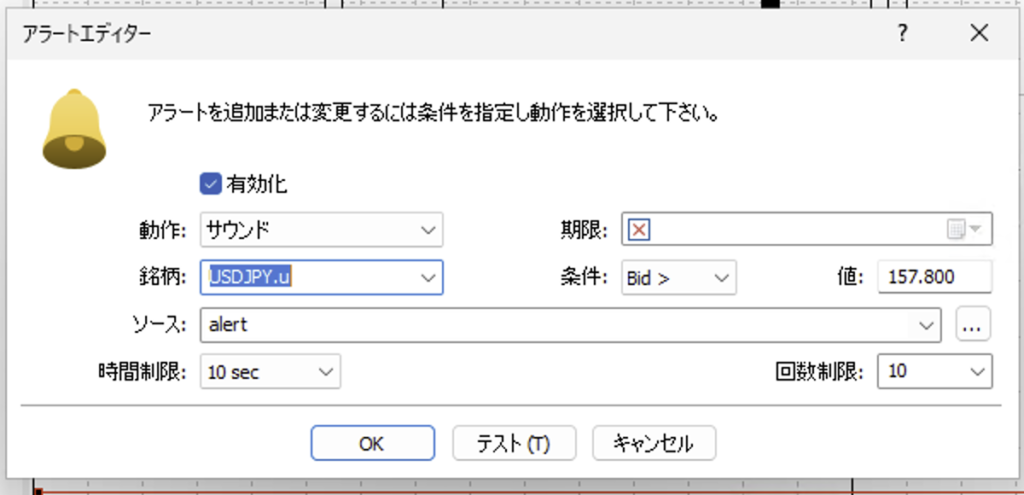
ぶるすなさんあるよ。開いた画面の銘柄は、見ていたUSDJPYではなく、一覧の先頭のAUDCAD.uになっていました。そのまま登録すると、違う銘柄を見張ることになります。
USDJPY.uへ直し、すぐ条件に合うようにBid > 157.800で登録しました。動作はサウンド、時間制限は10 sec、回数制限は10のままです。
 れおしゃん
それで、ちゃんと動いたの?
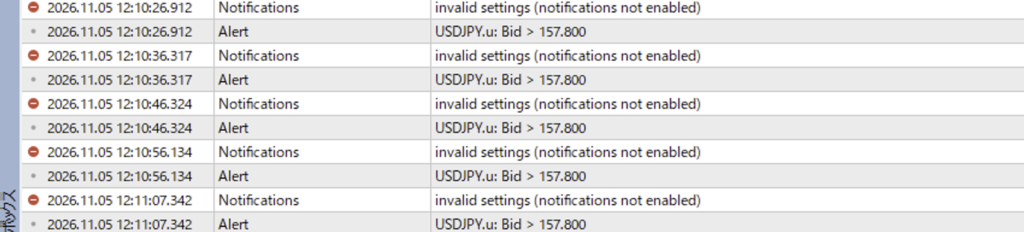
ぶるすなさんログへの記録とカウンターの進み方は確認できたよ。時刻を読んだ5回分は、約10秒おきに記録が並びました。カウンターは10まで進み、印がチェックに変わりました。
1回で知らせてほしいだけなら、回数制限の欄を見直すとよさそうです。値を変えた動きは試していません。画面接続越しなので、音も聞いていません。
 りっちゃん
通知の行が一緒に出ているのは、気になるな。
ぶるすなさんログには、アラートのたびにNotificationsの「notifications not enabled」も出ていました。
通知の設定の中身と、スマホへの通知は確かめていません。
⑭ 画像保存はアップロードのチェックを見る
 ぶるすなさん
チャートを画像で残すだけ。手元に保存して、はい終わり。
りっちゃん待って、その画面、ちゃんと読んだ?
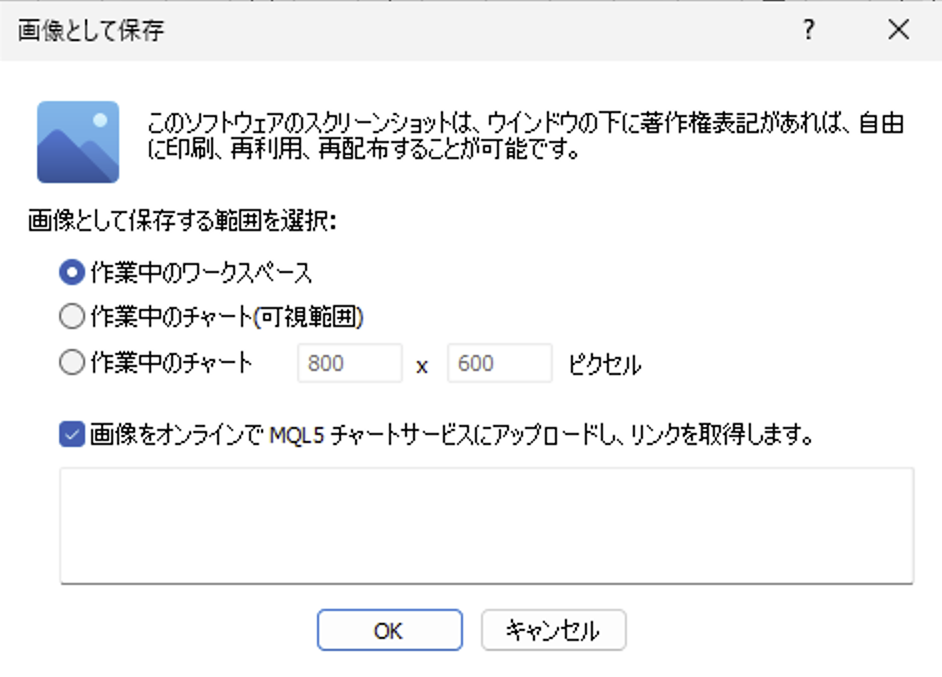
ぶるすなさんチャートを右クリックして「画像として保存」を開くと、「画像をオンラインで MQL5 チャートサービスにアップロードし、リンクを取得します。」にチェックが入っていました。この端末で初めて開いた画面です。
今回はOKを押さず、キャンセルしました。アップロードされた先の見え方は確かめていません。手元に残すだけのつもりなら、OKの前にこの欄を見てください。
 れおしゃん
ほかに気をつけることはある?
ぶるすなさんあるよ。この端末では、MT5のタイトルバーに口座番号が出ていました。
保存結果は確かめていないので、写るとは言い切れません。人に見せる画像は、口座番号や残高が写っていないかを確かめてください。この記事の画像は、その部分を切り落としています。
今回試していないこと
リードオンリー接続で、注文ボタンは押せない状態でした。注文、決済、損切りの動きは、この記事では何も確かめていません。
端末スマホ版とMac版は未確認です。キー操作はWindows版のものです。
版検証中に更新の案内が出ましたが、「あとで行う」を選び、5.0.0.6182のまま試しました。更新後は画面や動きが変わることがあります。
回数どの操作も1口座での少数回の確認です。
よくある質問
MT5でトレンドラインを水平に引くには?
水平線の道具を使うか、線の2つの「値」を同じ数字にします。
Windows版で、どちらも水平になりました。Shiftキーを押しながら引く方法は、今回は確かめられていません。
MT5で銘柄が表示されないのはなぜ?
一覧へ出ていないだけのことがあります。
今回の口座は、使える794銘柄のうち最初は10銘柄しか並んでいませんでした。「クリックして追加」かCtrl+Uで探せます。口座によって銘柄の有無は変わります。
MT5のチャートが止まって見えるときは?
まずEndキーを押し、自動スクロールのオン・オフを確かめます。
オフのまま過去へ動かすと、最新の足が画面の外に残ります。回線が切れたときの見え方は試していないので、これで直らないときは接続の状態も見てください。
MT5の定型チャートはどこに保存されますか?
今回の端末では、データフォルダの MQL5\Profiles\Templates でした。
インストール先の同じ名前のフォルダには入りませんでした。データフォルダは、ファイルメニューから開く項目があります。
MT5のアラートは何回鳴りますか?
最初に出ていた設定では、カウンターが10まで進みました。
時間制限10 sec、回数制限10のまま登録した結果で、時刻を読んだ5回分の記録は約10秒おきでした。音そのものは確かめていません。
次に読むページ
ぶるすなさんインジケーターの入れ方とEAの設定は、それぞれ別の記事にまとめています。VPSでの運用は、その次の記事です。
 こっちゃん
ダウンロードとログインは、どこを見ればいいの?
ぶるすなさんブローカーごとに手順をまとめた記事があるよ。ExnessとXSは、それぞれ次の記事です。
口座選びの参考に|目的別の使い分け
ぶるすなさんMT5でチャートの小ワザを試すには、MT5が使える口座を用意しておくとスムーズです。
スプレッドの実測を確認したいか、キャッシュバックやキャンペーンの還元を重視するかで、合う口座タイプは変わってきます。条件は変わることがあるため、最終的には公式サイトで最新情報をご確認ください。
Exnessスプレッドの実測を確認したい方向け
- 口座タイプ別・通貨ペア別のスプレッド実測はスプレッド一覧の記事で確認できます
- 条件付きで無制限レバレッジに対応
- ゼロカット(マイナス残高保護)採用
XS還元・キャンペーン重視タイプ向け
- 取引ごとのオートリベート(キャッシュバック)に対応
- キャンペーンの実施実績あり
- 最大2,000倍のダイナミックレバレッジに対応(口座・銘柄・有効証拠金などの条件あり)
どちらが合うか迷ったら → ブローカー比較記事も参考にしてみてね
※本記事は情報提供を目的としており、特定の売買を推奨するものではありません。記載の価格、値幅、スワップなどは検証時の表示で、将来の値動きや売買の結果を保証するものではありません。
FX・CFDの取引は、元本を超える損失が出るおそれがあります。取引はご自身の判断と責任で行ってください。本記事にはプロモーションを含みます。